
Mức phí chấm công và bảng xếp hạng
Ứng dụng Timesheets của Odoo cho phép bạn thiết lập các mục tiêu tỷ lệ thanh toán cá nhân cho nhân viên. Ngoài các mục tiêu tỷ lệ thanh toán, bạn có thể bật bảng xếp hạng để truyền cảm hứng cho nhân viên và làm cho trải nghiệm của họ trở nên trò chơi hoá. Bảng xếp hạng hiển thị thời gian có thể tính phí và tổng thời gian ghi nhận của nhân viên, và có thể được cải thiện bằng mẹo động lực.
Chỉ báo mức phí
Cấu hình
Để bật chỉ báo tỷ lệ thanh toán, chuyển đến , sau đó bật Chỉ báo tỷ lệ thanh toán, và nhấn Lưu
Để thiết lập các mục tiêu, nhấp vào Thiết lập mục tiêu thời gian tính phí nhân viên, truy cập vào biểu mẫu nhân viên mà bạn muốn chỉnh sửa, chuyển đến thẻ Cài đặt, sau đó nhập Mục tiêu thời gian tính phí hàng tháng bằng giờ hoặc ngày, tùy thuộc vào Phương pháp mã hoá được chọn trong Timesheets Cài đặt.
Ghi chú
Khi đã bật Chỉ báo mức phí, bạn cũng có thể đặt Mục tiêu thời gian thanh toán hàng tháng cho nhân viên trực tiếp từ ứng dụng Employees.
Sử dụng các chỉ báo mức phí
Khi đã bật, các chỉ báo tỷ lệ thanh toán được hiển thị ở góc trên bên phải của menu My Timesheets trong các chế độ hiển thị Kanban, lưới và danh sách cho tất cả người dùng. Số giờ đã ghi nhận trong tháng của người dùng được hiển thị theo định dạng sau: thời gian tính phí đã ghi / mục tiêu thời gian tính phí. Phần trăm hoàn thành mục tiêu tỷ lệ thanh toán cũng được hiển thị, được tô đỏ nếu người dùng chưa đạt mục tiêu và tô xanh khi đã đạt.
Dưới các chỉ báo mức phí, tổng thời gian ghi nhận hàng tháng của người dùng cũng được hiển thị.

Bảng xếp hạng tỷ lệ thanh toán
Cấu hình
Sau khi monthly billing time targets được kích hoạt, Odoo cho phép kích hoạt bảng xếp hạng tỷ lệ thanh toán nhằm động viên nhân viên và nâng cao tính minh bạch tại nơi làm việc.
Để bật bảng xếp hạng tỷ lệ thanh toán, chuyển đến , kích hoạt Bảng xếp hạng tỷ lệ thanh toán, sau đó nhấp vào Lưu.
Sử dụng bảng xếp hạng tỷ lệ tính phí
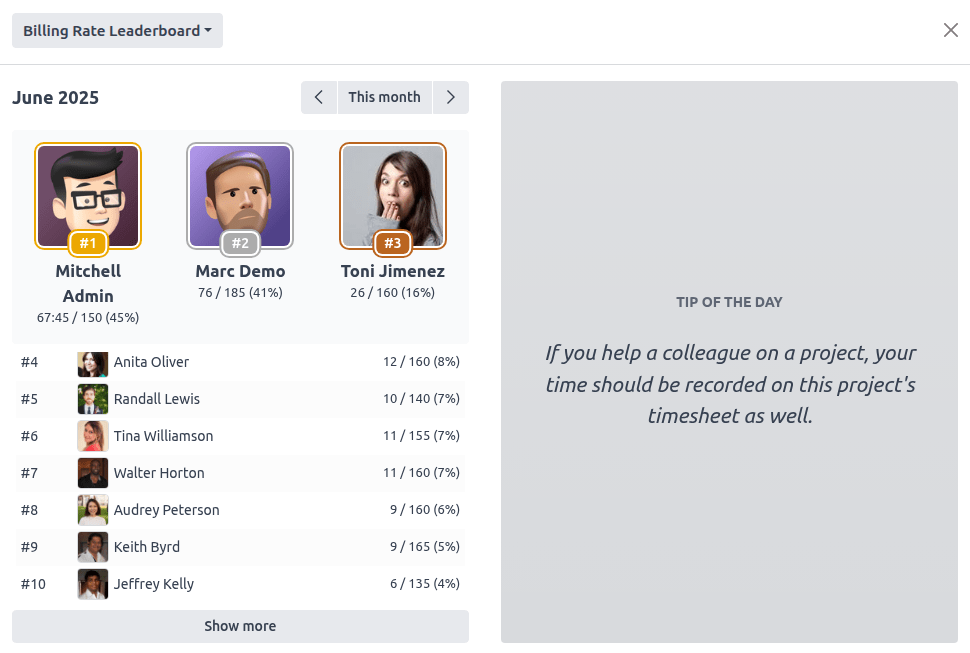
Bảng xếp hạng tỷ lệ tính phí sau đó được hiển thị ở góc trên bên phải của chế độ xem My Timesheets, bên cạnh các chỉ báo tỷ lệ tính phí. Nó hiển thị ba người thực hiện hàng đầu hiện tại, những người đã ghi lại tỷ lệ phần trăm cao nhất của số giờ tính phí đã được phân bổ.
Nó cũng hiển thị lượng thời gian đã ghi lại bởi người dùng đã đăng nhập theo định dạng: thời gian tính phí đã ghi / mục tiêu thời gian tính phí, cũng như tổng thời gian đã ghi.
Nhấp vào khu vực của ba người biểu diễn đứng đầu sẽ mở bảng xếp hạng cho tất cả các thành viên trong nhóm. Sử dụng menu thả xuống ở góc trên bên trái để chuyển đổi giữa Bảng xếp hạng Tỷ lệ thanh toán và Bảng xếp hạng Tổng thời gian, hiển thị tổng thời gian đã ghi lại bởi các thành viên trong nhóm trên các dự án tính phí và nội bộ.
Mẹo bảng xếp hạng
Mẹo truyền cảm hứng hàng ngày, được hiển thị ở phía bên phải của bảng xếp hạng, nâng cao tỷ lệ thanh toán và bảng xếp hạng tổng thời gian. Các mẹo được chọn ngẫu nhiên và thay đổi hàng ngày.
Để tạo hoặc chỉnh sửa các mẹo hiện có, hãy điều hướng tới , sau đó nhấp vào Mới hoặc nhấp đúp vào văn bản của một mẹo.