
Tính năng bổ sung
Odoo eCommerce cung cấp các tính năng bổ sung cho cửa hàng trực tuyến, bao gồm công cụ product comparison , wishlist và product highlight options .
So sánh sản phẩm
The (Add to compare) button allows website visitors to compare products based on their attributes. Customers can click this button to select the products they wish to compare, then click Compare in the pop-up window at the bottom of the page to see the comparison summary.

Nút này có thể được bật độc lập trong các phần khác nhau của trang web:
Đi tới một trang sản phẩm, mở trình chỉnh sửa website, chuyển tới thẻ Style, điều hướng tới phần Products Details, và bật nút Compare. Khi hoàn tất, nó sẽ khả dụng trên mỗi trang sản phẩm có thuộc tính.
Để hiển thị nút (Compare) trên shop page, mở trình chỉnh sửa website, chuyển đến thẻ Style, và nhấn biểu tượng (paint brush) bên cạnh Product Design. Trong phần Actions, bật/tắt nút (Compare), và chọn giữa Inline và On Hover.
Ghi chú
Bạn chỉ có thể so sánh tối đa bốn sản phẩm mỗi lần.
Mẹo
Xác định attribute categories để nhóm các thuộc tính tương tự vào cùng một phần khi so sánh sản phẩm.
Danh sách yêu thích
Nút (Add to wishlist) cho phép khách hàng thêm sản phẩm vào danh sách yêu thích, tức là lưu chúng lại để sau này. Nó được bật mặc định và có sẵn trên mỗi trang sản phẩm.
Nút này có thể được bật độc lập trong các phần khác nhau của trang web:
Đi tới một trang sản phẩm, mở trình chỉnh sửa website, chuyển đến tab Style, điều hướng đến phần Products Details, và bật nút Wishlist. Khi hoàn thành, nó sẽ khả dụng trên mỗi trang sản phẩm.
Để hiển thị nút (Wishlist) trên shop page, mở trình chỉnh sửa website, chuyển đến Style, và nhấp vào biểu tượng (paint brush) bên cạnh Product Design. Trong phần Actions, bật/tắt nút (Wishlist) và chọn giữa Fixed và Fixed - On Hover.
Để hiển thị biểu tượng (Wishlist) trong tiêu đề, mở trình chỉnh sửa trang web, nhấp vào tiêu đề, điều hướng đến phần Show/Hide Elements, và bật/tắt biểu tượng (Wishlist) bên cạnh Show Empty. Nếu không được bật, biểu tượng danh sách yêu thích chỉ xuất hiện khi một mục đã được thêm vào danh sách yêu thích. Số mục trong danh sách yêu thích cũng được hiển thị bên cạnh biểu tượng.
Trang danh sách yêu thích
Có thể tùy chỉnh bố cục của trang My Wishlist. Để thực hiện, mở trình chỉnh sửa website khi đang ở trang danh sách yêu thích, và trong tab Style dưới phần Wishlist Page, chọn một Products Design. Tùy thuộc vào thiết kế đã chọn, điều chỉnh bố cục cho thiết bị Desktop hoặc Mobile. Nhấn vào biểu tượng (paint brush) bên cạnh Products Design để truy cập các tùy chọn tùy chỉnh thêm.
Mẹo
Khách hàng có thể chuyển sản phẩm từ giỏ hàng sang danh sách yêu thích bằng cách nhấn nút Save for later trong Order summary checkout step.
Trên trang My Wishlist, khách hàng có thể chuyển sản phẩm từ danh sách yêu thích của họ vào giỏ hàng.
Điểm nổi bật của sản phẩm
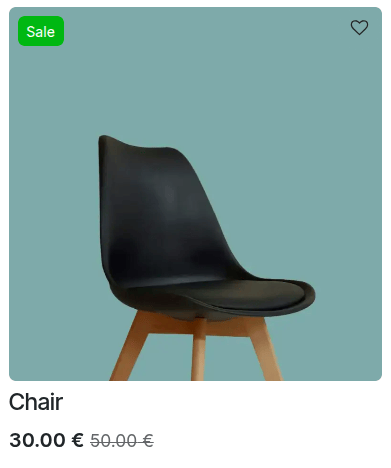
Ứng dụng eCommerce cho phép bạn làm nổi bật sản phẩm để tăng khả năng hiển thị của chúng. Để thực hiện, hãy vào . Bạn có thể sử dụng một trong các ribbon đã cấu hình sẵn (Sold out, Sale, Out of stock hoặc New!) hoặc tạo một ribbon New. Thêm tên ribbon, và chọn phương pháp để Assign nó:
Manually: gán ribbon một cách thủ công.
On Sale: nhãn được hiển thị khi sản phẩm đang được giảm giá, ví dụ, khi sử dụng một comparison price
When New: ribbon được hiển thị khi một sản phẩm mới được thêm vào. Xác định số days after publication mà nó sẽ được hiển thị.
when out of stock: dải được hiển thị khi sản phẩm hiện không còn có sẵn.
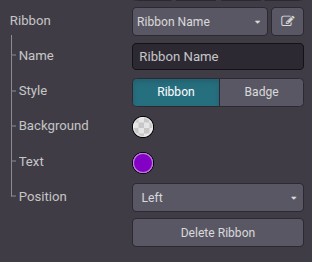
Chọn Position của nó, là Left hoặc Right, và một Style, là Ribbon hoặc Badge. Xác định Text Color và Background Color. Sau đó Save. Ribbon hiện đã có sẵn cho tất cả các sản phẩm thương mại điện tử.
Mẹo
Có những cách khác để tạo dải sản phẩm mới:
Truy cập vào mẫu sản phẩm, và dưới tab Sales, thay đổi hoặc tạo ribbon trong trường Ribbon.
Chỉnh sửa/tạo ribbon từ website editor. Để làm điều này, chuyển tới thẻ Style và điều hướng đến phần Product Details. Nhấp vào biểu tượng màu xanh lá (Create) bên cạnh trường Ribbon hoặc biểu tượng (Edit) bên cạnh nhãn Ribbon. Tính năng Assign không khả dụng để cấu hình trong trình chỉnh sửa website.
Cũng có thể thêm ruy băng cho các product variants cụ thể. Để thực hiện, vào và chọn một sản phẩm. Nhấn nút thông minh Variants, chọn một biến thể và thêm ruy băng vào trường Variant Ribbon của phần Sales.