Báo cáo
Tính năng báo cáo của ứng dụng Nghỉ phép cho phép quản lý xem thời gian nghỉ của đội theo nhân viên, loại, hoặc số dư còn lại. Điều này cho phép quản lý xem ai đang nghỉ phép, họ đã sử dụng bao nhiêu, loại nào được sử dụng phổ biến hơn, và mỗi nhân viên còn lại bao nhiêu ngày phép.
Bất kỳ báo cáo nào cũng có thể được thêm vào bảng tính, khi ở chế độ xem (Biểu đồ) hoặc (Pivot), thông qua nút Thêm vào Bảng tính xuất hiện ở góc trên‑trái của một báo cáo.
Ghi chú
Nếu ứng dụng Documents đã được cài đặt, một tùy chọn để thêm báo cáo vào bảng tính sẽ xuất hiện. Nếu không, báo cáo có thể được thêm vào Bảng điều khiển.
Theo nhân viên
Xem thời gian nghỉ của từng nhân viên giúp các nhà quản lý theo dõi các mẫu sử dụng, giám sát số dư còn lại, đảm bảo tuân thủ chính sách, và lên kế hoạch bố trí cho các kỳ nghỉ sắp tới. Để xem danh sách yêu cầu nghỉ phép của nhân viên, hãy điều hướng tới .
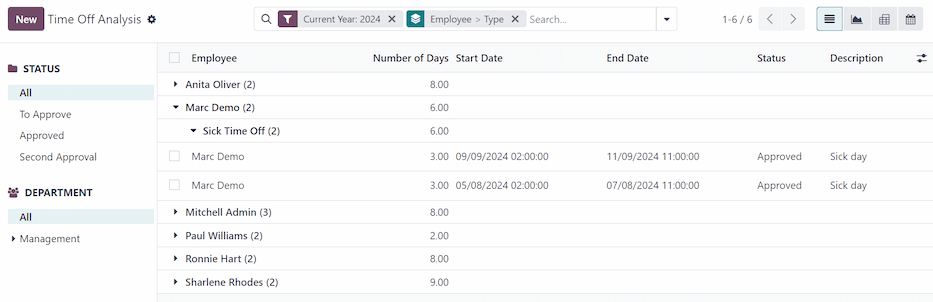
Báo cáo mặc định hiển thị dữ liệu của năm hiện tại ở dạng danh sách, liệt kê tất cả nhân viên theo thứ tự bảng chữ cái. Dòng của mỗi nhân viên được thu gọn theo mặc định. Để mở rộng một dòng, nhấp vào bất kỳ vị trí nào trên dòng đó.
Giao diện sẽ mở rộng, và các yêu cầu nghỉ phép được sắp xếp theo loại nghỉ phép. Nhấp vào bất kỳ dòng nào của loại nghỉ phép để mở rộng, và xem tất cả các yêu cầu nghỉ phép riêng lẻ thuộc loại đó.
Thông tin hiển thị trong danh sách bao gồm: tên Employee, số ngày nghỉ đã yêu cầu Number of Days, ngày Start Date, ngày End Date, trạng thái Status, và mô tả Description.
Báo cáo cũng có thể được hiển thị theo các cách khác. Nhấn vào tùy chọn nút tương ứng ở góc trên‑phải của trang để xem dữ liệu theo cách cụ thể đó. Các tùy chọn bao gồm (List), chế độ xem mặc định, (Graph), bảng (Pivot), hoặc chế độ xem (Calendar).
Khi một lựa chọn đã được thực hiện, các tùy chọn bổ sung sẽ xuất hiện cho lựa chọn cụ thể đó. Để biết thêm thông tin chi tiết về các báo cáo và các tùy chọn khác nhau của chúng, hãy tham khảo tài liệu reporting documentation.
Theo loại
Xem ngày nghỉ toàn công ty theo loại có thể giúp người quản lý xác định xem nhân viên có sử dụng ngày nghỉ của mình không, loại nào được sử dụng nhiều hơn các loại khác, và phát hiện các xu hướng. Tổng số cao trong một số loại ngày nghỉ, như ngày nghỉ bệnh, có thể cho thấy các vấn đề về sức khỏe hoặc tinh thần.
Để xem biểu đồ của tất cả ngày nghỉ phép, được tổ chức theo loại nghỉ phép, hãy điều hướng đến . Điều này hiển thị tất cả các yêu cầu nghỉ phép trong biểu đồ cột mặc định.
Di chuột qua cột để xem Thời lượng (Ngày) của loại ngày nghỉ cụ thể này.
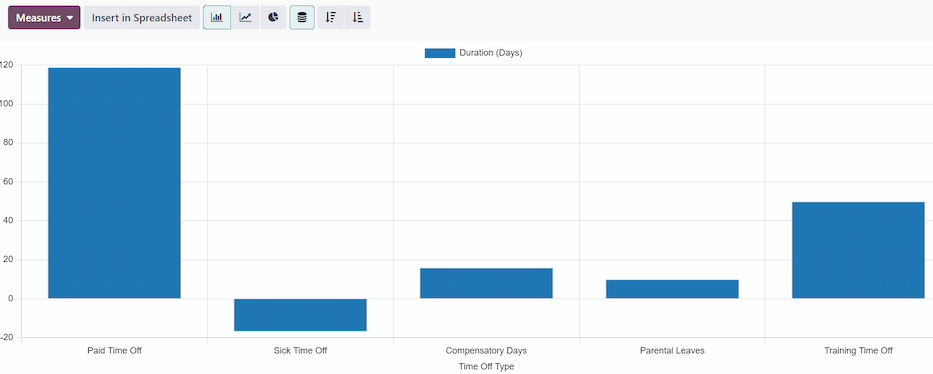
Nhấp vào một cột để chuyển tới chế độ xem danh sách chi tiết của tất cả các đơn nghỉ phép cho loại nghỉ phép đó.
Mỗi yêu cầu được liệt kê, với các thông tin sau được hiển thị: Employee, Number of Days, Request Type, Start Date, End Date, Status, và Description.
Báo cáo cũng có thể được hiển thị theo các cách khác. Nhấp vào tùy chọn nút tương ứng ở góc trên‑phải của trang để xem dữ liệu theo cách đó. Các tùy chọn khác nhau là (Graph) (chế độ hiển thị mặc định), (List), hoặc (Pivot) bảng.
Khi đã chọn một mục, các tùy chọn bổ sung sẽ xuất hiện cho lựa chọn đó. Để có thông tin chi tiết hơn về các báo cáo và các tùy chọn đa dạng của chúng, hãy tham khảo tài liệu reporting .
Số cuối năm
Khi một số loại nghỉ phép có các hạn chế, chẳng hạn như quy tắc chuyển sang kỳ kế tiếp và giới hạn số dư, việc xem số dư nghỉ phép có thể giúp các quản lý có cái nhìn tổng quan về nghỉ phép. Nếu một số nhân viên có nhiều thời gian nghỉ sắp hết hạn, họ có thể thông báo cho nhân viên của mình và điều chỉnh lịch làm việc cho phù hợp để chuẩn bị cho sự vắng mặt.
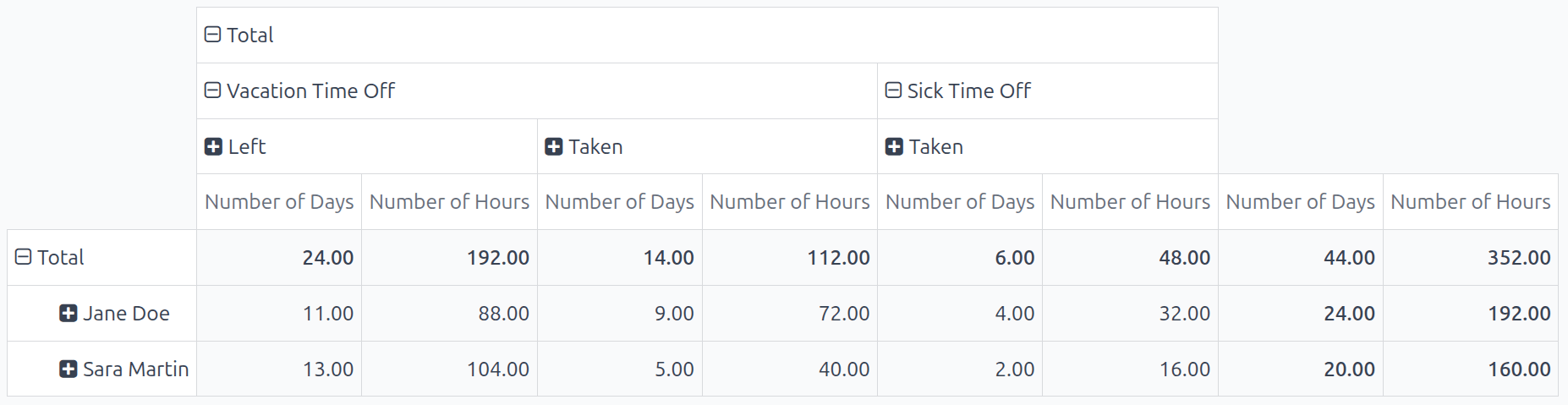
Để xem bảng pivot của toàn bộ số dư nghỉ phép, được sắp xếp theo loại nghỉ, sau đó sắp xếp tiếp theo số ngày và giờ Left và Planned, hãy điều hướng tới
Điều này hiển thị tất cả số dư nghỉ phép trong một bảng pivot mặc định. Các nhân viên được đưa vào các hàng, trong khi các loại nghỉ phép và số dư tương ứng được đưa vào các cột.