
Philippin
Cấu hình
Install the 🇵🇭 Philippines fiscal localization package để có được tất cả các tính năng kế toán mặc định của bản địa hoá Philippines, chẳng hạn như Hệ thống tài khoản, Thuế và Báo cáo. Chúng cung cấp một mẫu cơ bản để bắt đầu sử dụng kế toán Philippines.
Ghi chú
Khi tạo một cơ sở dữ liệu mới và chọn
Philippineslàm quốc gia, module định vị tài chính Philippines - Accounting sẽ được cài đặt tự động.Nếu mô-đun được cài đặt trong một công ty đã tồn tại, Hệ thống tài khoản và thuế sẽ không được thay thế nếu đã có bút toán đã vào sổ.
Hệ thống tài khoản và thuế
Biểu đồ tài khoản mặc định cấu hình tối thiểu đã được cài đặt, và các loại thuế sau đã được cài đặt và liên kết với tài khoản tương ứng:
VAT bán hàng và mua hàng 12%
Miễn VAT cho bán hàng và mua hàng
Thuế GTGT bán và mua suất 0%
Khấu trừ thuế bán và mua
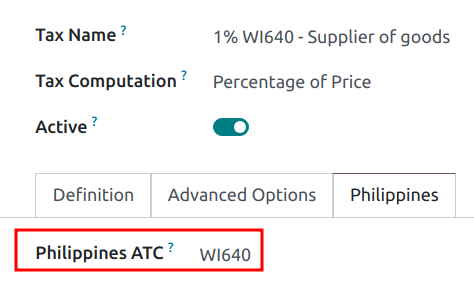
Đối với các thuế khấu trừ (), sẽ có một trường Philippines ATC bổ sung dưới tab Philippines.
Ghi chú
Mã ATC của thuế được sử dụng cho BIR 2307, SAWT and QAP reports. Nếu thuế được tạo thủ công, mã ATC của nó phải được thêm vào.
Liên hệ
Khi một công ty hoặc cá nhân (không thuộc công ty) liên hệ nằm ở Philippines, hãy nhập vào trường Tax ID bằng Taxpayer Identification Number (TIN).
Đối với các cá nhân không thuộc công ty, xác định họ bằng cách sử dụng các trường bổ sung sau:
First Name
Middle Name
Last Name
Ghi chú
Đối với cả Company và Individual, TIN phải tuân theo định dạng NNN-NNN-NNN-NNNNN. Mã chi nhánh phải dựa trên các chữ số cuối của TIN, nếu không có thể để lại là 00000.
Báo cáo
Báo cáo BIR 2307
BIR 2307 báo cáo, còn được gọi là Certificate of Creditable Tax Withheld at Source, có thể được tạo cho đơn mua hàng và thanh toán nhà cung cấp với các thuế khấu trừ áp dụng.
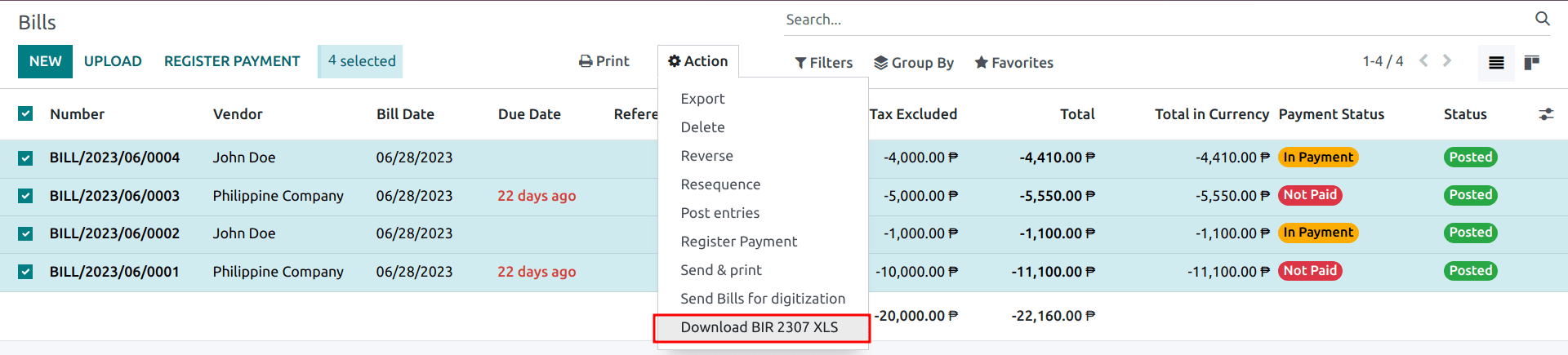
Để tạo báo cáo BIR 2307, chọn một hoặc nhiều hóa đơn mua hàng từ chế độ danh sách, và nhấn
Mẹo
Có thể thực hiện cùng thao tác này trên hóa đơn mua hàng trong chế độ xem biểu mẫu.
Trong cửa sổ pop-up xuất hiện, xem lại lựa chọn và nhấn Generate.
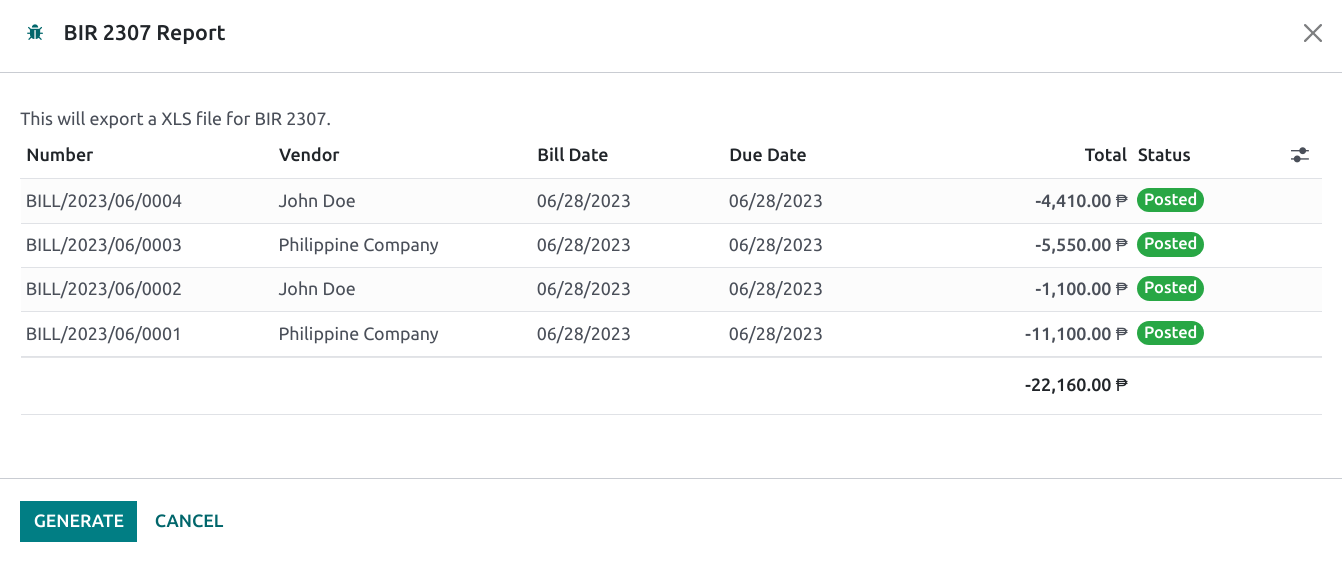
Điều này tạo ra tệp Form_2307.xls liệt kê tất cả các dòng hóa đơn mua hàng có thuế khấu trừ áp dụng
Quá trình trên cũng có thể được sử dụng cho một duy nhất nhà cung cấp payment nếu nó được liên kết với một hoặc nhiều vendor bills với thuế khấu trừ đã áp dụng.
Ghi chú
Nếu không áp dụng thuế khấu trừ, thì tập tin XLS sẽ không tạo bản ghi cho các dòng hóa đơn nhà cung cấp đó.
Khi nhóm thanh toán cho nhiều hoá đơn, Odoo sẽ chia các khoản thanh toán dựa trên liên hệ. Từ một thanh toán, việc nhấp vào sẽ tạo ra một báo cáo chỉ bao gồm các hóa đơn mua hàng liên quan đến liên hệ đó.
Quan trọng
Odoo không thể tạo báo cáo PDF BIR 2307 hoặc các tệp DAT trực tiếp. Tệp Form_2307.xls được tạo có thể được xuất sang công cụ bên ngoài để chuyển đổi sang định dạng DAT hoặc PDF của BIR.
Báo cáo SLSP
Để truy cập báo cáo SLSP, hãy vào
Nhấn các nút ở phía trên để hiển thị báo cáo mong muốn:
- Sales for the SLS report.Tất cả hoá đơn khách hàng có thuế bán hàng liên quan đã được áp dụng sẽ được hiển thị trong báo cáo này.
- Purchases cho SLP báo cáo.Tất cả hoá đơn mua hàng có các thuế mua hàng liên quan đã áp dụng được hiển thị trong báo cáo này.
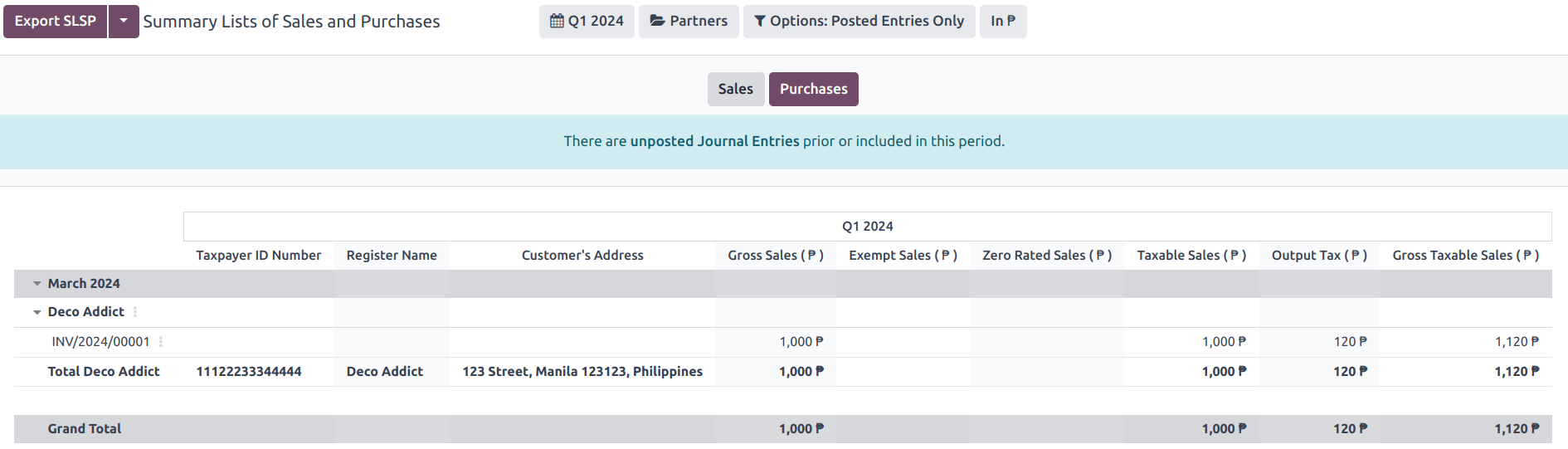
Mặc định, cả hai báo cáo đều loại trừ các bút toán nhật ký có chứa đối tác chưa thiết lập số TIN và các đối tác có thuế nhập khẩu được thiết lập. Để xem hoặc ẩn chúng, nhấp vào Options: và chọn bộ lọc cần thiết:
Including Partners Without TIN
Including Importations
To export the SLSP report, click Export SLSP.
Quan trọng
Odoo không thể tạo các tệp DAT trực tiếp. Các nút Export SLSP và XLSX được dùng để xuất một tệp XLSX, có thể được xử lý bằng công cụ bên ngoài để chuyển đổi sang định dạng DAT.
Báo cáo thuế 2550Q
Báo cáo thuế có thể truy cập bằng cách điều hướng tới . Mẫu dựa trên phiên bản 2550Q (Quarterly Value-Added Tax Return) mới nhất tháng 1/2023.
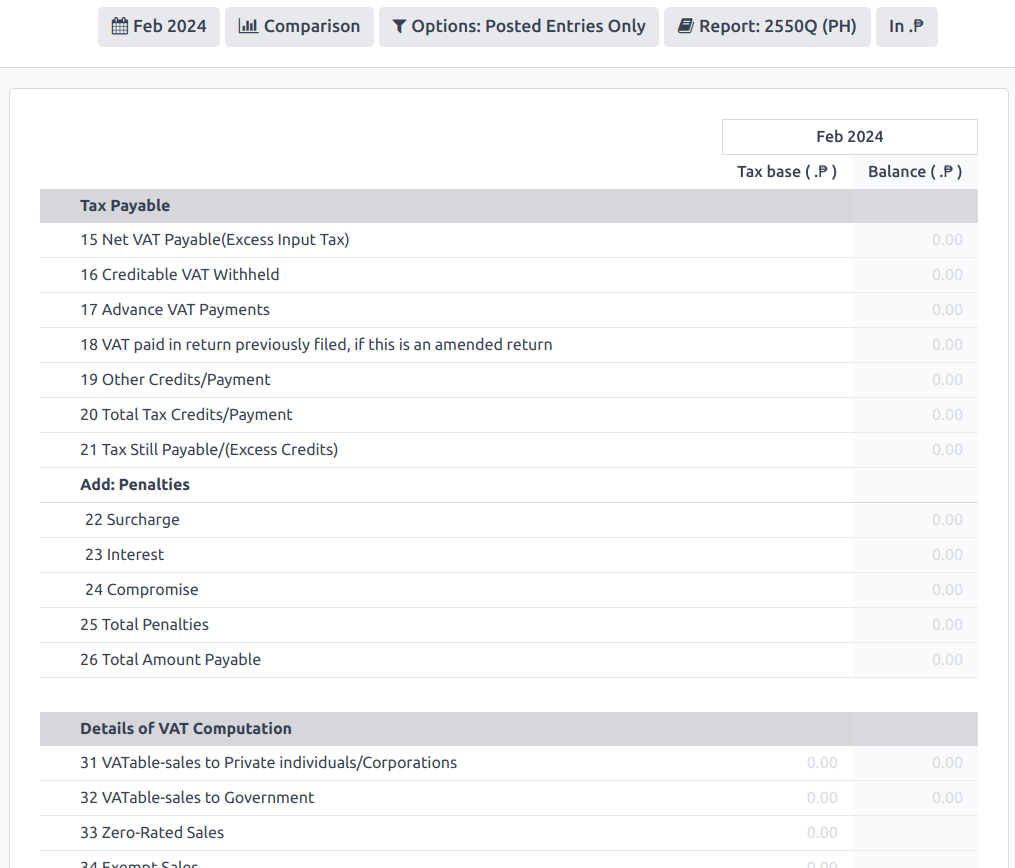
Mẹo
Hầu hết các dòng trong báo cáo thuế được tính tự động dựa trên các loại thuế. Để báo cáo và nộp báo cáo thuế chính xác hơn, các bút toán sổ tay thủ công cũng có thể được ánh xạ vào báo cáo thuế thông qua Tax Grids đã được cấu hình trước cho mỗi dòng báo cáo thuế.
Quan trọng
Odoo không thể tạo báo cáo PDF định dạng 2550Q BIR trực tiếp. Nó nên được sử dụng làm tài liệu tham khảo khi nộp mẫu bên ngoài bằng tay hoặc trực tuyến.
Báo cáo QAP & SAWT
To access the QAP and SAWT reports, go to , click the Report: button, and select SAWT & QAP (PH).
Nhấn các nút ở phía trên để hiển thị báo cáo mong muốn:
- SAWT cho báo cáo SAWTTất cả hóa đơn khách hàng có áp dụng thuế khấu trừ bán hàng liên quan đều được hiển thị trong báo cáo này.
- QAP cho báo cáo QAPTất cả các hóa đơn mua hàng có thuế khấu trừ mua hàng được áp dụng sẽ được hiển thị trong báo cáo này.
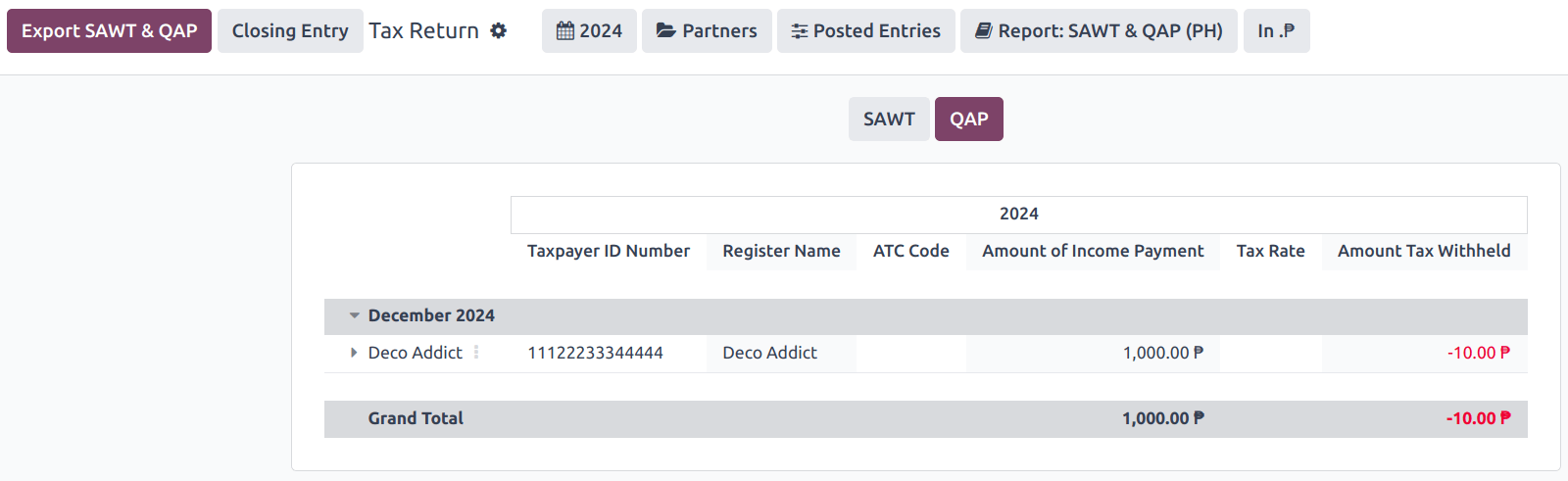
Để xuất các báo cáo SAWT và QAP ở định dạng XLSX, nhấn Export SAWT & QAP
Quan trọng
Odoo không thể tạo các tệp DAT trực tiếp. Các nút Export SAWT & QAP và XLSX được sử dụng để xuất tệp XLSX, có thể được xử lý bằng công cụ bên ngoài để chuyển đổi sang định dạng DAT.
In séc
Bố cục in séc Philippines tuân theo định dạng chuẩn mới nhất của PCHC. Để bật in séc, vào , bật Checks và đặt Check Layout thành Print Check - PH.
Séc được in bằng cách sử dụng standard workflow