
Người dùng
Odoo định nghĩa người dùng là một người có quyền truy cập vào cơ sở dữ liệu. Quản trị viên có thể thêm bao nhiêu người dùng tùy ý theo nhu cầu của công ty và có thể áp dụng các quy tắc cho từng người dùng để hạn chế loại thông tin mà mỗi người dùng có thể truy cập. Người dùng và quyền truy cập có thể được thêm vào hoặc thay đổi bất kỳ lúc nào.
Thêm người dùng cá nhân
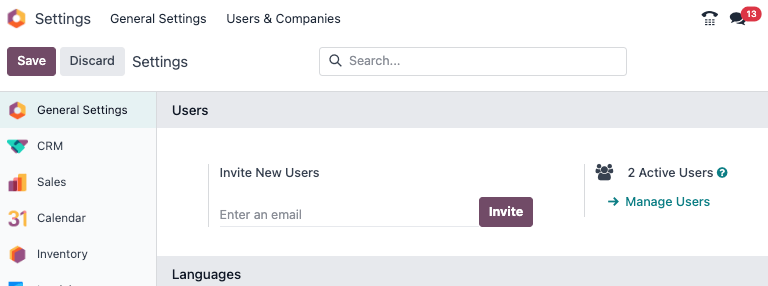
Để thêm người dùng mới, điều hướng tới , và nhấn vào New.
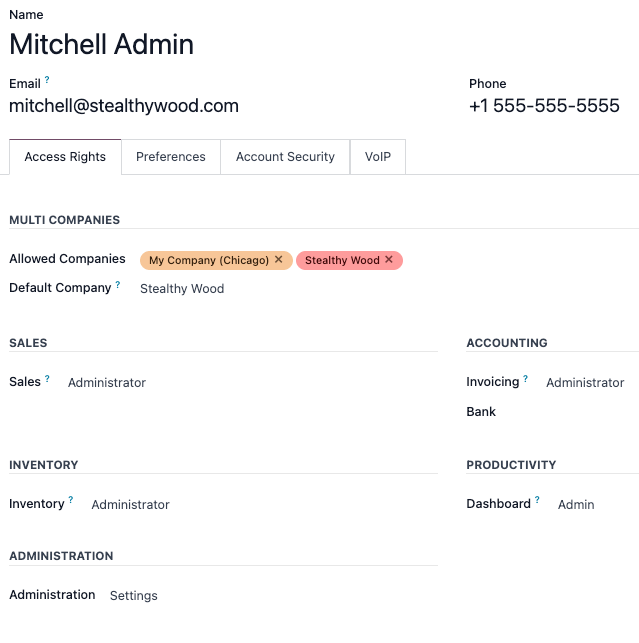
Điền vào biểu mẫu với tất cả các thông tin bắt buộc. Dưới tab Access Rights, chọn nhóm trong mỗi ứng dụng mà người dùng có thể truy cập.
Danh sách các ứng dụng được hiển thị dựa trên các ứng dụng đã được cài đặt trong cơ sở dữ liệu.
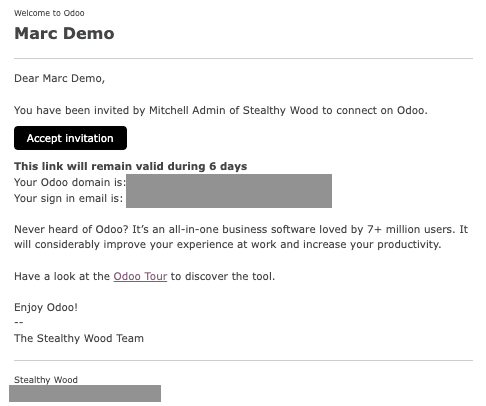
Sau khi điền đầy đủ các trường cần thiết trên trang, (Lưu thủ công). Email mời được tự động gửi tới người dùng, sử dụng email trong trường Địa chỉ Email. Người dùng phải nhấp vào liên kết có trong email để chấp nhận lời mời và tạo đăng nhập cơ sở dữ liệu.
Cảnh báo
Nếu công ty đang sử dụng gói đăng ký theo tháng, cơ sở dữ liệu sẽ tự động được cập nhật để phản ánh số người dùng được thêm mới. Trong trường hợp công ty đang sử dụng gói theo năm hoặc nhiều năm, một biểu ngữ thông báo hết hạn sẽ xuất hiện trong cơ sở dữ liệu. Người dùng có thể nhấp vào biểu ngữ đó để tạo một báo giá upsell nhằm cập nhật gói đăng ký. Ngoài ra, người dùng cũng có thể gửi phiếu hỗ trợ <https://www.odoo.com/help>_ để được trợ giúp xử lý vấn đề.
Loại người dùng
User Type có thể được chọn trên trang Manage Users bằng cách nhấp vào thanh tìm kiếm, và sau đó setting a filter cho Internal User hoặc Portal User.
Cơ sở dữ liệu Odoo có ba loại người dùng: Internal User, Portal, và Public. Người dùng được coi là người dùng cơ sở dữ liệu nội bộ. Người dùng Portal là người dùng bên ngoài, chỉ có quyền truy cập vào cổng cơ sở dữ liệu để xem hồ sơ. Người dùng Public là những người truy cập trang web, thông qua giao diện người dùng của website. See the documentation on Cổng thông tin người dùng.
Tùy chọn người dùng Portal không cho phép quản trị viên chọn quyền truy cập. Những người dùng này có các quyền truy cập cụ thể đã được đặt trước (chẳng hạn như các quy tắc bản ghi và menu bị hạn chế), và thường không thuộc các nhóm Odoo thông thường.
Thiết bị người dùng
Với mục đích bảo mật, khi người dùng đăng nhập vào cơ sở dữ liệu, các thông tin đăng nhập khác nhau, chẳng hạn địa chỉ IP, sẽ được lưu trong hồ sơ người dùng. Thực hành tốt là nên kiểm tra định kỳ để đảm bảo mọi truy cập đều từ người dùng và không có ai khác truy cập vào cơ sở dữ liệu.
Để kiểm tra các thiết bị đã đăng nhập, nhấp vào biểu tượng người dùng ở góc trên bên phải, rồi nhấp My Profile. Thao tác này sẽ mở hồ sơ người dùng trong ứng dụng Cài đặt. Nhấp vào thẻ Devices để xem danh sách Kanban của tất cả các thiết bị mà người dùng đã đăng nhập vào cơ sở dữ liệu. Bất kỳ thiết bị nào hiện đang đăng nhập vào hệ thống sẽ hiển thị một vòng tròn màu xanh lá cây bên cạnh tên thiết bị trên thẻ Kanban.
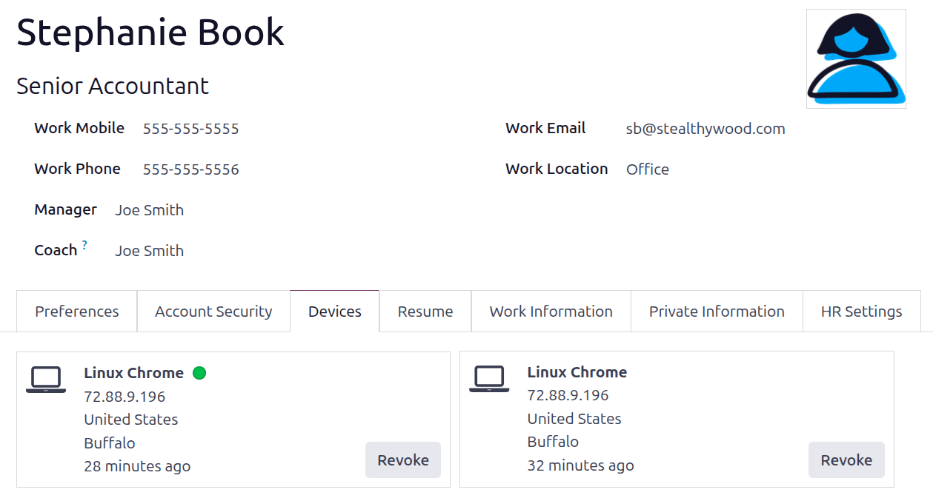
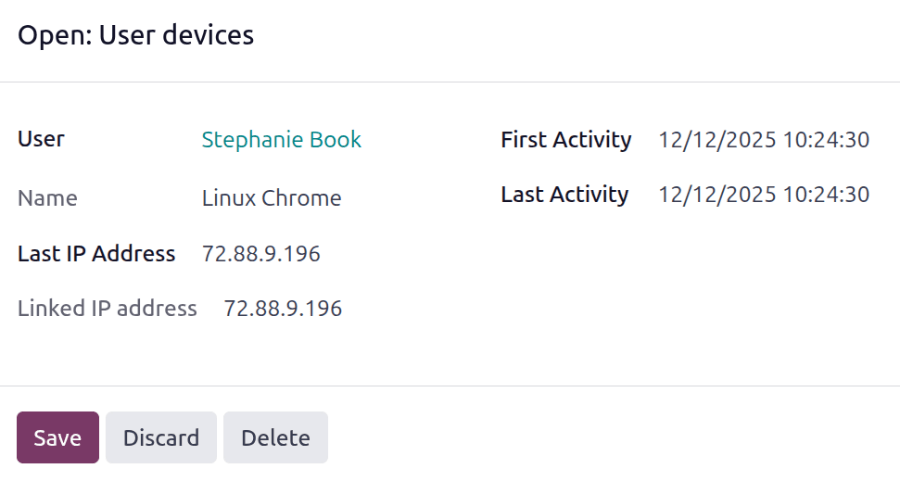
Nhấp vào một thẻ để xem chi tiết của thiết bị. Mỗi thẻ hiển thị tên User, Name của thiết bị, Last IP Address đã sử dụng và Linked IP Address. Nó cũng hiển thị First Activity và Last Activity, cho biết thời điểm thiết bị lần đầu đăng nhập vào cơ sở dữ liệu và lần cuối nó hoạt động trên cơ sở dữ liệu.
Nếu thiết bị hợp lệ và nên được giữ lại, nhấn Save
Nếu thiết bị là hợp lệ nhưng không nên được giữ lại, và không gây rủi ro bảo mật, nhấn Delete.
Thu hồi thiết bị
Nếu một thiết bị được liệt kê không phải là thiết bị người dùng hợp pháp và có thể là nguy cơ bảo mật tiềm ẩn, hãy xóa thiết bị và thu hồi quyền truy cập bằng cách nhấn nút Revoke button.
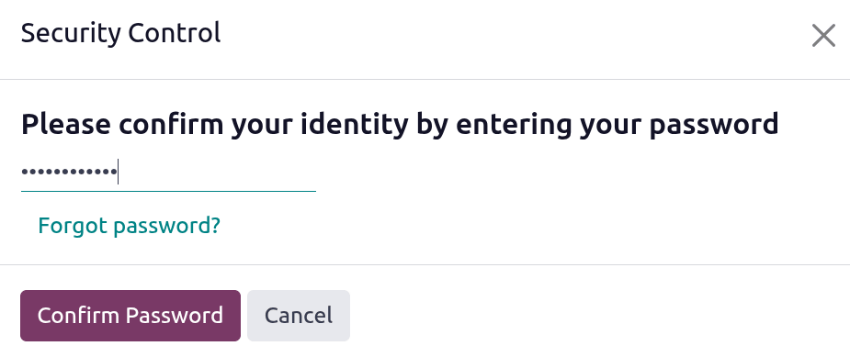
Một cửa sổ pop-up Kiểm soát bảo mật hiển thị, yêu cầu Vui lòng xác nhận danh tính của bạn bằng cách nhập mật khẩu. Nhập mật khẩu của người dùng, sau đó nhấn Xác nhận mật khẩu.
Thiết bị sẽ biến mất khỏi tab Devices và không còn có thể dùng để đăng nhập vào cơ sở dữ liệu.
Hủy kích hoạt người dùng
Để vô hiệu hoá (tức là lưu trữ) một người dùng, hãy điều hướng tới . Sau đó, đánh dấu vào ô kiểm bên trái của các người dùng cần vô hiệu hoá.
Sau khi chọn người dùng phù hợp để lưu trữ, nhấp vào biểu tượng (Hành động) và chọn Lưu trữ từ menu thả xuống. Sau đó, nhấp vào OK trong cửa sổ bật lên Xác nhận xuất hiện.
Nguy hiểm
Không bao giờ vô hiệu hóa người dùng chính/quản trị viên (QTV). Việc thay đổi người dùng QTV có thể gây ảnh hưởng nghiêm trọng đến cơ sở dữ liệu. Điều này bao gồm QTV bị vô hiệu, có nghĩa là không có người dùng nào trong cơ sở dữ liệu có thể thay đổi quyền truy cập. Vì lý do này, Odoo khuyến nghị liên hệ với Chuyên viên Phân tích Kinh doanh của Odoo hoặc Đội ngũ Hỗ trợ của chúng tôi trước khi thực hiện bất kỳ thay đổi nào.
Lỗi: quá nhiều người dùng
Nếu có nhiều người dùng hơn trong cơ sở dữ liệu Odoo so với số lượng đã được cấp trong gói đăng ký Odoo Enterprise, thông báo sau sẽ được hiển thị.

Khi tin nhắn xuất hiện, quản trị viên cơ sở dữ liệu có 30 ngày để thực hiện trước khi cơ sở dữ liệu hết hạn. Đếm ngược được cập nhật mỗi ngày.
Để xử lý vấn đề:
Thêm người dùng vào đăng ký bằng cách nhấp vào liên kết Upgrade your subscription hiển thị trong tin nhắn để xác nhận báo giá nâng cấp và thanh toán cho người dùng bổ sung.
Deactivate users, và từ chối báo giá upsell.
Cảnh báo
Nếu công ty đang sử dụng gói đăng ký theo tháng, cơ sở dữ liệu sẽ tự động được cập nhật để phản ánh số người dùng được thêm mới. Trong trường hợp công ty đang sử dụng gói theo năm hoặc nhiều năm, một biểu ngữ thông báo hết hạn sẽ xuất hiện trong cơ sở dữ liệu. Người dùng có thể nhấp vào biểu ngữ đó để tạo một báo giá upsell nhằm cập nhật gói đăng ký. Ngoài ra, người dùng cũng có thể gửi phiếu hỗ trợ <https://www.odoo.com/help>_ để được trợ giúp xử lý vấn đề.
Khi cơ sở dữ liệu có số lượng người dùng đúng, thông báo hết hạn sẽ tự động biến mất sau vài ngày, khi lần xác minh tiếp theo diễn ra.
Quản lý mật khẩu
Quản lý mật khẩu là một phần quan trọng trong việc cho phép người dùng truy cập độc lập vào cơ sở dữ liệu mọi thời điểm. Odoo cung cấp một số phương pháp khác nhau để đặt lại mật khẩu của người dùng.
Mẹo
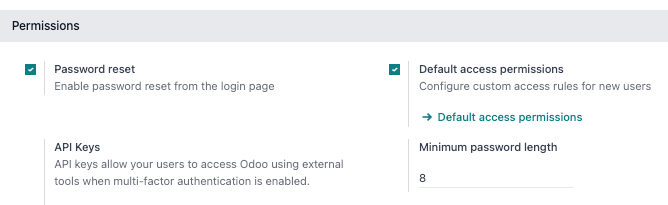
Odoo có một cài đặt để chỉ định độ dài cần thiết cho mật khẩu. Cài đặt này có thể được truy cập bằng cách điều hướng tới , và nhập độ dài mật khẩu mong muốn vào trường Minimum Password Length. Mặc định, giá trị là 8.
Đặt lại mật khẩu
Đôi khi, người dùng có thể muốn đặt lại mật khẩu cá nhân của mình để tăng cường bảo mật, vì vậy chỉ họ mới có quyền truy cập vào mật khẩu. Odoo cung cấp hai tùy chọn đặt lại khác nhau: một do người dùng khởi tạo để đặt lại mật khẩu, và một khác do quản trị viên kích hoạt đặt lại.
Bật đặt lại mật khẩu từ trang đăng nhập
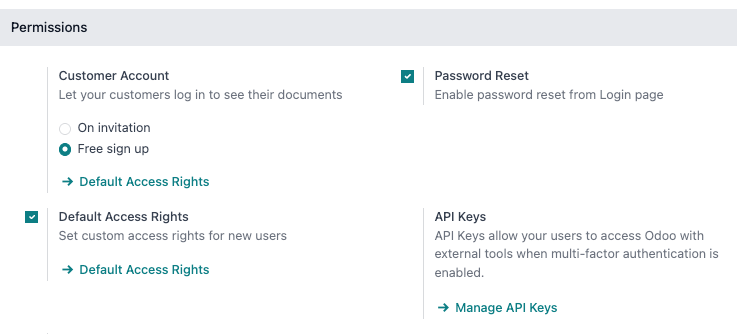
Có thể bật/tắt việc đặt lại mật khẩu trực tiếp từ trang đăng nhập. Hành động này do người dùng cá nhân thực hiện, và tùy chọn này được bật theo mặc định.
Để thay đổi cài đặt này, hãy vào phần , kích hoạt Password Reset, và sau đó nhấn Save.
Trên trang đăng nhập, nhấn Reset Password để khởi tạo quy trình đặt lại mật khẩu và nhận reset-token được gửi tới email đã lưu.
Gửi hướng dẫn đặt lại
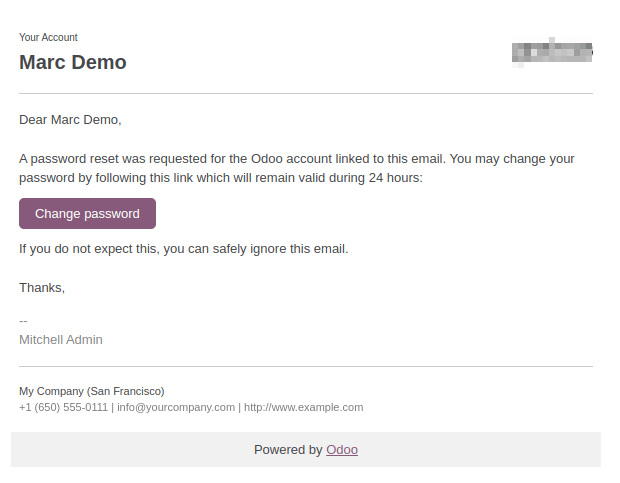
Đi tới , chọn người dùng từ danh sách, và nhấn vào Send Password Reset Instructions trên biểu mẫu người dùng. Một email sẽ được gửi tự động cho họ kèm hướng dẫn đặt lại mật khẩu.
Ghi chú
Nút Send Password Reset Instructions chỉ xuất hiện nếu email mời Odoo đã được người dùng xác nhận. Nếu không, nút Re-send Invitation Email sẽ xuất hiện.
Email này chứa tất cả các hướng dẫn cần thiết để đặt lại mật khẩu, cùng với một liên kết chuyển hướng người dùng đến trang đăng nhập Odoo.
Đổi mật khẩu người dùng
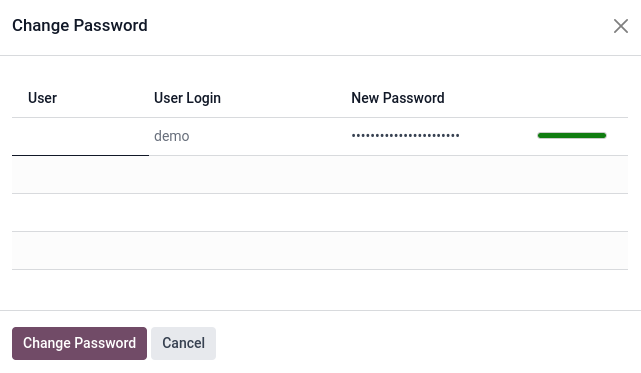
Truy cập , và chọn một người dùng để mở biểu mẫu của họ. Nhấp vào biểu tượng (Tác vụ), sau đó chọn Thay đổi mật khẩu từ menu thả xuống. Nhập mật khẩu mới vào cột Mật khẩu mới trong cửa sổ bật lên Thay đổi mật khẩu, và xác nhận thay đổi bằng cách nhấp Thay đổi mật khẩu.
Ghi chú
Thao tác này chỉ thay đổi mật khẩu của người dùng trên máy cục bộ và không ảnh hưởng đến tài khoản Odoo của họ.
Nếu cần thay đổi mật khẩu Odoo, hãy sử dụng send the password reset. Mật khẩu Odoo.com cho phép truy cập vào trang My Databases và các tính năng khác của portal.
Sau khi nhấn Change Password, trang sẽ được chuyển hướng tới trang đăng nhập Odoo, nơi có thể truy cập lại cơ sở dữ liệu bằng mật khẩu mới.
Đa công ty
Trường Đa công ty trên mẫu người dùng cho phép quản trị viên cấp quyền truy cập vào nhiều công ty cho người dùng. Để cấu hình môi trường đa công ty cho một người dùng, hãy đi đến người dùng mong muốn bằng cách vào: . Sau đó, chọn người dùng để mở biểu mẫu người dùng của họ và cấu hình quyền truy cập đa công ty.
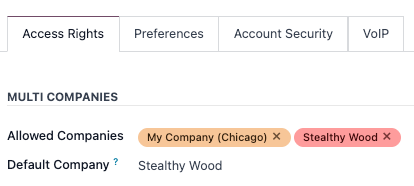
Dưới Multi Companies trong tab Access Rights, thiết lập các trường có nhãn Allowed Companies và Default Company.
Trường Allowed Companies có thể chứa nhiều công ty. Đây là các công ty mà người dùng có thể truy cập và chỉnh sửa, theo các quyền truy cập đã thiết lập. Trường Default Company là công ty mà người dùng mặc định sử dụng mỗi khi đăng nhập. Trường này chỉ có thể chứa một công ty.
Cảnh báo
Nếu quyền truy cập đa công ty không được cấu hình chính xác, nó có thể dẫn đến hành vi đa công ty không nhất quán. Vì vậy, chỉ những người dùng Odoo có kinh nghiệm mới nên thực hiện các thay đổi về quyền truy cập cho người dùng trong các cơ sở dữ liệu có cấu hình đa công ty. Đối với các giải thích kỹ thuật, hãy tham khảo tài liệu dành cho nhà phát triển tại Multi-company Guidelines.
Xem thêm
công ty