
Chứng chỉ tự ký cho máy in ePOS
Để làm việc với Odoo, một số mẫu máy in có thể sử dụng mà không cần IoT system có thể yêu cầu giao thức HTTPS để thiết lập kết nối an toàn giữa trình duyệt và máy in. Tuy nhiên, việc cố gắng truy cập địa chỉ IP của máy in bằng HTTPS sẽ dẫn đến một trang cảnh báo trên hầu hết các trình duyệt web. Trong trường hợp đó, bạn có thể tạm thời force the connection, cho phép bạn truy cập trang bằng HTTPS và sử dụng máy in ePOS trong Odoo miễn là cửa sổ trình duyệt vẫn mở.
Cảnh báo
Kết nối bị mất sau khi đóng cửa sổ trình duyệt. Do đó, phương pháp này chỉ nên được sử dụng như một workaround hoặc là một điều kiện tiên quyết cho following instructions.
Tạo, xuất và nhập chứng chỉ tự ký
Để có giải pháp lâu dài, bạn phải tạo một chứng chỉ tự ký. Sau đó, xuất và nhập nó vào trình duyệt của bạn.
Quan trọng
Tạo một chứng chỉ SSL chỉ nên được thực hiện một lần. Nếu bạn tạo chứng chỉ khác, các thiết bị đang sử dụng chứng chỉ trước sẽ mất quyền truy cập HTTPS.
Đi tới địa chỉ IP của ePOS (ví dụ, https://192.168.1.25) và buộc kết nối bằng cách nhấp vào Advanced và Proceed to [IP address] (unsafe).
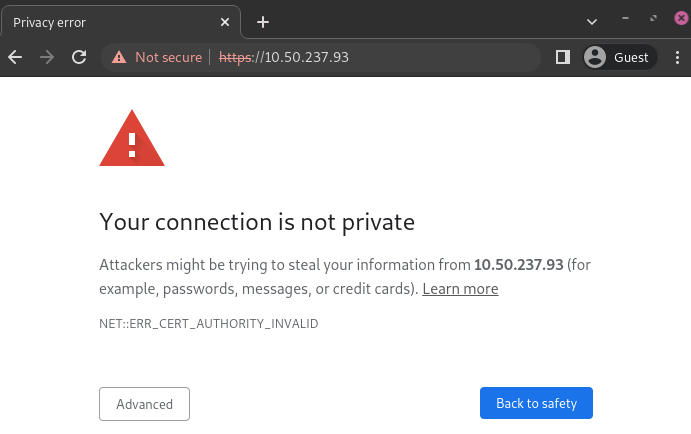
Trang cảnh báo trên Google Chrome, Windows 10
Sau đó, đăng nhập bằng thông tin đăng nhập của máy in để truy cập cài đặt máy in ePOS. Để đăng nhập, nhập epson vào trường ID và số serial của máy in vào trường Password.
Nhấp Danh sách chứng chỉ trong phần Xác thực, sau đó nhấp tạo để tạo Chứng chỉ tự ký mới. Trường Tên chung sẽ tự động được điền. Nếu không, hãy nhập địa chỉ IP của máy in. Chọn số năm hiệu lực của chứng chỉ trong trường Thời hạn hiệu lực, nhấp Tạo, sau đó Đặt lại hoặc khởi động lại máy in thủ công.
Chứng chỉ tự ký đã được tạo. Tải lại trang và nhấp vào SSL/TLS trong phần Bảo mật để đảm bảo Chứng chỉ tự ký được chọn đúng trong phần Chứng chỉ máy chủ.
Quá trình xuất phụ thuộc mạnh vào OS và trình duyệt web. Bắt đầu bằng cách truy cập cài đặt máy in ePOS của bạn trên trình duyệt web bằng cách điều hướng tới địa chỉ IP của nó (ví dụ, https://192.168.1.25). Sau đó, buộc kết nối như đã giải thích trong Tab tạo chứng chỉ tự ký.
Nếu bạn đang sử dụng Google Chrome,
bấm Không an toàn bên cạnh thanh tìm kiếm, và Chứng chỉ không hợp lệ
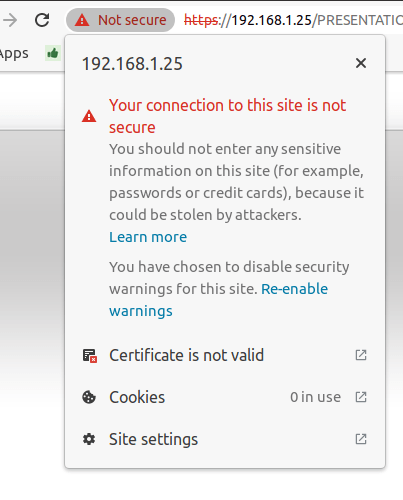
đi tới tab Details và nhấn Export;
thêm
.crtvào cuối tên tệp để đảm bảo nó có phần mở rộng đúng;chọn Base64-encoded ASCII, single certificate, ở cuối cửa sổ bật lên;
Lưu, và chứng chỉ được xuất.
Cảnh báo
Đảm bảo rằng chứng chỉ có phần mở rộng .crt. Nếu không, một số trình duyệt có thể không nhận thấy tệp trong quá trình nhập.
Nếu bạn đang sử dụng Mozilla Firefox,
nhấp vào biểu tượng dạng khóa ở bên trái của thanh địa chỉ;
đi tới
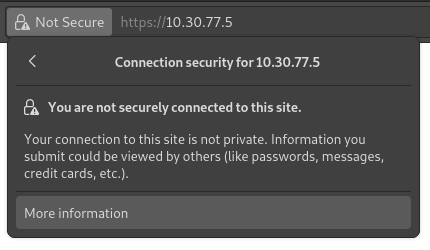
cuộn xuống tới phần Miscellaneous;
nhấp vào PEM (cert) trong phần Tải xuống;
Lưu, và chứng chỉ được xuất.
Quá trình nhập dữ liệu phụ thuộc mạnh vào OS và trình duyệt.
Windows 10 quản lý các chứng chỉ, nghĩa là các chứng chỉ tự ký phải được nhập từ tệp chứng nhận thay vì từ trình duyệt. Để thực hiện điều này,
mở Windows File Explorer và tìm tệp chứng nhận đã tải xuống;
Nhấp chuột phải vào tệp chứng chỉ và bấm Install Certificate;
Chọn nơi cài đặt chứng chỉ và đối tượng - hoặc cho Current User hoặc tất cả người dùng (Local Machine). Sau đó, nhấp vào Next;
trên màn hình
Certificate Store, đánh dấu Place all certificates in the following store, nhấp Browse..., và chọn Trusted Root Certification Authorities;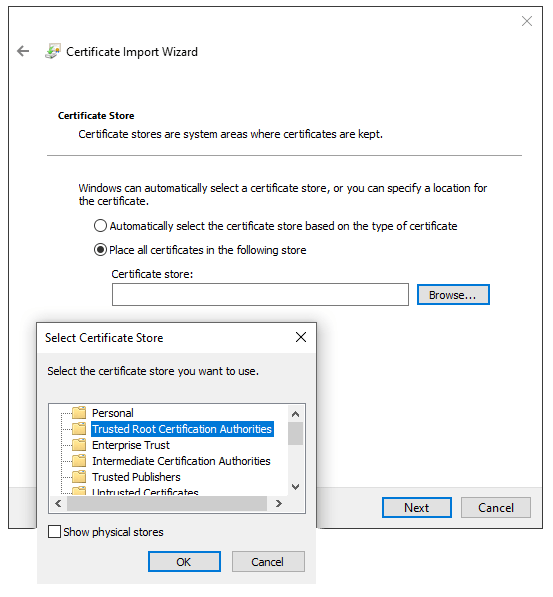
bấm Finish, chấp nhận cửa sổ bảo mật bật lên;
Khởi động lại máy tính để đảm bảo các thay đổi được áp dụng.
Nếu bạn đang sử dụng Google Chrome,
mở Chrome;
đi tới ;
trên tab Local certificates, bấm Installed by you dưới phần Custom;
bấm vào Import bên cạnh Trusted Certificates, và chọn tệp chứng chỉ đã xuất từ ổ đĩa cục bộ của bạn;
chấp nhận tất cả cảnh báo;
nhấp ok;
Khởi động lại trình duyệt của bạn.
Nếu bạn đang sử dụng Mozilla Firefox,
mở Firefox;
đi tới ;
trong cửa sổ pop-up, mở tab Servers;
nhấp Thêm ngoại lệ...;
nhập địa chỉ IP của máy in vào trường Vị trí, sau đó nhấn Lấy chứng chỉ;
đánh dấu ô Lưu vĩnh viễn ngoại lệ này và xác nhận;
Khởi động lại trình duyệt của bạn.
Trên Mac OS, bạn có thể bảo mật kết nối cho tất cả các trình duyệt bằng cách thực hiện các bước sau:
Mở Safari và truy cập địa chỉ IP của máy in. Thực hiện như vậy sẽ dẫn đến một trang cảnh báo;
trong trang cảnh báo, đi tới , xác nhận;
Khởi động lại máy in để bạn có thể sử dụng nó với bất kỳ trình duyệt nào khác.
Để tạo và xuất chứng chỉ SSL và gửi tới các thiết bị IOS, mở Google Chrome hoặc Mozilla Firefox. Sau đó,
Đi tới địa chỉ IP của ePOS (ví dụ, https://192.168.1.25) và buộc kết nối bằng cách nhấp vào Advanced và Proceed to [IP address] (unsafe).
Trang cảnh báo trên Google Chrome, Windows 10
Sau đó, đăng nhập bằng thông tin đăng nhập của máy in để truy cập cài đặt máy in ePOS. Để đăng nhập, nhập epson vào trường ID và số serial của máy in vào trường Password.
Nhấp Danh sách chứng chỉ trong phần Xác thực, sau đó nhấp tạo để tạo Chứng chỉ tự ký mới. Trường Tên chung sẽ tự động được điền. Nếu không, hãy nhập địa chỉ IP của máy in. Chọn số năm hiệu lực của chứng chỉ trong trường Thời hạn hiệu lực, nhấp Tạo, sau đó Đặt lại hoặc khởi động lại máy in thủ công.
Chứng chỉ tự ký đã được tạo. Tải lại trang và nhấp vào SSL/TLS trong phần Bảo mật để đảm bảo Chứng chỉ tự ký được chọn đúng trong phần Chứng chỉ máy chủ.
Quá trình xuất phụ thuộc mạnh vào OS và trình duyệt web. Bắt đầu bằng cách truy cập cài đặt máy in ePOS của bạn trên trình duyệt web bằng cách điều hướng tới địa chỉ IP của nó (ví dụ, https://192.168.1.25). Sau đó, buộc kết nối như đã giải thích trong Tab tạo chứng chỉ tự ký.
Nếu bạn đang sử dụng Google Chrome,
bấm Không an toàn bên cạnh thanh tìm kiếm, và Chứng chỉ không hợp lệ
đi tới tab Details và nhấn Export;
thêm
.crtvào cuối tên tệp để đảm bảo nó có phần mở rộng đúng;chọn Base64-encoded ASCII, single certificate, ở cuối cửa sổ bật lên;
Lưu, và chứng chỉ được xuất.
Cảnh báo
Đảm bảo rằng chứng chỉ kết thúc bằng phần mở rộng .crt. Nếu không, một số trình duyệt có thể không tìm thấy tệp trong quá trình nhập.
Nếu bạn đang sử dụng Mozilla Firefox,
nhấp vào biểu tượng dạng khóa ở bên trái của thanh địa chỉ;
đi tới
cuộn xuống tới phần Miscellaneous;
nhấp vào PEM (cert) trong phần Tải xuống;
Lưu, và chứng chỉ được xuất.
Để nhập một chứng chỉ SSL vào thiết bị Android, trước tiên tạo và xuất nó từ máy tính. Tiếp theo, chuyển tệp .crt đến thiết bị bằng email, Bluetooth hoặc USB. Khi tệp đã có trên thiết bị,
mở cài đặt và tìm kiếm
certificate;nhấp vào Certificate AC (Cài đặt từ bộ nhớ thiết bị);
chọn tệp chứng chỉ để cài đặt trên thiết bị.
Ghi chú
Các bước cụ thể để cài đặt chứng chỉ có thể khác nhau tùy thuộc vào phiên bản Android và nhà sản xuất thiết bị.
Để nhập một chứng chỉ SSL vào thiết bị iOS, trước tiên hãy tạo và xuất nó từ máy tính. Sau đó, chuyển tệp .crt sang thiết bị bằng email, Bluetooth hoặc bất kỳ dịch vụ chia sẻ tệp nào.
Tải xuống tệp này sẽ kích hoạt một cửa sổ cảnh báo bật lên. Nhấp vào Allow để tải xuống cấu hình hồ sơ, và đóng cửa sổ bật lên thứ hai. Sau đó,
chuyển đến Cài đặt trên thiết bị iOS;
Nhấp vào Profile Downloaded dưới hộp chi tiết người dùng;
định vị tệp
.crtđã tải xuống và chọn nó;nhấp Cài đặt ở góc trên bên phải của màn hình;
Nếu thiết bị đã được đặt mật mã, hãy nhập mật mã;
nhấp vào Cài đặt ở góc trên bên phải của màn hình cảnh báo chứng chỉ và cửa sổ popup;
nhấp Hoàn tất.
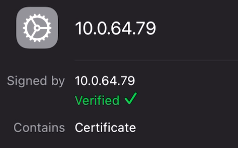
Chứng chỉ đã được cài đặt, nhưng vẫn cần được xác thực. Để thực hiện,
đi tới ;
bật chứng chỉ đã cài đặt bằng công tắc trượt;
bấm Continue trên cửa sổ bật lên
Quan trọng
Nếu bạn cần xuất chứng chỉ SSL từ hệ điều hành hoặc trình duyệt web chưa được đề cập, hãy tìm kiếm
export SSL certificate+the name of your browser or operating systemtrên công cụ tìm kiếm ưa thích của bạn.Tương tự, để nhập chứng chỉ SSL từ một hệ điều hành hoặc trình duyệt chưa được đề cập, hãy tìm kiếm
import SSL certificate root authority+the name of your browser or operating systemtrên công cụ tìm kiếm ưa thích của bạn.
Kiểm tra xem chứng chỉ đã được nhập đúng chưa
Để xác nhận kết nối máy in của bạn là an toàn, hãy kết nối tới địa chỉ IP của nó bằng HTTPS. Ví dụ, truy cập https://192.168.1.25 trong trình duyệt của bạn. Nếu chứng chỉ SSL đã được áp dụng đúng cách, bạn sẽ không còn thấy trang cảnh báo, và thanh địa chỉ sẽ hiển thị biểu tượng ổ khóa, cho biết kết nối là an toàn.