
Thái Lan
Cấu hình
Install the 🇹🇭 Thailand localization package để nhận tất cả các tính năng của bản địa hoá Thái Lan:
Tên |
Tên kỹ thuật |
Mô tả |
|---|---|---|
Thái Lan - Kế toán |
|
Mặc định fiscal localization package |
Thailand - Accounting Reports |
|
Báo cáo kế toán theo quốc gia |

Hệ thống tài khoản và thuế
Gói địa phương hoá tài chính của Odoo cho Thái Lan bao gồm các loại thuế sau:
Thuế GTGT 7%
miễn thuế GTGT
Thuế khấu trừ
Thuế thu nhập khấu trừ
Báo cáo thuế
Odoo allows users to generate Excel files to submit their VAT to the Revenue Department of Thailand.
Báo cáo thuế bán hàng và mua hàng
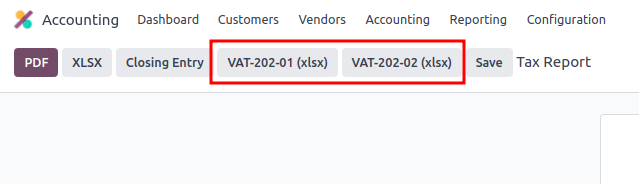
Để tạo báo cáo thuế bán hàng và mua hàng, hãy vào . Chọn thời gian hoặc khoảng thời gian cụ thể trên báo cáo thuế, và nhấn VAT-202-01 (xlsx) cho thuế mua và VAT-202-02 (xlsx) cho thuế bán.
Báo cáo khấu trừ thuế PND
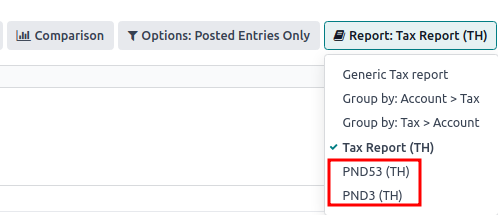
Dữ liệu báo cáo PND hiển thị các số tiền tổng hợp của kê khai thuế thu nhập doanh nghiệp khấu trừ (nội địa) từ các hóa đơn nhà cung cấp theo các báo cáo thuế PND53 (TH) và PND3 (TH). Nó được cài đặt mặc định cùng với bản địa hoá Thái Lan.
Ghi chú
Khai báo thuế thu nhập doanh nghiệp (nội địa) là loại thuế được sử dụng khi công ty đã khấu trừ thuế từ “Personal (PND3)” hoặc “Corporate (PND53)” các dịch vụ cung cấp như thuê, thuê mướn, vận chuyển, bảo hiểm, phí quản lý, tư vấn, v.v.
Báo cáo thuế PND cho phép người dùng tạo tệp CSV cho các hoá đơn để tải lên ứng dụng RDprep for Thailand e-Filling application.
Để tạo tệp CSV PND, hãy vào , chọn thời gian hoặc khoảng thời gian cụ thể trên báo cáo thuế, và nhấn PND3 hoặc PND53.
Điều này tạo ra các tệp Tax Report PND3.csv và Tax Report PND53.csv liệt kê tất cả các dòng hoá đơn nhà cung cấp có thuế khấu trừ áp dụng.

Cảnh báo
Odoo không thể tạo báo cáo PND hoặc PDF hoặc chứng nhận thuế khấu trừ trực tiếp. Các tệp Tax Report PND3.csv và Tax Report PND53.csv được tạo phải được xuất ra công cụ bên ngoài để chuyển chúng thành báo cáo PND khấu trừ hoặc tệp PDF.
Hóa đơn thuế
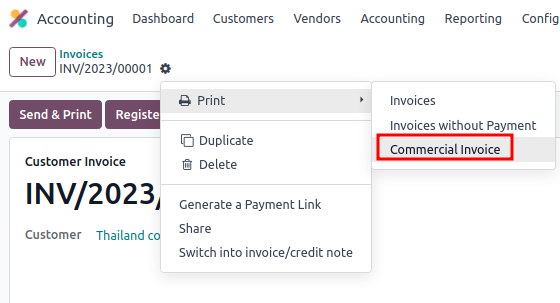
Báo cáo hóa đơn thuế PDF có thể được tạo từ Odoo thông qua phân hệ Hóa đơn. Người dùng có tùy chọn in báo cáo PDF cho hóa đơn thông thường và hóa đơn thuế. Để in hóa đơn thuế, người dùng có thể nhấp vào In hóa đơn trong Odoo. Hóa đơn thông thường có thể được in dưới dạng hóa đơn thương mại bằng cách nhấp vào .
Cài đặt số trụ sở/chi nhánh
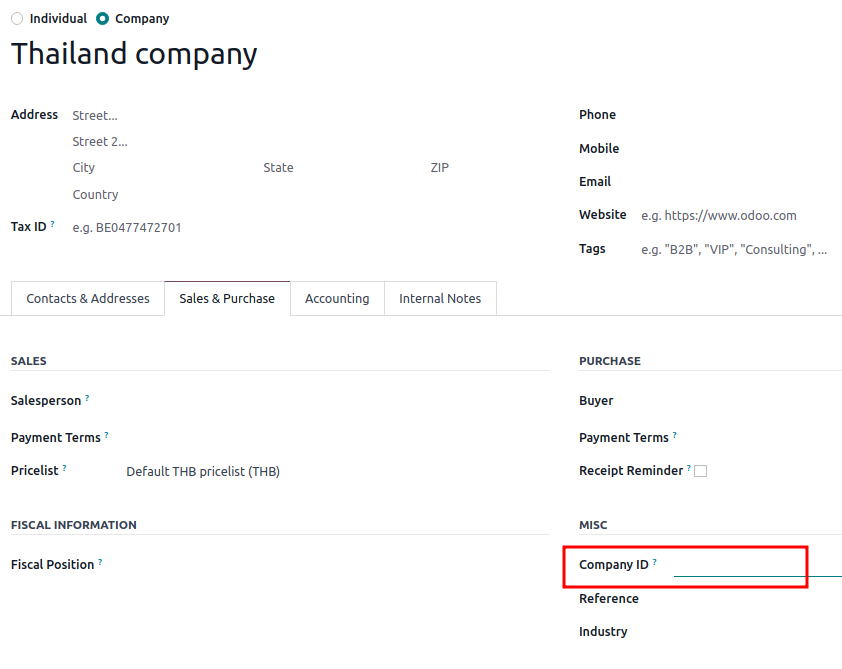
Bạn có thể nhập Headquarters và Branch number của công ty trong ứng dụng Contacts. Khi vào ứng dụng, mở contact form của công ty và dưới tab Sales & Purchase:
Nếu liên hệ được xác định là chi nhánh, nhập số chi nhánh vào trường Company ID
Nếu liên hệ là Trụ sở chính, để trường Company ID trống.
Mẹo
This information is used in the tax invoice PDF report and PND tax report export.
Mã QR PromptPay trên hóa đơn
Mã QR PromptPay là một mã QR có thể được thêm vào hoá đơn để cho phép khách hàng thanh toán hoá đơn của họ bằng ứng dụng di động của ngân hàng hỗ trợ PromptPay. Mã QR được tạo dựa trên số tiền hoá đơn và một trong các thông tin người bán sau:
ID ví điện tử
Mã số thuế thương gia
Số di động
Kích hoạt mã QR
Đi tới . Trong phần Customer Payments, kích hoạt tính năng QR Codes.
Cấu hình tài khoản ngân hàng PromptPay QR
Đi tới và chọn tài khoản ngân hàng mà bạn muốn kích hoạt PromptPay QR. Đặt Proxy Type và điền vào trường Proxy Value tùy theo loại đã chọn.
Quan trọng
Thành phố của chủ tài khoản là bắt buộc.
Ô chọn Include Reference không hoạt động với mã QR PromptPay.
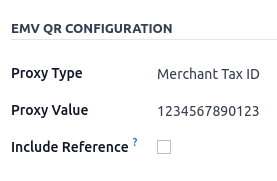
Xem thêm
Cấu hình sổ nhật ký ngân hàng
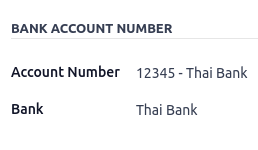
Đi tới , mở sổ ngân hàng, sau đó điền Account Number và Bank trong tab Journal Entries.
Phát hành hóa đơn với mã QR PromptPay
Khi tạo một hóa đơn mới, mở tab Other Info và đặt tùy chọn Payment QR-code thành EMV Merchant-Presented QR-code

Đảm bảo rằng Recipient Bank là ngân hàng bạn đã cấu hình, vì Odoo sử dụng trường này để tạo mã QR PromptPay.