
Biên lai và hoá đơn
Phiếu nhập kho
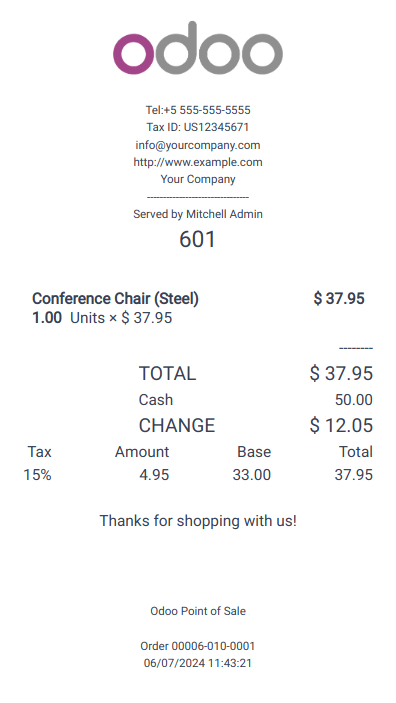
Thiết lập biên lai bằng cách vào , chọn một POS, và cuộn xuống phần Hóa đơn & Biên lai.
Để tuỳ chỉnh đầu trang và chân trang, kích hoạt Header & Footer và điền vào cả hai trường với thông tin sẽ được in trên biên lai.
Để in biên lai tự động một khi thanh toán được ghi nhận, hãy bật cài đặt Automatic Receipt Printing.
Xem thêm
In lại biên lai
Từ giao diện POS, nhấp vào Đơn hàng, mở menu thả xuống bên cạnh thanh tìm kiếm và thay đổi bộ lọc mặc định Tất cả đơn hàng đang hoạt động sang Đã thanh toán. Sau đó, chọn đơn hàng tương ứng và nhấp vào In biên lai.
Ghi chú
Bạn có thể lọc danh sách đơn hàng bằng thanh tìm kiếm. Nhập tham chiếu của bạn và nhấp vào Receipt Number, Date hoặc Customer.
Hóa đơn
Điểm bán hàng cho phép bạn phát hành và in hoá đơn cho registered customers khi thanh toán và truy xuất tất cả các đơn hàng đã được lập hoá đơn trước đây.
Ghi chú
Một hóa đơn được tạo trong Điểm bán hàng tạo một bút toán vào accounting journal tương ứng, đã set up trước.
Cấu hình
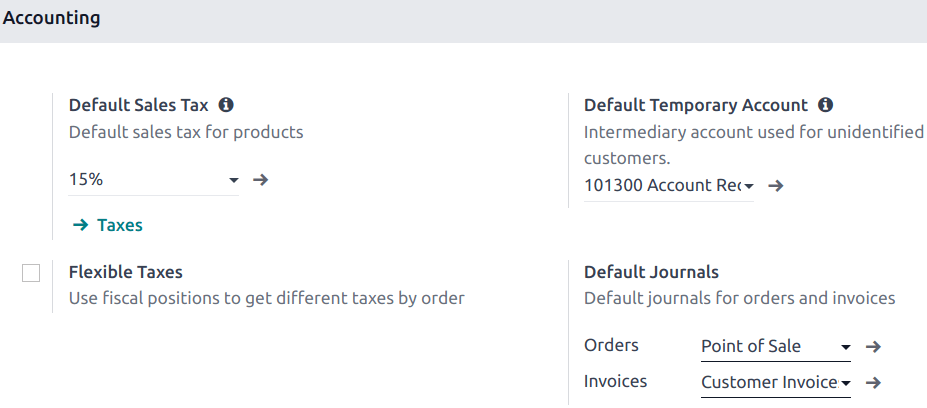
Để xác định các sổ nhật ký sẽ được sử dụng cho một POS cụ thể, hãy vào POS' settings và kéo xuống phần kế toán. Sau đó, bạn có thể xác định các sổ nhật ký kế toán được sử dụng mặc định cho đơn hàng và hoá đơn trong phần Default Journals.
Lập hóa đơn cho khách hàng
Sau khi xử lý thanh toán, nhấp vào Hóa đơn bên dưới tên khách hàng để tạo một hóa đơn cho đơn hàng đó.
Chọn phương thức thanh toán và nhấp vào Xác nhận. hóa đơn được tự động phát hành và sẵn sàng để tải xuống và/hoặc in.
Ghi chú
Để có thể phát hành hoá đơn, một khách hàng phải được chọn.
Lấy hóa đơn
Để truy xuất các hóa đơn từ bảng điều khiển POS,
truy cập tất cả các đơn hàng được thực hiện qua POS của bạn bằng cách vào ;
để truy cập hóa đơn của đơn hàng, mở biểu mẫu đơn hàng bằng cách chọn đơn hàng, sau đó nhấp vào Hóa đơn

Ghi chú
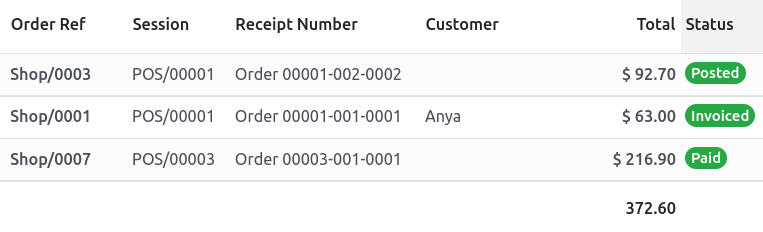
Đơn hàng đã xuất hoá đơn có thể được xác định qua trạng thái Invoiced trong cột Status.
Bạn có thể lọc danh sách các đơn hàng thành các đơn hàng đã lập hóa đơn bằng cách nhấp vào Filters và Invoiced
Mã QR để tạo hóa đơn
Khách hàng cũng có thể yêu cầu hóa đơn bằng cách quét mã QR được in trên biên lai. Sau khi quét, họ cần điền thông tin thanh toán vào biểu mẫu và nhấp vào Lấy hóa đơn của tôi. Một mặt, thao tác này sẽ tạo ra hóa đơn có sẵn để tải xuống. Mặt khác, trạng thái đơn hàng sẽ chuyển từ Đã thanh toán hoặc Đã ghi sổ sang Đã xuất hóa đơn trong backend Odoo.
Để sử dụng tính năng này, bạn phải bật mã QR trên biên lai bằng cách vào . Sau đó, chọn POS trong trường Điểm bán hàng, cuộn xuống phần Hoá đơn & Biên lai và bật Sử dụng mã QR trên phiếu.