
Xử lý đơn sửa chữa
Đôi khi, các sản phẩm được giao cho khách hàng có thể bị hỏng hoặc chịu tổn thất trong quá trình vận chuyển, và cần được trả lại để hoàn tiền, giao sản phẩm thay thế, hoặc thực hiện sửa chữa.
Trong Odoo, việc sửa chữa các sản phẩm được khách hàng trả lại có thể được theo dõi trong ứng dụng Repairs. Khi đã sửa chữa, các sản phẩm có thể được giao lại cho khách hàng.
Quy trình trả hàng và sửa chữa cho các sản phẩm hỏng thường tuân theo các bước sau:
Đơn trả hàng
Hoàn trả có thể được xử lý trong Odoo thông qua đảo chuyển, được tạo trực tiếp từ một đơn bán hàng (SO) khi sản phẩm đã được giao cho khách hàng.
Để tạo trả hàng, điều hướng tới , và nhấp vào một SO từ đó cần trả lại sản phẩm. Sau đó, từ biểu mẫu SO, nhấp vào nút thông minh Delivery. Thao tác này sẽ mở biểu mẫu lệnh giao hàng (DO).
Từ biểu mẫu này, nhấn Return. Điều này mở một cửa sổ bật lên Reverse Transfer.
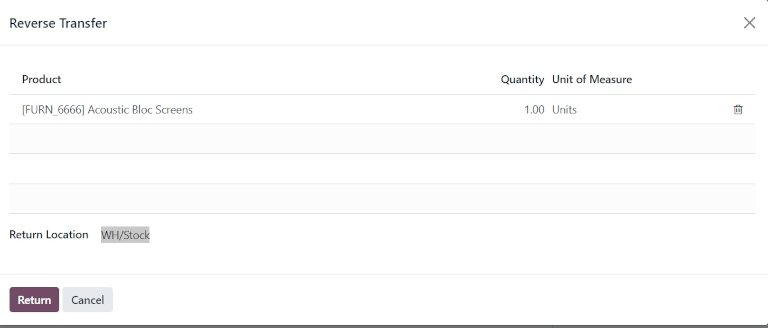
Cửa sổ bật lên này liệt kê Product được bao gồm trong đơn hàng, Quantity đã giao cho khách hàng và Unit of Measure của sản phẩm.
Nhấn vào giá trị trong trường Quantity để thay đổi số lượng sản phẩm cần trả lại, nếu cần.
Nhấp vào biểu tượng 🗑️ (trash) ở phía bên phải của dòng sản phẩm để loại bỏ nó khỏi phiếu trả, nếu cần.
Khi đã sẵn sàng, nhấn Return để xác nhận việc trả hàng. Điều này sẽ tạo một phiếu nhập mới cho các sản phẩm đã trả.
Sau khi sản phẩm đã được trả lại kho, việc nhận trả hàng có thể được ghi nhận vào cơ sở dữ liệu bằng cách nhấn Validate trên biểu mẫu điều chuyển ngược.
Mẹo
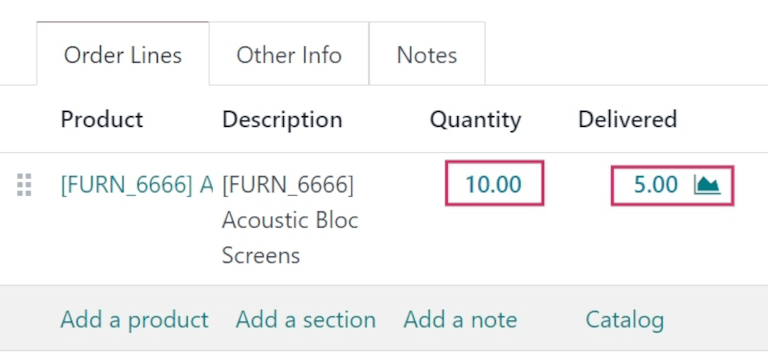
Khi một phiếu chuyển ngược cho việc trả hàng được xác nhận, giá trị trong cột Delivered trên SO gốc sẽ được cập nhật để phản ánh sự chênh lệch giữa Quantity đặt hàng ban đầu và Quantity khách hàng trả lại.
Tạo lệnh sửa chữa
Khi hàng hóa đã được trả lại, việc sửa chữa chúng có thể được theo dõi bằng cách tạo một đơn sửa chữa (RO).
Để tạo một RO mới, chuyển đến , và nhấn New. Thao tác này sẽ mở một biểu mẫu RO trống.
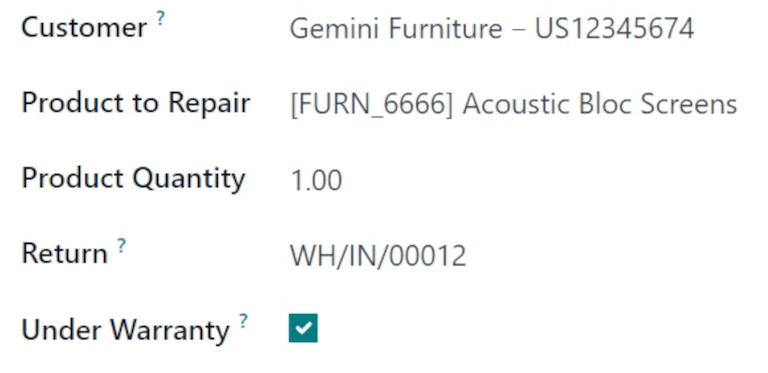
Trên biểu mẫu này, bắt đầu bằng cách chọn một Customer. Khách hàng được chọn sẽ là người mà đơn hàng sẽ được lập hóa đơn và giao hàng.
Trong trường Product to Repair, nhấn menu thả xuống để chọn sản phẩm cần sửa. Nếu cần, nhấn Search More... để mở cửa sổ pop-up Search: Product to Repair, và duyệt tất cả các sản phẩm trong cơ sở dữ liệu.
Khi một Product to Repair được chọn, một trường Product Quantity mới sẽ xuất hiện bên dưới. Trong trường đó, nhập số lượng (theo định dạng 0.00) của sản phẩm cần sửa chữa.
Ở phía bên phải giá trị đó, nhấp vào danh sách thả xuống để chọn đơn vị đo lường (UoM) cho sản phẩm.
Trong trường Return, nhấp vào menu thả xuống và chọn đơn trả hàng mà sản phẩm cần sửa chữa xuất phát.
Đánh dấu ô kiểm Under Warranty nếu sản phẩm đang được sửa chữa được bảo hành. Nếu đã đánh dấu, Customer sẽ không bị tính phí cho tất cả các bộ phận được sử dụng trong đơn sửa chữa.
Trong trường Scheduled Date, nhấp vào ngày để hiển thị cửa sổ bật lên lịch. Từ lịch này, chọn một ngày cho việc sửa chữa và nhấp vào Apply.
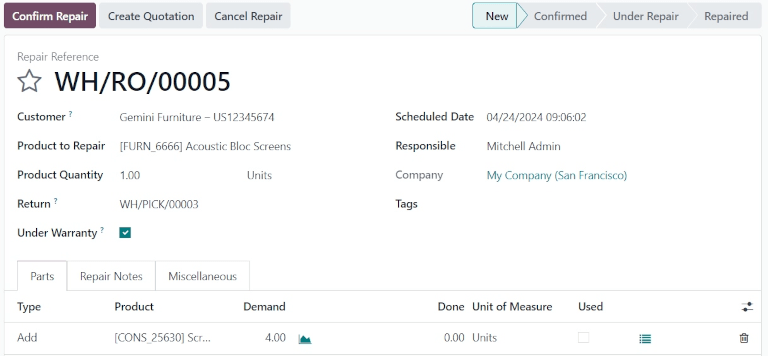
Trong trường Responsible, nhấp vào menu thả xuống và chọn người dùng sẽ chịu trách nhiệm cho việc sửa chữa.
Trong trường Company, nếu ở môi trường đa công ty, chọn công ty mà RO này thuộc về.
Trong trường Tags, nhấp vào menu thả xuống và chọn các thẻ nên được áp dụng cho RO này.
Tab Phụ tùng
Thêm, xóa hoặc tái chế các bộ phận trong tab Parts. Để làm điều đó, nhấp vào Add a line ở cuối biểu mẫu.
Trong cột Type, nhấp vào hộp để hiển thị ba tùy chọn: Add (được chọn mặc định), Remove và Recycle
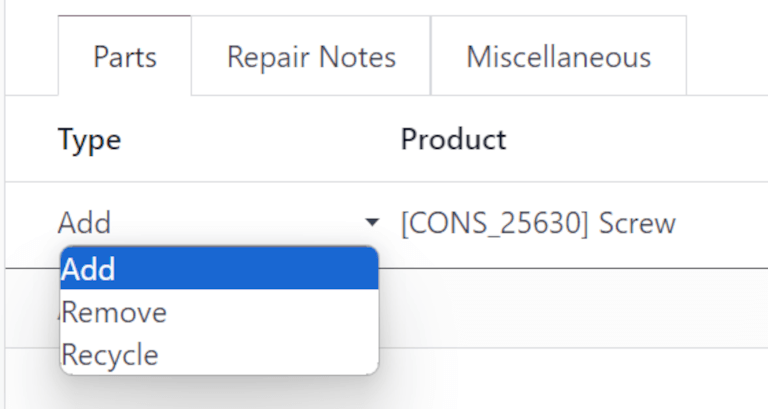
Chọn Add sẽ thêm bộ phận này vào RO. Thêm bộ phận sẽ liệt kê các thành phần để sử dụng trong việc sửa chữa. Nếu các thành phần được sử dụng, người thực hiện sửa chữa có thể ghi lại rằng chúng đã được dùng. Nếu chúng không được dùng, người dùng cũng có thể chỉ ra điều đó, và các thành phần có thể được lưu lại để dùng cho lần khác.
Chọn Remove sẽ loại bỏ bộ phận này khỏi RO. Việc loại bỏ các bộ phận sẽ liệt kê các linh kiện cần được gỡ bỏ khỏi sản phẩm đang được sửa chữa trong quá trình sửa chữa. Nếu các bộ phận đã bị loại bỏ, người thực hiện sửa chữa có thể chỉ ra rằng chúng đã được loại bỏ.
Chọn Recycle sẽ tái chế bộ phận này từ RO, chỉ định để dùng sau hoặc tái dùng cho một mục đích khác trong kho.
Trong cột Product, chọn sản phẩm (phụ tùng) nào cần được thêm, loại bỏ hoặc tái chế. Trong cột Demand, thay đổi số lượng nếu cần để chỉ ra số lượng của phụ tùng này sẽ được sử dụng trong quy trình sửa chữa.
Trong cột Done, thay đổi giá trị (định dạng 0.00) khi bộ phận đã được thêm, xóa hoặc tái chế thành công.
Trong cột Unit of Measure, chọn UoM cho phần.
Cuối cùng, trong cột Used, đánh dấu vào ô kiểm khi bộ phận đã được sử dụng trong quá trình sửa chữa.
Để thêm các cột bổ sung vào dòng, nhấp vào biểu tượng (optional columns drop-down), ở phía bên phải nhất của hàng tiêu đề. Chọn các tùy chọn mong muốn để thêm vào dòng.
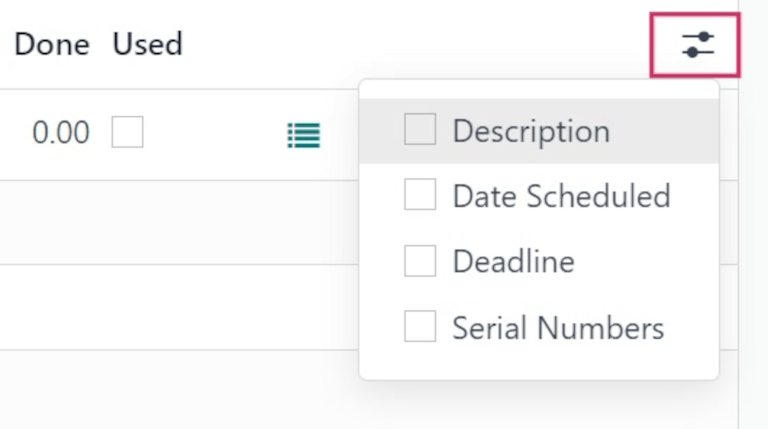
Các tab Ghi chú sửa chữa và Khác
Nhấn vào tab Repair Notes để thêm ghi chú nội bộ về RO cụ thể này, và bất kỳ thông tin nào người dùng thực hiện sửa chữa có thể cần biết.
Nhấn vào trường văn bản trống để bắt đầu viết ghi chú
Nhấn Khác để xem Loại hoạt động cho sửa chữa này. Mặc định, trường này được đặt thành YourCompany: Sửa chữa, cho thấy đây là một thao tác loại sửa chữa.
Khi đã thực hiện tất cả các cấu hình mong muốn trên biểu mẫu RO, nhấn Confirm Repair. Thao tác này chuyển RO sang giai đoạn Confirmed, và dự trữ các linh kiện cần thiết cho việc sửa chữa.
Một cột mới Forecasted xuất hiện trên các dòng sản phẩm trong tab Parts, hiển thị tính khả dụng của tất cả các bộ phận cần thiết cho việc sửa chữa.
Khi sẵn sàng, nhấn Start Repair. Điều này sẽ chuyển RO sang giai đoạn Under Repair (ở góc trên‑phải). Nếu RO cần được hủy, nhấn Cancel Repair.
Khi tất cả sản phẩm đã được sửa chữa thành công, RO sẽ hoàn tất. Để ghi nhận vào cơ sở dữ liệu, nhấn End Repair.
Ghi chú
Nếu tất cả các bộ phận được thêm vào RO không được sử dụng, nhấp vào End Repair sẽ gây ra một cửa sổ pop-up Uncomplete Move(s) xuất hiện.
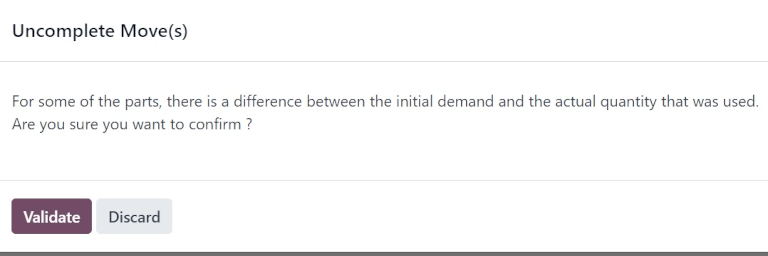
Cửa sổ bật lên thông báo cho người dùng rằng có sự chênh lệch giữa nhu cầu ban đầu và số lượng thực tế được sử dụng cho đơn hàng.
Nếu số lượng Used cần thay đổi, nhấn Discard hoặc đóng cửa sổ pop-up. Nếu đơn hàng cần được xác nhận, nhấn Validate.
Điều này chuyển RO sang giai đoạn Repaired. Một nút thông minh Product Moves cũng xuất hiện phía trên biểu mẫu.
Nhấn nút thông minh Product Moves để xem lịch sử di chuyển của sản phẩm trong và sau quy trình sửa chữa.
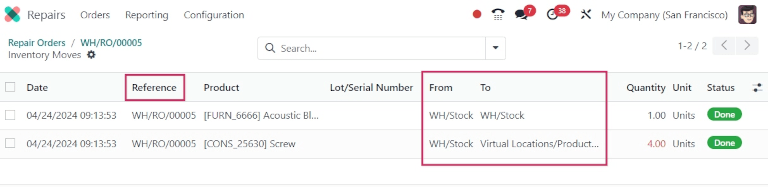
Trả lại sản phẩm cho khách hàng
Sản phẩm đang bảo hành
Sau khi sản phẩm đã được sửa chữa thành công, nó có thể được trả lại cho khách hàng.
Sản phẩm không còn trong thời gian bảo hành
Nếu sản phẩm không còn bảo hành, hoặc nếu khách hàng phải chịu chi phí sửa chữa, nhấn Create Quotation. Thao tác này sẽ mở một biểu mẫu SO mới, đã được điền sẵn các bộ phận đã sử dụng trong RO, với tổng chi phí sửa chữa được tính toán.
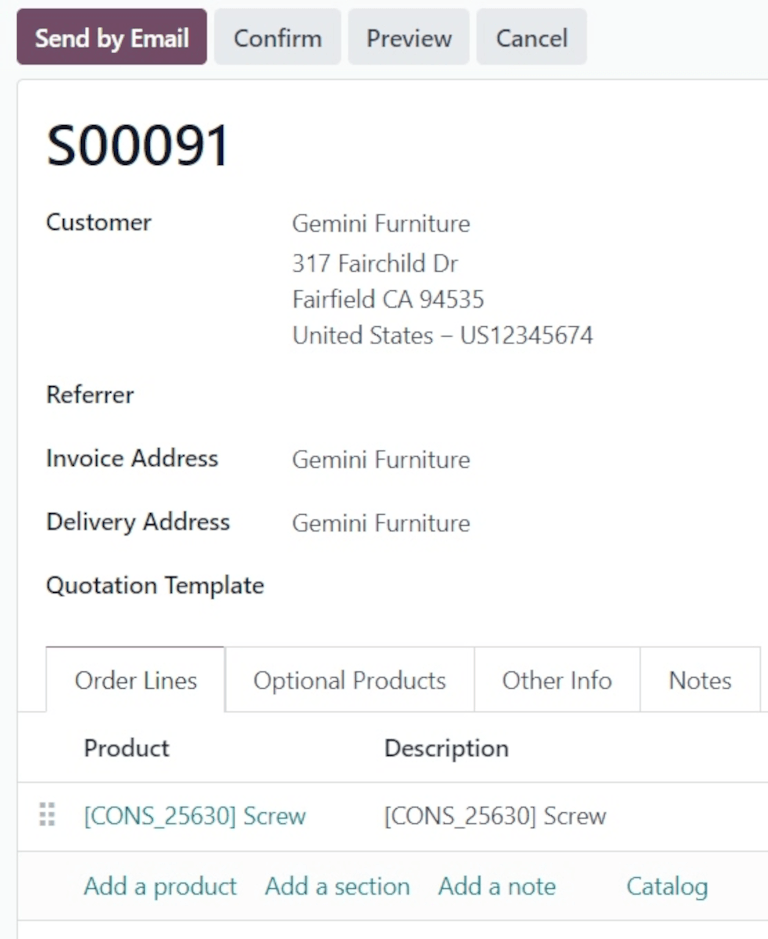
Nếu SO này cần được gửi cho khách hàng, nhấn Confirm, và tiếp tục lập hoá đơn cho khách hàng cho việc sửa chữa.
Mẹo
Nếu khách hàng cần phải trả phí cho dịch vụ sửa chữa, có thể tạo một sản phẩm loại dịch vụ và thêm vào SO cho sản phẩm đã sửa.
Để trả lại sản phẩm cho khách hàng, hãy điều hướng tới và chọn SO gốc mà từ đó trả lại ban đầu đã được xử lý. Sau đó, nhấn nút thông minh Delivery.
Từ danh sách các thao tác kết quả, nhấp vào đảo chuyển, được chỉ ra bởi Source Document, mà nên có nội dung Return of WH/OUT/XXXXX.
Thao tác này mở biểu mẫu trả hàng. Ở đầu biểu mẫu này, nút thông minh Lệnh sửa chữa giờ xuất hiện, liên kết trả hàng này với RO đã hoàn thành.
Nhấn Return ở trên cùng của biểu mẫu. Thao tác này mở cửa sổ bật lên Reverse Transfer.
Cửa sổ bật lên này liệt kê Product được bao gồm trong đơn hàng, Quantity đã giao cho khách hàng và Unit of Measure của sản phẩm.
Nhấn vào giá trị trong trường Quantity để thay đổi số lượng sản phẩm cần trả lại, nếu cần.
Nhấp vào biểu tượng 🗑️ (trash) ở phía bên phải của dòng sản phẩm để loại bỏ nó khỏi phiếu trả, nếu cần.
Khi đã sẵn sàng, nhấn Return để xác nhận việc trả hàng. Thao tác này sẽ tạo một phiếu giao mới cho các sản phẩm đã trả.
Khi việc giao hàng đã được xử lý và sản phẩm đã được trả lại cho khách hàng, nhấn Validate để xác nhận giao hàng.
Xem thêm