
Bảo mật và xác thực
Các tính năng bảo mật khác nhau được tích hợp sẵn trong Odoo Sign theo mặc định, chẳng hạn như:
email verification, trong đó người ký nhận được một liên kết duy nhất tới tài liệu hoặc envelope of multiple documents qua một email được gửi trực tiếp đến địa chỉ email của họ
một signatory hash liên kết danh tính của người ký với nội dung chính xác của tài liệu tại thời điểm ký
một certificate of completion cung cấp chi tiết quá trình ký
Bảo mật bổ sung có thể được đảm bảo bằng cách:
yêu cầu các phương thức khác của secured identification, chẳng hạn như SMS, Aadhaar eSign (India) hoặc itsme® (European Union, United Kingdom, Norway và Iceland)
sử dụng một cryptographic signature bằng một chứng chỉ kỹ thuật số do Certificate Authority (CA) phát hành hoặc tự tạo
Mã băm người ký
Khi ai đó ký vào tài liệu, một hash, tức là chữ ký số duy nhất của thao tác, được tạo ra để liên kết danh tính của người ký với nội dung chính xác của tài liệu tại thời điểm ký. Quy trình này đảm bảo rằng bất kỳ thay đổi nào được thực hiện sau khi chữ ký đã được thêm vào có thể dễ dàng phát hiện, duy trì tính xác thực và toàn vẹn của tài liệu trong suốt vòng đời của nó.
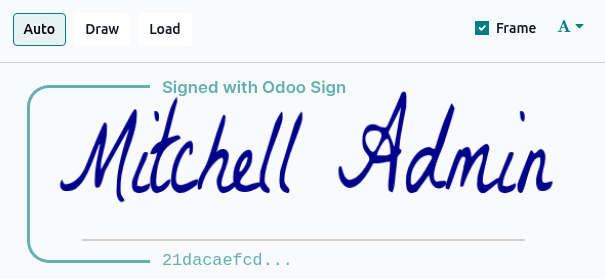
Một khung bảo mật trực quan hiển thị đầu của hàm băm được thêm vào chữ ký và ký hiệu.
Mẹo
Người dùng nội bộ có thể ẩn hoặc hiện nó bằng cách bật hoặc tắt tùy chọn Frame khi adding their signature or initials to the document.
Mã băm của người ký cho mỗi người ký được cung cấp trên certificate of completion được tạo khi tài liệu đã được ký hoàn toàn.
Chứng chỉ hoàn thành
Mỗi khi tài liệu hoặc phong bì tài liệu được ký hoàn toàn, tức là đã hoàn tất và được tất cả người ký ký tên, một chứng chỉ hoàn thành sẽ được tạo và gửi cho tất cả người ký qua email, kèm theo tài liệu đã ký đầy đủ.
Ghi chú
Khi tài liệu được signed via an Odoo record's chatter, hoặc khi yêu cầu ký được khởi tạo từ một bản ghi Odoo được hoàn thành đầy đủ (dù là one-off document hay using a template), chứng chỉ hoàn thành cũng được thêm vào khung trao đổi, cùng với tài liệu đã ký đầy đủ.
Chứng chỉ này chứa thông tin chi tiết về quá trình ký, hỗ trợ tính hợp lệ của các chữ ký và cung cấp bằng chứng rằng tài liệu không bị thay đổi sau khi ký.
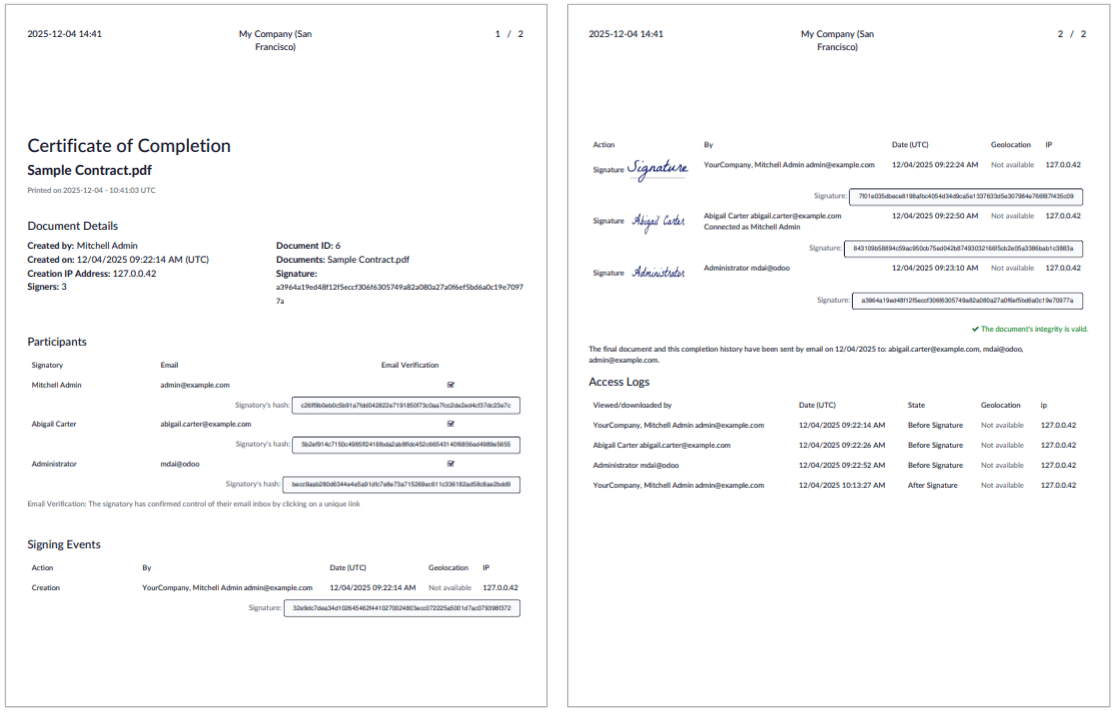
Thông tin sau được cung cấp:
Document Details, bao gồm thời gian tạo yêu cầu ký và người tạo, tên tệp của tài liệu
.pdfđã ký (có thể là một hoặc nhiều tài liệu), số lượng người ký, và một mã hash tham chiếu duy nhất có thể được thêm tùy chọn vào mỗi trang của tài liệu đã ký.Danh sách Participants đã ký tài liệu, bao gồm phương pháp xác minh và một signatory hash duy nhất đảm bảo khả năng truy xuất và tính toàn vẹn.
Các bản ghi có dấu thời gian, IP và có khả năng truy vết địa lý của Signing Events và Access Logs
Ngoài việc được gửi qua email, chứng chỉ hoàn thành của tài liệu đã ký có thể tải xuống bất cứ lúc nào qua ứng dụng Sign:
Đi đến và chuyển sang chế độ xem Kanban.
Click the (vertical ellipsis) icon in the top-right of the card of a document, then click Details.
Nhấn Download sau đó Certificate
Xác thực bảo mật
Khi yêu cầu ký được gửi qua email, người ký sẽ truy cập tài liệu bằng cách nhấp vào liên kết duy nhất có trong email. Bước xác minh mặc định này nhằm xác nhận rằng người ký kiểm soát địa chỉ email liên quan đến yêu cầu ký.
Cũng có thể yêu cầu xác thực bổ sung cho một hoặc nhiều người ký thông qua một trong các phương pháp sau:
Via Aadhar eSign (có sẵn tại Ấn Độ)
Via itsme® (có sẵn ở Liên minh châu Âu, Vương quốc Anh, Na Uy và Iceland)
Quan trọng
Các phương pháp xác thực này yêu cầu buying credits. Nếu bạn không còn tín dụng nào, việc xác thực sẽ bị bỏ qua.
Xem thêm
Mã duy nhất qua SMS
Với xác thực qua SMS, người ký nhận một mã dùng một lần qua SMS, họ nhập mã này khi được yêu cầu trong quá trình ký để xác minh danh tính.
Tính năng này được bật mặc định trong cài đặt chung của Sign general settings.
Ghi chú
Trước khi có thể gửi tin nhắn SMS, bạn cần đăng ký số điện thoại di động của mình. Để thực hiện, truy cập và, dưới mục Authenticate by SMS, nhấn Manage Service & Buy Credits. Trên màn hình tiếp theo, nhấn Register rồi tiến hành đăng ký số điện thoại của bạn.
Yêu cầu người ký xác thực qua SMS:
Khi tài liệu hoặc phong bì tài liệu được mở, ở bảng điều khiển bên trái, nhấp vào biểu tượng (vertical ellipsis) bên cạnh người ký liên quan, sau đó nhấp vào Edit.
Trong cửa sổ bật lên, chọn Unique Code via SMS làm Authentication
Nhấp Lưu.
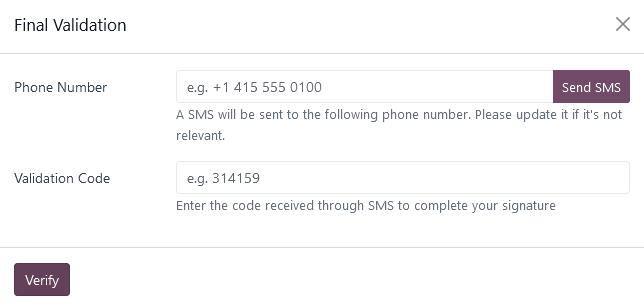
Khi ký tài liệu, một cửa sổ Final Validation bổ sung sẽ được hiển thị, nơi người ký nhập trước số điện thoại của họ, sau đó là mã một lần nhận được.
Aadhaar eSign
Aadhaar eSign allows signers in India to digitally sign documents using their Aadhaar number and OTP (One Time Password) verification. This provides a secure and legally valid way to complete signatures directly within Odoo Sign.
Quan trọng
Trong Odoo Sign, Aadhaar eSign chỉ có thể được sử dụng cho các yêu cầu ký chứa một tài liệu duy nhất. Ngoài ra, chỉ một người ký mỗi tài liệu có thể được yêu cầu xác thực qua Aadhaar eSign, và bên này phải là người ký cuối cùng của tài liệu.
Vì vậy, phương pháp này thích hợp nhất cho một tài liệu duy nhất với một người ký, hoặc khi người ký đầu tiên là bên gửi yêu cầu ký.
Để bật xác thực với Aadhaar eSign, đi tới , sau đó bật Sign with Aadhar eSign
Để yêu cầu xác thực người ký qua Aadhaar eSign:
Khi tài liệu hoặc phong bì tài liệu mở, ở bảng bên trái, nhấp vào biểu tượng (vertical ellipsis) bên cạnh người ký liên quan.
Trong cửa sổ bật lên, chọn Via Aadhaar eSign dưới Authentication
Nhấp Lưu.
Khi ký tài liệu, một trang Final verification bổ sung sẽ được hiển thị, trong đó yêu cầu xác thực qua Aadhaar.
Ghi chú
Chứng thực kỹ thuật số từ eMudhra có sẵn trong tài liệu đã tải xuống.
Itsme®
Xác thực Itsme® cho phép người ký ở Liên minh châu Âu, Vương quốc Anh, Iceland và Na Uy chứng minh danh tính của họ.
Để bật xác thực với itsme®, vào , sau đó bật Identify with itsme®
Yêu cầu xác thực người ký bằng itsme®:
Khi tài liệu hoặc phong bì tài liệu mở, ở bảng bên trái, nhấp vào biểu tượng (vertical ellipsis) bên cạnh người ký liên quan.
Trong pop-up, chọn Via itsme® dưới Authentication
Nhấp Lưu.
Khi ký tài liệu, một trang Final verification bổ sung được hiển thị, yêu cầu xác thực qua itsme®.
Chữ ký mã hoá
Odoo Sign cho phép bạn sử dụng chứng chỉ số của riêng mình để ký tài liệu. Chứng chỉ số sử dụng mật mã, dựa trên các thuật toán toán học bảo mật, để đảm bảo tính xác thực và toàn vẹn của tài liệu đã ký.
Tính xác thực được đảm bảo vì danh tính đã được xác minh của bạn được liên kết với chữ ký, trong khi tính toàn vẹn được bảo đảm vì tài liệu không thể bị thay đổi mà không làm mất hiệu lực, hoặc 'phá vỡ', chữ ký mật mã.
Chứng chỉ số được lưu trong một tệp như .p12 hoặc .pfx. Đây là một container bảo mật chứa:
một khóa riêng áp dụng một chữ ký mật mã duy nhất cho tài liệu; và
thông tin nhận dạng về người ký và một public key được chia sẻ với người nhận để xác thực chữ ký
Tệp luôn được bảo vệ bằng mật khẩu, và mật khẩu này không bao giờ được lưu trữ dưới dạng văn bản thuần. Odoo sử dụng mật khẩu này để giải mã khóa riêng tại thời điểm tài liệu được ký.
Nhận hoặc tạo chứng chỉ số
Hầu hết các doanh nghiệp nhận chứng thư số từ một Certificate Authority (CA) đáng tin cậy. Trong nhiều trường hợp, CA cung cấp trực tiếp tệp .p12 hoặc .pfx, kèm theo mật khẩu của nó.
Cũng có thể tự tạo một chứng chỉ. Adobe Acrobat và Microsoft, ví dụ, cho phép tạo chứng chỉ số.
Ghi chú
Chứng chỉ số tự tạo không cung cấp mức độ tin cậy tương đương với chứng chỉ được lấy từ một CA đáng tin cậy. Tuy nhiên, chúng có thể hữu ích nếu bạn cần cung cấp chữ ký số một cách khẩn cấp hoặc cho các tình huống ít chính thức hơn.
Sau khi bạn đã có hoặc tạo chứng chỉ số, bạn có thể sau đó upload it to your Odoo database.
Tải lên chứng chỉ kỹ thuật số trong Odoo
Để tải lên chứng chỉ số trong Odoo:
Đi tới .
Dưới Cryptographic signature, nhấp vào danh sách thả xuống Signing certificate và nhấp vào Create
Trong cửa sổ bật lên, hoàn thành các trường liên quan:
Name: Nhập tên cho chứng chỉ.
Certificate: Nhấp Upload your file, sau đó chọn tệp chứng chỉ phù hợp ở định dạng
.p12hoặc.pfx.Certificate Password: Nhập mật khẩu chứng chỉ cho tệp đã tải lên; mật khẩu phải có ít nhất sáu ký tự. Mật khẩu này được sử dụng để giải mã khóa riêng trong quá trình ký.
Nhấp Lưu.
Ghi chú
Sau khi chứng chỉ đã được tải lên, hai trường chỉ đọc sẽ được tự động điền: ngày Validity, tức là ngày bắt đầu có hiệu lực, và Serial number sẽ được thêm vào các tài liệu đã ký.
Trong môi trường đa công ty, mỗi công ty chỉ có thể tải lên một chứng chỉ.