
Làm sạch Dữ liệu
Ứng dụng Data Cleaning của Odoo duy trì tính toàn vẹn và nhất quán của dữ liệu với các tính năng sau:
Deduplicates: hợp nhất hoặc loại bỏ các mục trùng lặp để đảm bảo dữ liệu là duy nhất.
Recycles: xác định các bản ghi lỗi thời để lưu trữ hoặc xóa chúng.
Formats: chuẩn hoá dữ liệu văn bản bằng cách tìm và thay thế chúng theo nhu cầu đã chỉ định.
Các quy tắc có thể tùy chỉnh đảm bảo dữ liệu văn bản luôn cập nhật, được tối ưu hoá, định dạng nhất quán và phù hợp với yêu cầu định dạng đặc thù của công ty.
Cài đặt mô-đun
Ứng dụng Data Cleaning bao gồm một số mô-đun. Install các mục sau để truy cập tất cả tính năng có sẵn:
Tên
Technical name |
Mô tả |
|---|---|
Data Recycle
data_recycle |
Mô-đun cơ bản để bật tính năng tái chế, có sẵn trên . |
Data Cleaning
data_cleaning |
Bật tính năng làm sạch trường để định dạng dữ liệu văn bản trên nhiều bản ghi, khả dụng chỉ trên |
Data Cleaning (merge)
data_merge |
Cho phép tính năng loại bỏ trùng lặp để tìm các bản ghi tương tự (hoặc trùng lặp), và hợp nhất chúng, khả dụng chỉ trên |
CRM Deduplication
data_merge_crm |
Kích hoạt tính năng loại bỏ trùng lặp trên ứng dụng CRM, và sử dụng CRM default merging feature |
Helpdesk Merge action
data_merge_helpdesk |
Enables the merge feature for the Helpdesk app. |
Project Merge action
data_merge_project |
Enables the merge feature for the Projects app. |
UTM Deduplication
data_merge_utm |
Enables the merge feature for the UTM Tracker app. |
WMS Accounting Merge
data_merge_stock_account |
Tạo cảnh báo trong trường hợp hợp nhất sản phẩm có thể ảnh hưởng đến định giá tồn kho, nếu ứng dụng Inventory được cài đặt. |
Loại bỏ trùng lặp
Bảng điều khiển Duplicates nhóm các bản ghi tương tự để được merged bằng cách khớp các điều kiện trong các bản ghi được thiết lập bởi deduplication rules.
Đi tới bảng điều khiển này bằng cách vào
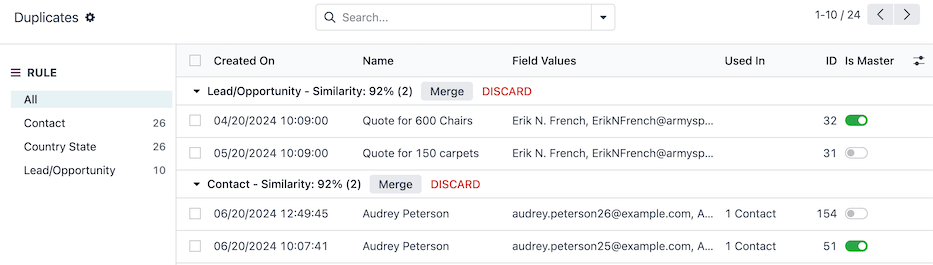
Thanh bên RULE liệt kê từng quy tắc loại bỏ trùng hoạt động và hiển thị tổng số bản sao trùng lặp được phát hiện bên cạnh mỗi quy tắc.
Theo mặc định, quy tắc All được chọn. Các bản ghi được nhóm theo quy tắc của chúng, với mức độ Similarity (trên 100%), với các cột sau:
Created On: ngày và giờ bản ghi gốc được tạo.
Name: tên hoặc tiêu đề của bản ghi gốc.
Field Values: giá trị của bản ghi gốc cho các trường được dùng để phát hiện trùng lặp.
Used In: liệt kê các mô hình khác tham chiếu tới bản ghi gốc.
ID: ID duy nhất của bản ghi gốc
Is Master: các bản sao được hợp nhất vào bản ghi master. Chỉ có thể có một bản ghi master trong một nhóm các bản ghi tương tự.
Chọn một quy tắc cụ thể trong thanh bên RULE để lọc các bản ghi trùng lặp.
Hợp nhất các bản ghi trùng lặp
Để hợp nhất các bản ghi, trước tiên chọn một bản ghi master trong nhóm các bản ghi tương tự. Bản ghi master đóng vai trò là cơ sở, nơi mọi thông tin bổ sung từ các bản ghi tương tự được hợp nhất vào.
Tùy chọn, không đặt bản ghi chủ, để Odoo tự chọn một bản ghi ngẫu nhiên để hợp nhất vào.
Tiếp theo, nhấn nút Merge ở trên cùng của nhóm các bản ghi tương tự. Sau đó, nhấn Ok để xác nhận việc hợp nhất.
Khi một bản ghi được hợp nhất, một tin nhắn sẽ được ghi lại trong chatter của bản ghi chính, mô tả việc hợp nhất. Một số bản ghi, như các nhiệm vụ Dự án, được ghi lại trong chatter kèm một liên kết tới bản ghi cũ như một tham chiếu thuận tiện cho việc hợp nhất.
Mẹo
Hủy bỏ nhóm bằng cách nhấn nút DISCARD. Khi thực hiện, nhóm sẽ bị ẩn khỏi danh sách và được lưu trữ.
Xem các nhóm đã bị loại bỏ bằng cách chọn bộ lọc Discarded từ search bar.
Quy tắc loại trùng lặp
Quy tắc loại bỏ trùng lặp đặt các điều kiện để phát hiện các bản ghi trùng lặp.
Các quy tắc này có thể được cấu hình cho từng mô hình trong cơ sở dữ liệu, và ở các mức độ chi tiết khác nhau. Để bắt đầu, hãy chuyển đến
Mẹo
Các quy tắc loại bỏ trùng lặp chạy một lần mỗi ngày, theo mặc định, như một hành động cron được lên lịch (Data Merge: Find Duplicate Records). Tuy nhiên, mỗi quy tắc có thể được ran manually bất kỳ lúc nào.
Chỉnh sửa quy tắc loại trùng lặp
Chọn một quy tắc mặc định để chỉnh sửa, hoặc tạo một quy tắc mới bằng cách nhấn nút New
Đầu tiên, chọn một Model cho quy tắc này để áp dụng. Việc chọn mô hình sẽ cập nhật tiêu đề quy tắc thành mô hình đã chọn.
Tùy chọn, hãy cấu hình một Domain để chỉ định các bản ghi đủ điều kiện cho quy tắc này. Số lượng bản ghi đủ điều kiện được hiển thị trong liên kết # record(s).
Tùy thuộc vào Model đã chọn, trường Duplicate Removal sẽ xuất hiện. Chọn Archive hoặc Delete các bản ghi đã hợp nhất.
Tiếp theo, chọn một Merge Mode:
Manual: yêu cầu mỗi nhóm trùng lặp phải được hợp nhất thủ công, cũng kích hoạt trường Notify Users.
Automatic: automatically merges duplicate groupings, without notifying users, based on the records with a similarity percentage above the threshold set in the Similarity Threshold field.
Bật công tắc Active để bắt đầu ghi nhận các bản trùng lặp với quy tắc này ngay khi nó được lưu.
Cuối cùng, tạo ít nhất một quy tắc trùng lặp trong trường Deduplication Rules bằng cách nhấn Add a line dưới cột Unique ID Field.
Chọn một trường trong mô hình từ menu thả xuống Unique ID Field. Trường này được tham chiếu cho các bản ghi tương tự.
Chọn một điều kiện khớp trong trường Match If để áp dụng quy tắc loại trùng, dựa trên văn bản trong trường Unique ID Field:
Exact Match: các ký tự trong văn bản khớp hoàn toàn.
Case/Accent Insensitive Match: các ký tự trong văn bản khớp, bất kể chữ hoa/chữ thường và các dấu phụ ngôn ngữ
Quan trọng
Phải thiết lập ít nhất một Deduplication Rules để quy tắc có thể phát hiện trùng lặp.
Mẹo
Có một vài trường khác nữa có sẵn cho cấu hình nâng cao.
Nếu trên cơ sở dữ liệu đa công ty, trường Cross-Company khả dụng. Khi bật, các bản sao trùng lặp giữa các công ty khác nhau sẽ được đề xuất.
Kích hoạt Chế độ lập trình viên (chế độ gỡ lỗi) để hiển thị trường Suggestion Threshold. Các bản sao trùng lặp có độ tương đồng dưới ngưỡng được thiết lập trong trường này không được đề xuất.
Khi cấu hình quy tắc đã hoàn tất, hãy đóng form quy tắc, hoặc run the rule manually để ngay lập tức ghi nhận các bản ghi trùng lặp.
Chạy thủ công quy tắc loại bỏ trùng lặp
Để chạy thủ công một quy tắc loại bỏ trùng lặp cụ thể bất kỳ lúc nào, hãy điều hướng tới , và chọn quy tắc để chạy.
Tiếp theo, trên biểu mẫu quy tắc, chọn nút Deduplicate ở góc trên‑trái. Khi thực hiện, nút thông minh Duplicates hiển thị số lượng các bản sao đã được ghi lại.
Nhấn vào Duplicates nút thông minh để manage these records
Thu hồi bản ghi
Sử dụng tính năng recycle records để loại bỏ các bản ghi cũ và lỗi thời khỏi cơ sở dữ liệu.
Bảng điều khiển Field Recycle Records hiển thị các bản ghi có thể được lưu trữ hoặc xóa, bằng cách khớp các điều kiện trong các bản ghi được đặt bởi recycle record's rules.
Đi đến bảng điều khiển này bằng cách vào .
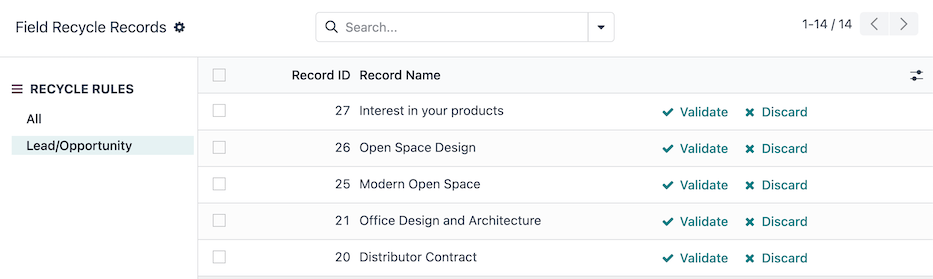
Thanh bên RECYCLE RULES liệt kê từng quy tắc ghi lại tái chế đang hoạt động
Mặc định, tùy chọn All được chọn. Các bản ghi được hiển thị với các cột sau:
Record ID: ID của bản ghi gốc.
Record Name: tên hoặc tiêu đề của bản ghi gốc
Chọn một quy tắc cụ thể trong thanh bên RECYCLE RULES để lọc các bản ghi.
Để tái chế các bản ghi, nhấp vào nút Validate trên dòng của bản ghi.
Khi làm như vậy, bản ghi sẽ được tái sử dụng và tùy vào cách cấu hình quy tắc, sẽ được lưu trữ hoặc xóa khỏi cơ sở dữ liệu.
Mẹo
Hủy nhóm bằng cách nhấp vào nút Discard. Khi thực hiện, bản ghi sẽ bị ẩn khỏi danh sách và không còn bị quy tắc tái chế phát hiện lại trong tương lai.
Xem các bản ghi đã bị hủy bằng cách chọn bộ lọc Discarded từ menu thả xuống search bar
Đưa quy tắc bản ghi vào thùng rác
Quy tắc tái chế bản ghi thiết lập các điều kiện cho cách tái chế bản ghi.
Các quy tắc này có thể được cấu hình cho từng mô hình trong cơ sở dữ liệu, và với các mức độ chi tiết khác nhau. Để bắt đầu, hãy chuyển đến
Mẹo
Các quy tắc tái chế chạy một lần mỗi ngày, theo mặc định, như một phần của hành động cron đã lên lịch (Data Recycle: Clean Records). Tuy nhiên, mỗi quy tắc có thể được run manually bất kỳ lúc nào.
Theo mặc định, không tồn tại quy tắc ghi lại tái chế nào. Nhấn nút New để tạo một quy tắc mới.
Trong biểu mẫu quy tắc tái chế bản ghi, trước tiên chọn một Model mà quy tắc này sẽ áp dụng. Việc chọn mô hình sẽ cập nhật tiêu đề quy tắc thành mô hình đã chọn.
Tùy chọn, cấu hình một Filter để chỉ định các bản ghi đủ điều kiện cho quy tắc này. Số lượng bản ghi đủ điều kiện sẽ được hiển thị trong liên kết # record(s) link.
Tiếp theo, cấu hình trường và khoảng thời gian mà quy tắc phát hiện các bản ghi cần tái chế:
Time Field: chọn một trường từ mô hình để làm cơ sở thời gian (Delta).
Delta: nhập độ dài thời gian, phải là số nguyên (ví dụ
7).Delta Unit: chọn đơn vị thời gian (Days, Weeks, Months, hoặc Years).
Sau đó, chọn một Recycle Mode:
Manual: yêu cầu mỗi bản ghi được phát hiện phải được tái chế theo cách thủ công, và kích hoạt trường Notify Users.
Automatic: tự động hợp nhất các nhóm đã tái chế, mà không thông báo cho người dùng.
Cuối cùng, chọn một Recycle Action để Archive hoặc Delete bản ghi. Nếu Delete được chọn, hãy chọn có bao gồm các bản ghi Include Archived trong quy tắc hay không.
Với cấu hình quy tắc đã hoàn thành, hãy đóng biểu mẫu quy tắc hoặc run the rule manually để ngay lập tức thu thập các bản ghi cần tái chế.
Example
Quy tắc tái chế có thể được cấu hình để xóa các tiềm năng và cơ hội đã lưu trữ mà lần cuối được cập nhật cách đây một năm, và có lý do mất cụ thể, bằng cách sử dụng cấu hình sau:
Model: Lead/Opportunity
Bộ lọc:
Đang hoạt độngkhôngđược thiết lậpLý do mấtcó trongQuá đắt
Time Field: Last Updated on (Lead/Opportunity)
Delta:
1Delta Unit: Years
Recycle Mode: Automatic
Recycle Action: Delete
Include Archived:
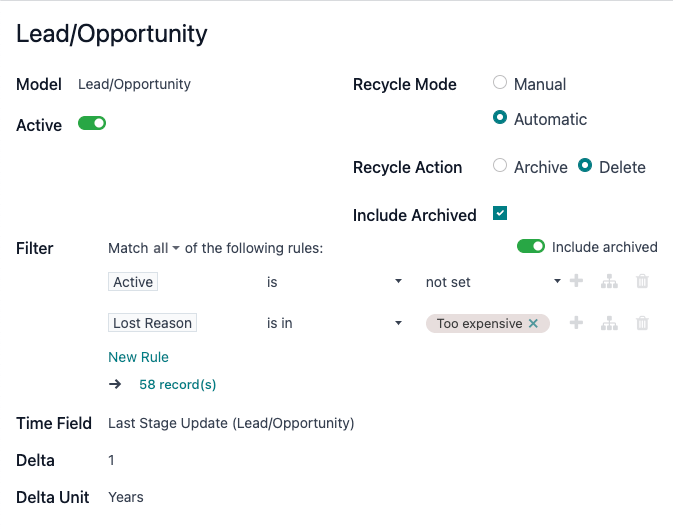
Thực hiện quy tắc tái chế thủ công
Để chạy thủ công một quy tắc tái chế cụ thể bất kỳ lúc nào, hãy điều hướng đến , và chọn quy tắc để chạy.
Sau đó, trên biểu mẫu quy tắc, nhấp vào nút Run Now ở góc trên‑trái. Khi làm như vậy, nút thông minh Records hiển thị số lượng bản ghi đã ghi lại.
Click the Records smart button to manage these records.
Làm sạch trường
Sử dụng tính năng làm sạch trường để duy trì định dạng nhất quán cho tên, số điện thoại, ID và các trường khác trong toàn bộ cơ sở dữ liệu.
Bảng điều khiển Field Cleaning Records hiển thị các thay đổi định dạng dữ liệu trong các trường của một bản ghi, để tuân theo quy ước do các quy tắc làm sạch trường đặt ra.
Điều hướng đến bảng điều khiển này bằng cách vào
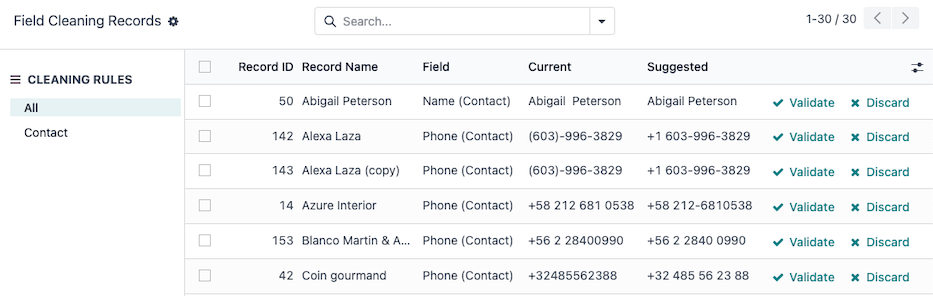
Thanh bên CLEANING RULES liệt kê mọi quy tắc làm sạch đang hoạt động.
Mặc định, quy tắc All được chọn. Các bản ghi được liệt kê với các cột sau:
Record ID: ID của bản ghi gốc.
Record Name: tên hoặc tiêu đề của bản ghi gốc
Field: trường của bản ghi gốc chứa giá trị cần định dạng.
Current: giá trị hiện tại trong trường của bản ghi gốc.
Suggested: giá trị đã định dạng được đề xuất trong trường của bản ghi gốc
Để làm sạch và định dạng các bản ghi, nhấp vào nút Validate trên hàng của bản ghi.
Khi thực hiện như vậy, bản ghi sẽ được định dạng và/hoặc làm sạch.
Mẹo
Hủy bỏ bản ghi bằng cách nhấn nút Discard. Sau khi thực hiện, bản ghi sẽ bị ẩn khỏi danh sách và sẽ không bị quy tắc làm sạch trường phát hiện lại trong tương lai.
Xem các bản ghi đã bị hủy bằng cách chọn bộ lọc Discarded từ search bar
Quy tắc làm sạch trường
Quy tắc làm sạch trường thiết lập các điều kiện để các trường được làm sạch và/hoặc định dạng.
Các quy tắc này có thể được cấu hình cho từng mô hình trong cơ sở dữ liệu, với các mức độ chi tiết khác nhau. Để bắt đầu, hãy chuyển đến
Mẹo
Các quy tắc làm sạch trường chạy một lần mỗi ngày, theo mặc định, như một phần của hành động được lên lịch cron (Data Cleaning: Clean Records). Tuy nhiên, mỗi quy tắc có thể được ran manually bất kỳ lúc nào.
Mặc định, một quy tắc Contact tồn tại để định dạng và làm sạch các bản ghi của ứng dụng Contacts. Chọn bản ghi Contact để chỉnh sửa, hoặc chọn nút New để tạo một quy tắc mới.
Trong biểu mẫu quy tắc làm sạch trường, trước tiên hãy chọn một Model mà quy tắc này sẽ áp dụng. Việc chọn mô hình sẽ cập nhật tiêu đề quy tắc thành mô hình đã chọn.
Tiếp theo, cấu hình ít nhất một quy tắc bằng cách nhấn Add a line trong phần Rules.
Khi thực hiện, một cửa sổ popover Create Rules sẽ xuất hiện với các trường sau để cấu hình:
Chọn một Field To Clean từ mô hình để gán cho một hành động.
Chọn một trong các tùy chọn Action sau:
Trim Spaces reveals the Trim field to select the All Spaces or Superfluous Spaces option. Leading, trailing, and successive spaces are considered superfluous.
Example
Tên liên hệ
Dr. John Doecó thể được định dạng với các tùy chọn Trim sau:All Spaces:
DR.JohnDoeSuperfluous Spaces:
DR. John Doe
Set Type Case hiển thị trường Case để chọn First Letters to Uppercase, All Uppercase, hoặc All Lowercase.
Example
Tiêu đề tiềm năng/cơ hội
lumber inc, Lorraine douglascó thể được định dạng bằng các tùy chọn Case sau:First Letters to Uppercase:
Lumber Inc, Lorraine DouglasAll Uppercase:
LUMBER INC, LORRAINE DOUGLASAll Lowercase:
lumber inc, lorraine douglas
Format Phone chuyển đổi số điện thoại sang định dạng quốc gia quốc tế.
Example
Bỉ:
061928374+32 61 92 83 74Hoa Kỳ:
800 555-0101+1 800-555-0101
Scrap HTML chuyển đổi HTML thành văn bản thuần.
Khi một trường và hành động đã được chọn, nhấn Save để đóng cửa sổ popover Create Rules
Sau đó, chọn Cleaning Mode:
Manual: yêu cầu mỗi trường được phát hiện phải được làm sạch thủ công và kích hoạt trường Notify Users field.
Automatic: tự động xóa sạch các trường mà không thông báo cho người dùng.
Khi cấu hình quy tắc đã hoàn tất, hoặc đóng biểu mẫu quy tắc, hoặc run the rule manually để ngay lập tức thu thập các trường cần làm sạch.
Chạy thủ công quy tắc làm sạch trường
Để chạy thủ công một quy tắc làm sạch trường cụ thể bất kỳ lúc nào, chuyển tới , và chọn quy tắc để chạy.
Sau đó, ở biểu mẫu quy tắc, chọn nút Clean ở góc trên‑trái. Sau khi thực hiện, nút thông minh Records hiển thị số lượng bản ghi đã được ghi lại.
Click on the Records smart button to manage these records.
Quản lý hành động hợp nhất
The Merge Action Manager enables or disables the Merge action available in the Actions menu for models in the database.
Bật Chế độ lập trình viên (chế độ gỡ lỗi) và chuyển tới .
Các mô hình được liệt kê với các cột sau:
Model: tên kỹ thuật của mô hình.
Model Description: tên hiển thị của mô hình.
Type: cho biết mô hình thuộc loại Base Object hay Custom Object
Transient Model: mô hình xử lý dữ liệu tạm thời không cần lưu trữ lâu dài trong cơ sở dữ liệu.
Can Be Merged: enables the Merge action for the model.
Để xem các model nào được bật mặc định, sử dụng search bar để lọc các model có Can Be Merged.
Xem thêm