
Việc cần làm
To-do giúp bạn tổ chức và quản lý các công việc cá nhân.
Đang tạo việc cần làm
Để tạo một công việc cần làm, nhấn New hoặc nút cộng (➕) bên cạnh tên giai đoạn. Thêm tiêu đề cho công việc của bạn, sau đó nhấn Add để lưu hoặc Edit để truy cập các tùy chọn khác.
Nếu bạn chọn Edit một công việc, bạn có tùy chọn thêm Tags, Assignees, hoặc thông tin bổ sung bằng Odoo Editor
Ghi chú
Thêm Assignees sẽ chia sẻ công việc cần làm với những người dùng đã chọn.
Gõ
/vào hộp soạn thảo để cấu trúc và định dạng nội dung của bạn. Bạn cũng có thể thêm phương tiện, liên kết và tiện ích.
Mẹo
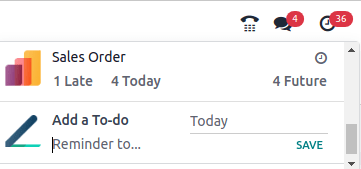
Bạn có thể tạo một to‑do mới ngay lập tức từ bất kỳ đâu trong Odoo bằng cách mở công cụ command palette với phím tắt ´ctrl+k´ và nhấp vào Add a To-Do, hoặc bằng cách nhấp vào nút đồng hồ rồi Add a To-Do.
Chuyển đổi công việc cần làm thành nhiệm vụ dự án
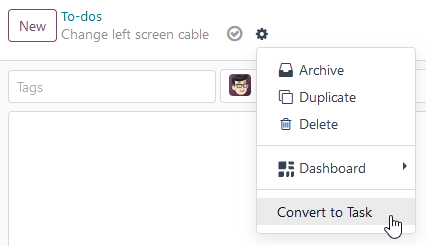
Nếu bạn sử dụng Project app, bạn có thể chuyển các việc cần làm thành nhiệm vụ dự án. Để thực hiện, mở một việc cần làm và nhấn nút bánh răng (⚙), rồi Convert to Task.
Tiếp theo, chọn Project, Assignees và Tags, sau đó nhấn Convert to Task. Công việc này bây giờ đã trở thành một nhiệm vụ dự án và xuất hiện trong dự án đã chọn.
Quản lý quy trình công việc
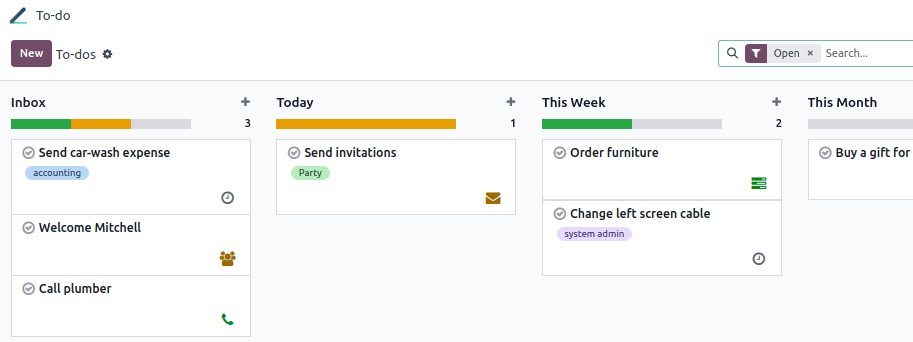
Your assigned to-dos are displayed on the app dashboard. You can drag and drop a to-do to move it from one stage to another.
Mẹo
Nhấn nút + Personal Stage ở phía bên trái của phễu bán hàng để tạo một giai đoạn mới.
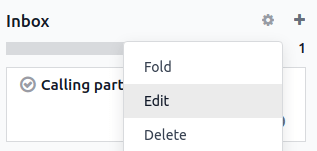
Click the gear button (⚙) next to a stage to Fold, Edit, or Delete it.
Lên lịch hoạt động
Để đặt lịch một hoạt động trên công việc cần làm, nhấp vào nút đồng hồ trên bảng điều khiển ứng dụng, rồi nhấn nút + Schedule an activity.
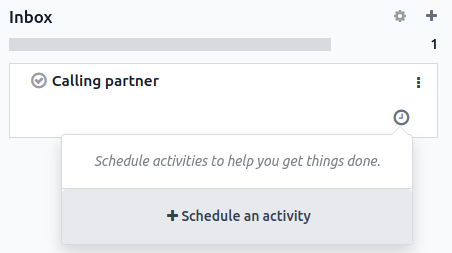
Để tạo hoạt động:
Chọn một Activity Type
Chọn một Due date
Chọn người mà hoạt động sẽ được Assigned to.
Thêm một Summary ngắn gọn nếu cần. Bạn có thể thêm mô tả chi tiết hơn trong ô Log a note.
Nhấn Schedule để hoàn thành hành động.
Ghi chú
Hoạt động To Do không là một công việc cần làm. Việc chọn nó sẽ không tạo ra một công việc cần làm.
Xem các công việc cần làm trong ứng dụng Dự án
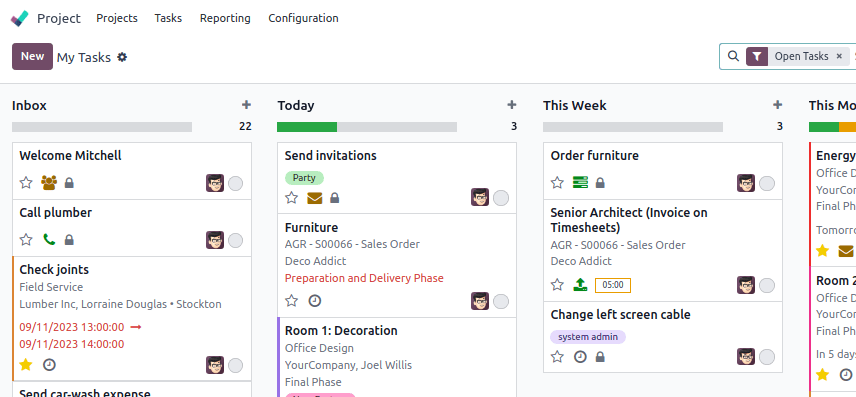
Nếu bạn sử dụng Project app, các việc cần làm của bạn cũng xuất hiện dưới dạng nhiệm vụ riêng tư trong chế độ xem My Tasks view.
Ghi chú
Biểu tượng ổ khóa hiện trên các công việc riêng của bạn để nhanh chóng nhận diện chúng trong danh sách công việc dự án.