
Danh sách gửi thư
Danh sách gửi thư trong Odoo được sử dụng cho cả giao tiếp trước và sau bán hàng trong ứng dụng Email Marketing. Chúng cung cấp cho đội ngũ kinh doanh các danh sách tiềm năng đã được xác thực, các thành viên nhóm tập trung, hoặc khách hàng hiện tại đáp ứng các tiêu chí cụ thể.
Danh sách gửi thư có thể được tạo trong Odoo, và xuất dưới dạng tệp tải xuống, hoặc vào các ứng dụng Knowledge, Dashboards hoặc Spreadsheets, hoặc nhập qua sao chép/dán hoặc tải lên tệp.
Tạo danh sách gửi thư
Để tạo danh sách gửi thư trong ứng dụng Email Marketing, điều hướng tới .
Nhấn New sẽ hiển thị mẫu danh sách gửi thư trống.
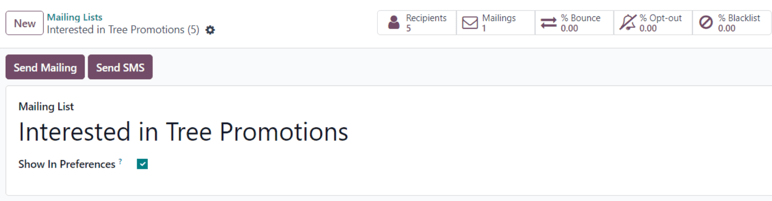
Trong biểu mẫu, nhập tên vào trường Mailing List ở trên cùng.
Nếu danh sách gửi thư nên cho phép người nhận truy cập từ trang quản lý đăng ký, cho phép họ cập nhật các tùy chọn, hãy đánh dấu ô bên cạnh Show In Preferences.
Ở góc trên‑trái của biểu mẫu danh sách gửi thư, có hai nút: Send Mailing và Send SMS
Quan trọng
Nút Send SMS chỉ xuất hiện nếu SMS Marketing đã được cài đặt.
Nhấn Send Mailing sẽ hiển thị một trang riêng với mẫu email trống, có thể được điền bằng cách thực hiện các bước được giải thích trong Email Marketing doc.
Khi nhấp vào Send SMS sẽ hiển thị một trang riêng với mẫu SMS trống, có thể được điền theo các bước được giải thích trong SMS Marketing doc
Ở đầu mẫu danh sách gửi thư là một loạt các nút thông minh hiển thị nhiều chỉ số liên quan đến danh sách gửi thư cụ thể. Khi nhấn vào bất kỳ nút thông minh nào, một trang riêng sẽ được mở ra, trình bày phân tích chi tiết liên quan đến thống kê đó.
Các nút thông minh có sẵn trên mẫu danh sách gửi thư là:
Recipients: có bao nhiêu người đã đăng ký vào danh sách gửi thư
Mailings: có bao nhiêu bản gửi đã được gửi bằng danh sách gửi thư này
% Bounce: tỷ lệ phần trăm các thư gửi liên quan tới danh sách gửi thư này đã bị trả lại
% Opt-out: phần trăm người nhận đã từ chối nhận thư từ danh sách gửi thư này
% Blacklist: phần trăm người nhận đã tự chặn mình khỏi danh sách gửi thư
Sau khi hoàn tất mọi cấu hình trên mẫu danh sách gửi thư, Odoo tự động thêm danh sách gửi thư mới vào trang Mailing List trong ứng dụng Email Marketing ().
Thêm liên hệ vào danh sách gửi thư
Trong Odoo Email Marketing, có một vài cách khác nhau để thêm liên hệ vào danh sách email.
Từ trang Mailing Lists (), nhấp vào liên kết Total Contacts trên dòng của danh sách gửi thư mong muốn để thêm các liên hệ.
Thực hiện điều này sẽ hiển thị một trang riêng Mailing List Contacts cho danh sách gửi thư cụ thể đó, nơi có thể tạo hoặc nhập liên hệ, sau đó thêm chúng vào danh sách gửi thư cụ thể.
Trang này cũng có thể được truy cập bằng cách nhấp vào danh sách gửi thư mong muốn từ trang Mailing Lists, sau đó nhấp vào nút thông minh Recipients trên biểu mẫu danh sách gửi thư.
Thực hiện như vậy cũng sẽ hiển thị một trang riêng biệt Mailing List Contacts cho danh sách gửi thư cụ thể đó, nơi có thể tạo hoặc nhập danh bạ và sau đó thêm vào danh sách gửi thư cụ thể.
Các liên hệ cũng có thể được nhập trực tiếp vào một danh sách gửi thư cụ thể từ trang Mailing Lists, bằng cách nhấp vào Import Contacts ở phía bên phải của danh sách gửi thư mong muốn.

Thực hiện như vậy sẽ hiển thị một biểu mẫu pop-up Import Mailing Contacts
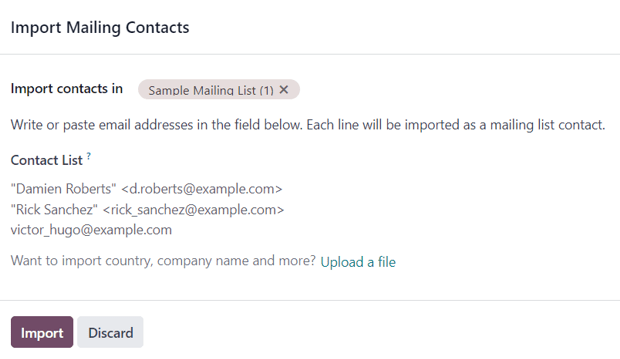
Ở đây, danh sách thư mong muốn sẽ được tự động điền vào trường Import contacts in. Bên dưới, hãy viết hoặc dán các địa chỉ email vào trường Contact List.
Tùy chọn nhập quốc gia, tên công ty và các thông tin khác có sẵn, thông qua liên kết Upload a file ở cuối biểu mẫu pop-up.
Khi tất cả liên hệ và cấu hình đã hoàn tất, nhấn Import
Để thêm liên hệ vào một danh sách gửi thư cụ thể từ danh sách chính của tất cả liên hệ trong danh sách gửi thư trong cơ sở dữ liệu, hãy điều hướng tới . Thao tác này sẽ hiển thị trang Mailing List Contacts, với danh sách tất cả các liên hệ được gắn với mỗi danh sách gửi thư.
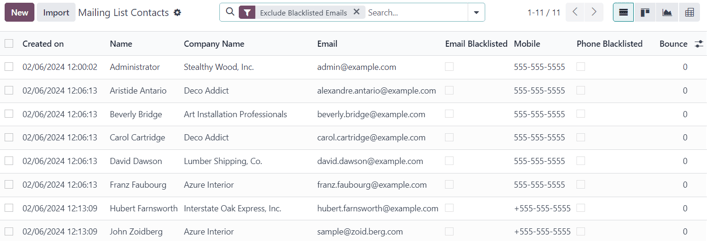
Bộ lọc mặc định Exclude Blacklisted Emails xuất hiện trong thanh tìm kiếm.
Từ trang Mailing List Contacts, các liên hệ có thể được tạo và/hoặc nhập, và sau đó được thêm vào một danh sách gửi thư.
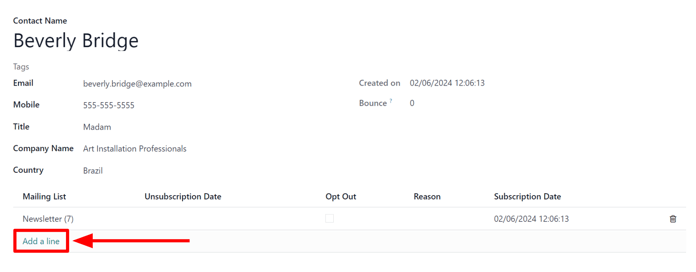
Để thêm một liên hệ hiện có vào danh sách gửi thư, chọn liên hệ mong muốn từ danh sách trên trang Mailing List Contacts để hiển thị biểu mẫu liên hệ của họ.
Ở cuối biểu mẫu liên hệ của họ, nhấp vào Add a line dưới cột Mailing List, tìm danh sách gửi thư mong muốn trong menu thả xuống và chọn nó.
Mẹo
Danh sách gửi thư có thể được tạo trực tiếp từ biểu mẫu liên hệ, bằng cách nhập tên của danh sách gửi thư mới vào trường Mailing List. Sau khi tên danh sách gửi thư mới đã được nhập, hai tùy chọn sẽ xuất hiện trong menu thả xuống bên dưới tên danh sách gửi thư mới.
Từ menu thả xuống này, chọn Create để tạo danh sách gửi thư và chỉnh sửa sau này, hoặc chọn Create and edit... để tạo và chỉnh sửa danh sách gửi thư mới ngay lập tức.
Để xóa một liên hệ khỏi danh sách gửi thư mà liên hệ đã được thêm vào, đánh dấu vào ô kiểm Opt Out. Nếu ô kiểm Opt Out được chọn, khả năng thêm một Reason giải thích lý do liên hệ đã từ chối cũng có sẵn.
Khi/ nếu một liên hệ có hủy đăng ký nhận thư từ một danh sách gửi thư, ngày họ kích hoạt việc hủy đăng ký sẽ xuất hiện trong cột Unsubscription Date trên biểu mẫu liên hệ của họ.
Cuối cùng, Subscription Date ban đầu cũng có thể được thấy. Trường này được tự động điền bằng ngày và giờ mà đăng ký của họ vào danh sách gửi thư đã được lưu.
Nhiều danh sách gửi thư có thể được thêm vào một biểu mẫu liên hệ duy nhất.
Để xóa bất kỳ danh sách gửi thư nào khỏi mẫu liên hệ, chỉ cần bấm vào biểu tượng 🗑️ (trash can).
Liên kết danh sách gửi thư với website
Khi danh sách gửi thư được tạo trong cơ sở dữ liệu, Odoo cung cấp tùy chọn để liên kết trực tiếp danh sách gửi thư với website do Odoo xây dựng (được tạo thông qua ứng dụng Website của Odoo).
Để liên kết danh sách gửi thư với một trang web, hãy điều hướng đến giao diện front-end của website, điều này có thể thực hiện bằng nhiều cách khác nhau trong cơ sở dữ liệu. Cách trực tiếp nhất để truy cập giao diện front-end của website là mở ứng dụng từ bảng điều khiển chính của Odoo.
Thực hiện như vậy sẽ hiển thị trang chủ được chỉ định của website được xây dựng bằng Odoo cho cơ sở dữ liệu.
Từ front‑end của website, nhấp vào nút Edit ở góc trên bên phải. Khi nhấp, Odoo hiển thị thanh bên phải, chứa các khối xây dựng kéo‑thả, đầy đủ các tính năng, tùy chọn và yếu tố thiết kế.
Tiếp theo, trong thanh tìm kiếm của thanh bên phải, tìm kiếm Newsletter. Tùy chọn Newsletter của các khối xây dựng được sử dụng để thêm các trường đăng ký cho bất kỳ danh sách gửi thư nào lên website.
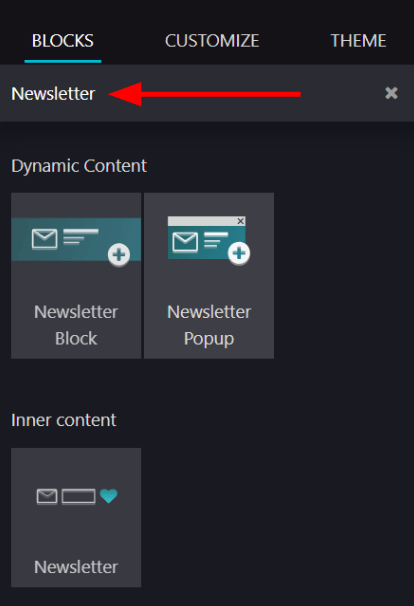
Thao tác này sẽ hiển thị các tùy chọn khối xây dựng sau: Newsletter Block, Newsletter Popup, và Newsletter. Bất kỳ tùy chọn nào trong số này đều có thể được sử dụng để thêm các trường đăng ký vào danh sách gửi thư trên trang web.
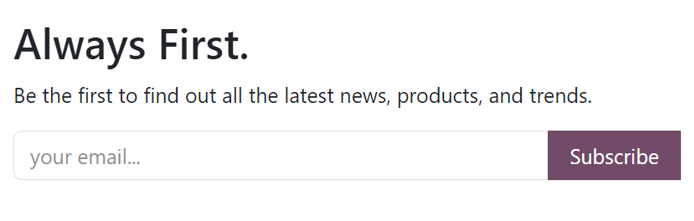
Tùy chọn Newsletter Block đặt một khối có thể tùy chỉnh vào phần nội dung của trang web, nơi khách truy cập có thể nhập email và nhấn nút để đăng ký vào danh sách gửi thư được chỉ định.
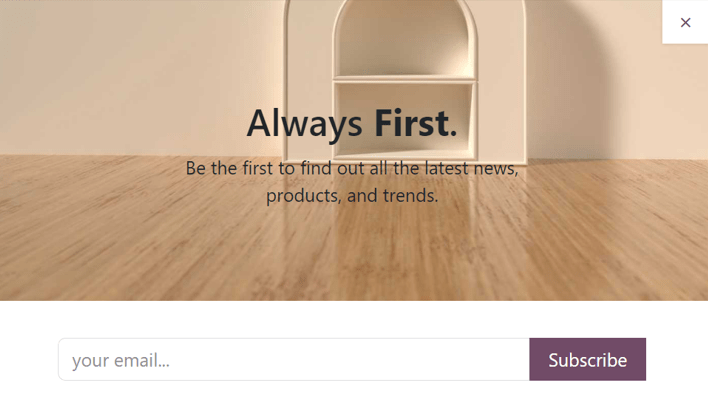
Tùy chọn Cửa sổ bật lên bản tin email hiển thị một cửa sổ bật lên có thể tùy chỉnh, xuất hiện khi khách truy cập cuộn đến phần cụ thể của trang web nơi đặt khối dựng. Khi khách truy cập đến phần được chỉ định, một cửa sổ bật lên sẽ xuất hiện, trong đó họ có thể nhập địa chỉ email, nhấp vào nút và đăng ký danh sách liên hệ đã xác định trước đó.
Tùy chọn Newsletter cung cấp cùng chức năng như các tùy chọn khác. Tuy nhiên, nó chỉ bao gồm một trường để khách truy cập nhập địa chỉ email của họ và một nút để đăng ký vào danh sách gửi thư.
Nó được thiết kế một cách kín đáo theo cách này để có thể được triển khai gọn gàng vào nội dung của trang web và/hoặc phần chân trang.
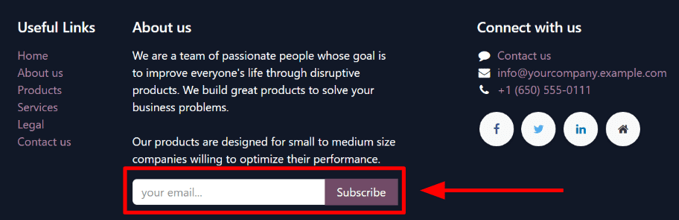
Sau khi chọn khối xây dựng bản tin mong muốn, kéo và thả nó vào phần nội dung của trang web. Sau đó, chọn khối xây dựng bản tin mới đặt để hiển thị các tùy chọn cấu hình ở thanh bên phải.
Từ đó, mở menu thả xuống Newsletter và chọn danh sách gửi thư cụ thể sẽ được áp dụng cho khối.
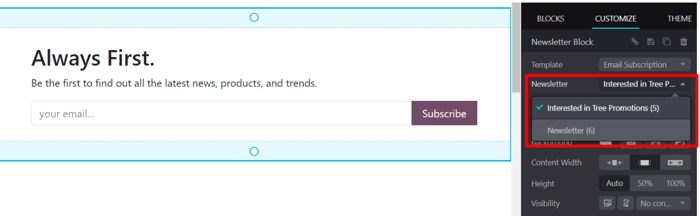
Sau khi các cấu hình và tùy chỉnh mong muốn đã hoàn tất, hãy chắc chắn nhấp vào nút Save ở góc trên‑phải.
Hiện tại, khi một khách truy cập nhập địa chỉ email của họ và nhấn nút đăng ký, họ sẽ ngay lập tức được đăng ký vào danh sách gửi thư đã được cấu hình trước. Họ cũng được thêm làm liên hệ cho danh sách gửi thư đó trong Odoo Email Marketing.