Sử dụng các kênh để giao tiếp nhóm
Sử dụng các kênh trong ứng dụng Discuss của Odoo để tổ chức các cuộc thảo luận giữa các đội, phòng ban, dự án riêng lẻ hoặc bất kỳ nhóm nào khác cần giao tiếp thường xuyên. Với các kênh, nhân viên có thể giao tiếp trong các không gian riêng biệt trong cơ sở dữ liệu Odoo về các chủ đề cụ thể, các cập nhật và những phát triển mới nhất liên quan đến tổ chức.
Tạo kênh mới
Để tạo kênh mới, hãy chuyển đến ứng dụng , sau đó nhấp vào biểu tượng (plus) bên cạnh tiêu đề Channels trong menu bên trái.
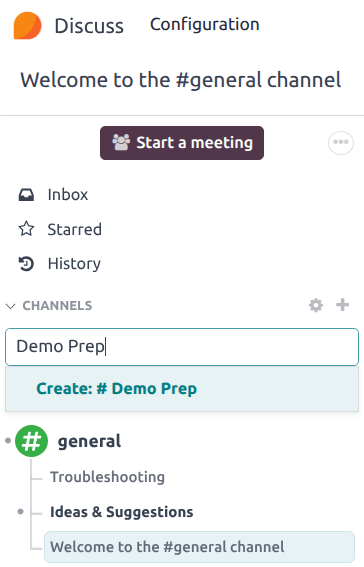
The channel's Group Name, Description, and Privacy settings can be modified by clicking on the channel's settings, represented by a (gear) icon in the left sidebar menu, next to the channel's name.
Tab quyền riêng tư
Để kiểm soát người dùng nào có thể tham gia kênh, mở trang cài đặt của kênh và chuyển đến tab Privacy
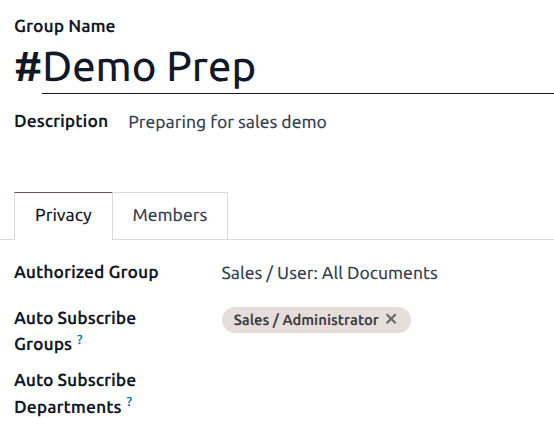
Để giới hạn quyền truy cập của kênh cho một nhóm cụ thể, hãy chọn một tùy chọn từ menu thả xuống Authorized Group.
Để tự động thêm các thành viên của một nhóm làm người theo dõi của kênh, nhấp vào trường Auto Subscribe Groups, và chọn một hoặc nhiều nhóm từ danh sách.
Ghi chú
Người dùng được tự động thêm làm người theo dõi có thể tự chỉnh sửa đăng ký kênh của họ, nếu cần.
Tùy chọn Tự động đăng ký nhóm tự động thêm người dùng của nhóm người dùng cụ thể đó vào danh sách người theo dõi. Nói cách khác, trong khi Nhóm được ủy quyền giới hạn những người dùng nào có thể truy cập vào kênh, thì Tự động đăng ký nhóm sẽ tự động thêm người dùng vào làm thành viên miễn là họ là một phần của nhóm người dùng cụ thể. Điều tương tự cũng áp dụng cho Tự động đăng ký phòng ban.
Mời thành viên vào kênh
Để mời thành viên vào kênh, nhấp vào tab Members. Nhấp vào Add a line, sau đó chọn Partner hoặc Guest từ menu thả xuống.
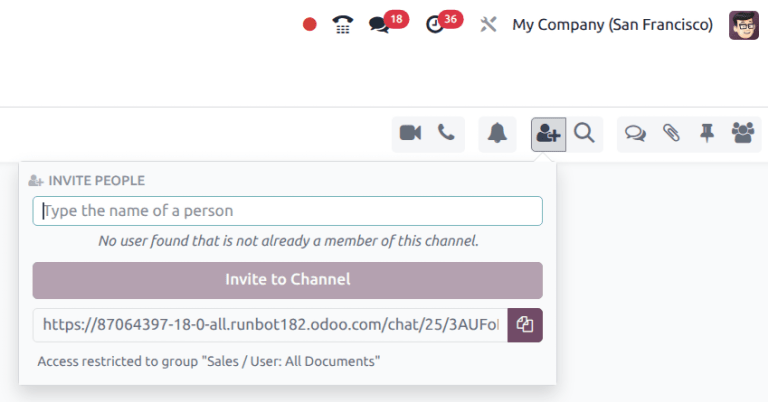
Có thể mời thành viên cũng có thể thực hiện từ bảng điều khiển chính của ứng dụng Discuss, bằng cách chọn kênh, nhấp vào biểu tượng (add user) ở góc trên‑phải của bảng điều khiển, và cuối cùng nhấn Invite to Channel sau khi đã thêm tất cả người dùng.
Thanh tìm kiếm nhanh
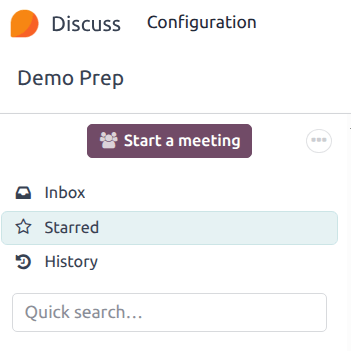
Khi có ít nhất 20 kênh, tin nhắn trực tiếp hoặc cuộc trò chuyện live chat được ghim trong thanh bên, một thanh Quick search… sẽ được hiển thị. Tính năng này là cách tiện lợi để lọc các cuộc trò chuyện và tìm kiếm các liên lạc liên quan.
Tìm kênh
Để xem tất cả các kênh có sẵn, nhấp vào biểu tượng (gear) ở phía bên phải menu CHANNELS. Người dùng có thể tham gia hoặc rời các kênh trên màn hình này bằng cách nhấp vào nút Join hoặc Leave xuất hiện trong các hộp kênh.
Cũng có khả năng áp dụng tiêu chí lọc và lưu chúng để sử dụng sau. Chức năng Search... chấp nhận ký tự đại diện bằng cách sử dụng dấu gạch dưới [ _ ], và các tìm kiếm cụ thể có thể được lưu bằng cách sử dụng menu thả xuống .
Liên kết kênh trong khung trao đổi
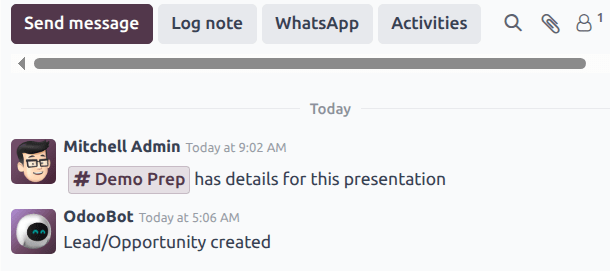
Các kênh có thể được liên kết trong chatter của một bản ghi để chia sẻ các cuộc thảo luận liên quan. Để thực hiện, gõ: # và tên kênh. Nhấn hoặc nhấn Enter vào tên Channel. Khi ghi chú, một liên kết tới kênh sẽ xuất hiện. Sau khi nhấp vào liên kết, một cửa sổ trò chuyện với cuộc trò chuyện của kênh sẽ hiện ra ở góc dưới bên phải của màn hình.
Người dùng có thể đóng góp cho kênh nhóm này bằng cách gõ tin nhắn trong cửa sổ và nhấn enter