
Báo cáo
Báo cáo trong Odoo Helpdesk cung cấp cơ hội để quản lý khối lượng công việc của nhân viên, xác định các lĩnh vực cần cải thiện và xác nhận liệu mong đợi của khách hàng có được đáp ứng hay không.
Các báo cáo có sẵn
Chi tiết về các báo cáo có sẵn trong Odoo Helpdesk có thể được tìm thấy bên dưới. Để xem các báo cáo khác nhau, hãy chuyển đến , và chọn một trong các mục sau: Tickets Analysis, SLA Status Analysis, hoặc Customer Ratings.
Phân tích phiếu hỗ trợ
Báo cáo Tickets Analysis () cung cấp tổng quan về mọi phiếu hỗ trợ khách hàng trong cơ sở dữ liệu.
Báo cáo này hữu ích trong việc xác định các nơi mà các đội đang dành thời gian nhiều nhất, và giúp xác định xem có sự phân bố khối lượng công việc không đồng đều giữa nhân viên hỗ trợ hay không. Báo cáo mặc định đếm số lượng phiếu yêu cầu cho mỗi đội và nhóm chúng theo giai đoạn.
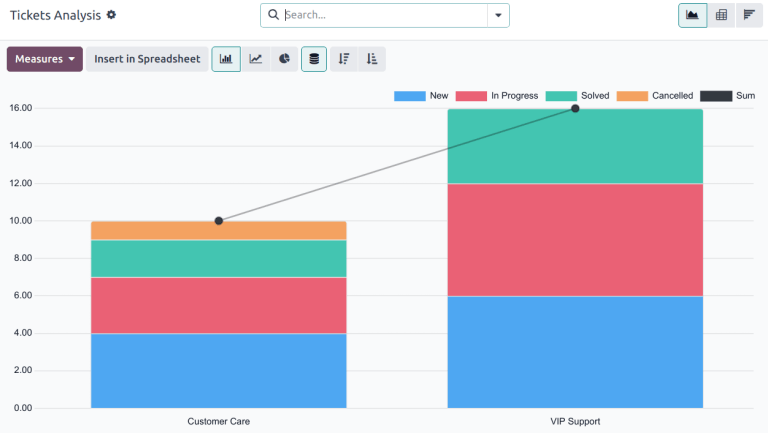
Bạn có thể chọn các chỉ số thay thế để theo dõi phần thời gian tiêu tốn nhiều nhất ở các điểm khác nhau trong quy trình làm việc. Để thay đổi các chỉ số được sử dụng cho báo cáo hiện đang hiển thị, hoặc để thêm mới, nhấp vào nút Measures, và chọn một hoặc nhiều tùy chọn từ menu thả xuống:
Average Hours to Respond: số giờ làm việc trung bình giữa tin nhắn được gửi bởi khách hàng và phản hồi của đội hỗ trợ. Điều này không bao gồm các tin nhắn được gửi khi phiếu yêu cầu đang ở giai đoạn đã gập.
Giờ mở: số giờ giữa ngày tạo phiếu yêu cầu và ngày đóng. Nếu phiếu không có ngày đóng, sẽ dùng ngày hiện tại. Thước đo này không chỉ áp dụng cho giờ làm việc.
Giờ đã tiêu (Phiếu chấm công): số giờ Phiếu chấm công được ghi trên một phiếu yêu cầu. Chỉ có sẵn nếu Phiếu chấm công được bật trên một đội, và người dùng hiện tại có quyền truy cập để xem chúng.
Số giờ tới phản hồi đầu tiên: số giờ làm việc giữa ngày vé được nhận và ngày gửi tin nhắn đầu tiên. Điều này không bao gồm email được gửi tự động khi vé chuyển sang một giai đoạn.
Đánh giá (1-5): số trong thang điểm 5 để thể hiện phản hồi của khách hàng (Không hài lòng = 1, Bình thường/Trung tính = 3, Hài lòng = 5).
Giờ còn lại trên SO: số giờ còn lại trên một đơn bán hàng được liên kết.
Giờ làm việc để phân công: số giờ làm việc giữa ngày tạo phiếu yêu cầu và ngày được giao cho thành viên trong nhóm.
Giờ làm việc đến khi đóng: số giờ làm việc giữa ngày tạo phiếu yêu cầu và ngày đóng phiếu yêu cầu.
Giờ làm việc cho đến hạn SLA: số giờ làm việc còn lại để đạt đến hạn SLA cuối cùng trên phiếu yêu cầu.
Số lượng: tổng số ticket.
Ghi chú
Giờ làm việc được tính dựa trên lịch làm việc mặc định. Để xem hoặc thay đổi lịch làm việc, hãy vào ứng dụng và chọn .
Phân tích trạng thái SLA
Báo cáo SLA Status Analysis () phân tích hiệu suất của các chính sách SLA (Service Level Agreement) riêng lẻ.
Mặc định, báo cáo này được lọc để hiển thị số SLAs thất bại, đang tiến hành và số đã thành công. Kết quả được nhóm theo đội.
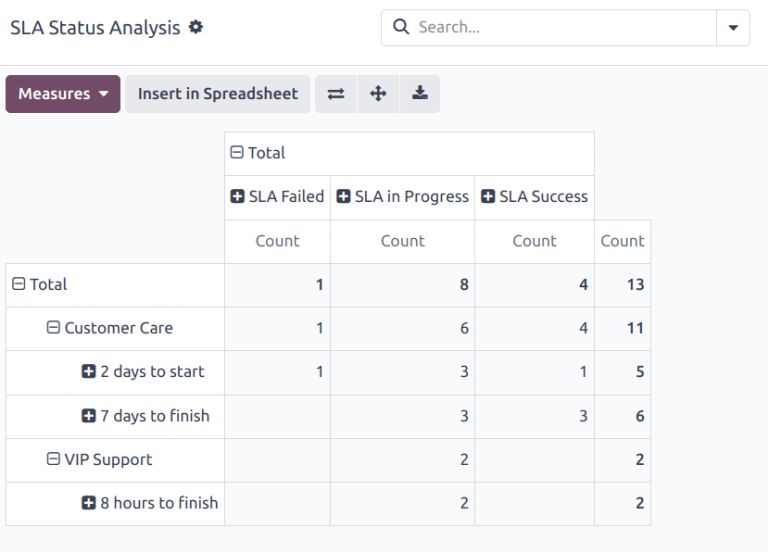
Để thay đổi các chỉ số được dùng cho báo cáo hiện đang hiển thị, hoặc để thêm các chỉ số mới, nhấp vào nút Measures và chọn một hoặc nhiều tùy chọn từ menu thả xuống:
Average Hours to Respond: số giờ làm việc trung bình giữa tin nhắn được gửi bởi khách hàng và phản hồi của đội hỗ trợ. Điều này không bao gồm các tin nhắn được gửi khi phiếu yêu cầu đang ở giai đoạn đã gập.
Giờ mở: số giờ giữa ngày tạo phiếu yêu cầu và ngày đóng. Nếu phiếu không có ngày đóng, sẽ dùng ngày hiện tại. Thước đo này không chỉ áp dụng cho giờ làm việc.
Giờ đã tiêu (Phiếu chấm công): số giờ Phiếu chấm công được ghi trên một phiếu yêu cầu. Chỉ có sẵn nếu Phiếu chấm công được bật trên một đội, và người dùng hiện tại có quyền truy cập để xem chúng.
Số giờ tới phản hồi đầu tiên: số giờ làm việc giữa ngày vé được nhận và ngày gửi tin nhắn đầu tiên. Điều này không bao gồm email được gửi tự động khi vé chuyển sang một giai đoạn.
Số lượng SLA không đạt: number of tickets that have failed at least one SLA
Đánh giá (1-5): giá trị số đại diện cho phản hồi của khách hàng (Không hài lòng = 1, Bình thường/Trung tính = 3, Hài lòng = 5).
Giờ còn lại trên SO: số giờ còn lại trên một đơn bán hàng được liên kết.
Giờ làm việc để phân công: số giờ làm việc giữa ngày tạo phiếu yêu cầu và ngày được giao cho thành viên trong nhóm.
Giờ làm việc đến khi đóng: số giờ làm việc giữa ngày tạo phiếu yêu cầu và ngày đóng phiếu yêu cầu.
Số giờ làm việc để đạt SLA: số giờ làm việc giữa ngày tạo phiếu yêu cầu và ngày SLA được đáp ứng.
Số lượng: tổng số ticket.
Xem thêm
Đánh giá của khách hàng
Báo cáo Customer Ratings () hiển thị tổng quan về các đánh giá nhận được trên từng phiếu yêu cầu hỗ trợ, cùng với bất kỳ bình luận bổ sung nào được gửi kèm theo đánh giá.
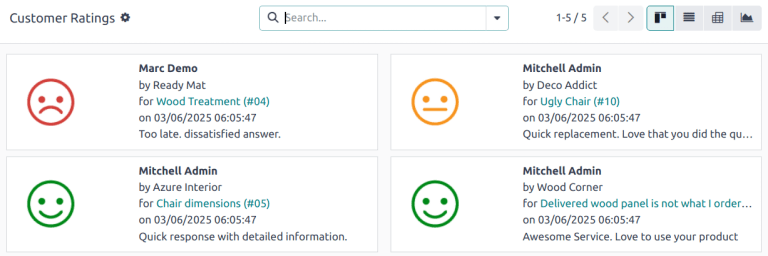
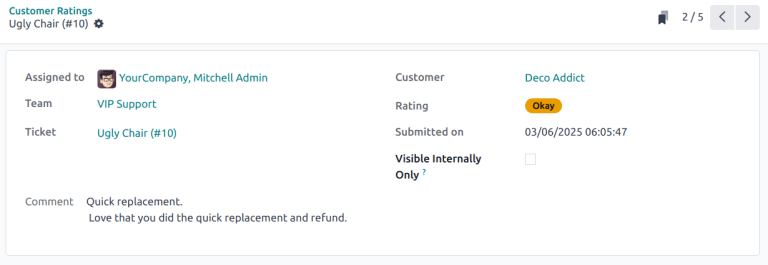
Nhấp vào một đánh giá riêng để xem chi tiết bổ sung về đánh giá do khách hàng gửi, bao gồm liên kết tới phiếu yêu cầu gốc.
Mẹo
Trong trang chi tiết đánh giá, đánh dấu vào ô kiểm Visible Internally Only để ẩn đánh giá khỏi người dùng công cộng và portal.
Báo cáo Đánh giá khách hàng được hiển thị theo dạng Kanban mặc định, nhưng cũng có thể được hiển thị dưới dạng biểu đồ, danh sách hoặc view Pivot.
Xem thêm
Trường hợp vận dụng
Đánh giá hiệu suất dựa trên độ ưu tiên của khách hàng
Báo cáo Tickets Analysis có thể được sử dụng để đánh giá thời gian cần thiết để xử lý các phiếu ưu tiên cao so với các phiếu tiêu chuẩn. Điều này giúp đảm bảo các phiếu ưu tiên cao được giải quyết kịp thời và xác định bất kỳ sự chênh lệch nào trong thời gian phản hồi dựa trên mức độ ưu tiên.
Đầu tiên, truy cập vào . Nhấn vào Chỉ số, sau đó chọn Giờ làm việc để đóng. Nhấp vào thanh tìm kiếm, sau đó trong mục Nhóm theo chọn Độ ưu tiên. Cuối cùng, trong mục Bộ lọc chọn Đã đóng.
Mẹo
Giao diện pivot cũng hữu ích cho phiên bản báo cáo này.
[Tập tin: services] Giám sát việc tuân thủ SLA theo thời gian
Báo cáo Phân tích trạng thái SLA có thể được sử dụng để theo dõi xu hướng tuân thủ SLA nhằm xác định các giai đoạn có nhiều vi phạm SLA hơn. Vi phạm SLA xảy ra khi đội hỗ trợ không đáp ứng thời gian phản hồi hoặc giải quyết như đã cam kết trong SLAs, khiến khách hàng không hài lòng, có thể bị phạt tài chính và giảm tinh thần làm việc của bộ phận. Việc xác định các vi phạm này rất quan trọng để theo dõi hiệu suất thời gian thực, phát hiện các mẫu hình và giải quyết nguyên nhân gốc rễ - như vấn đề nhân sự hoặc quy trình không hiệu quả.
Đầu tiên, chuyển tới . Nhấn vào biểu tượng (Graph), sau đó biểu tượng (Line Chart).
Ghi chú
Mặc dù báo cáo SLA Status Analysis mặc định ở chế độ xem pivot, chế độ xem biểu đồ đường cung cấp cách biểu diễn hình ảnh tốt hơn cho trường hợp sử dụng cụ thể này.
Nhấp Chỉ số, sau đó chọn Số SLA không đạt. Thao tác này đảm bảo dữ liệu trên báo cáo chỉ hiển thị thông tin cho các phiếu hỗ trợ không đạt ít nhất một SLA. Nhấp vào thanh tìm kiếm, trong mục Nhóm theo, chọn Thời hạn SLA và chọn khung thời gian: Tháng, Tuần hoặc Ngày. Tùy chọn này cho biết thời điểm có nhiều phiếu hỗ trợ không đạt SLA nhất, giúp bộ phận xác định các xu hướng và chuẩn bị ứng phó với những vấn đề tiềm ẩn.
Mẹo
Khung thời gian được chọn cho báo cáo này có thể thay đổi tùy thuộc vào một vài yếu tố, bao gồm số lượng phiếu yêu cầu nhận được thường xuyên, số lượng SLAs được bật trong cơ sở dữ liệu, và khối lượng công việc của nhóm. Nên thử nghiệm để xem tùy chọn nào mang lại nhiều thông tin nhất.
Xem thêm