
Buổi thảo luận, đề xuất và chương trình
Với Odoo Events, người dùng có thể sử dụng một trang web sự kiện được tích hợp hoàn toàn, nơi người tham dự có thể nhanh chóng truy cập các luồng khác nhau (bàn luận, bài thuyết trình, v.v.), xem toàn bộ chương trình và đề xuất các bài nói cho sự kiện.
Trang web sự kiện
Để truy cập trang web của một sự kiện, điều hướng đến biểu mẫu sự kiện cụ thể trong ứng dụng Odoo Events và nhấn nút thông minh Go to Website. Hoặc, khi đang trên trang web do Odoo tạo cho công ty, nhấp vào tùy chọn tiêu đề Events, và chọn sự kiện mong muốn để xem trang web của sự kiện đó.
Trên trang web sự kiện, có một menu tiêu đề phụ riêng cho sự kiện với các tùy chọn khác nhau để chọn
Với cài đặt Schedule & Tracks được bật trong ứng dụng Events của Odoo, các liên kết sau sẽ được tự động thêm vào menu phụ trên trang web sự kiện: Talks, Talk Proposals và Agenda.
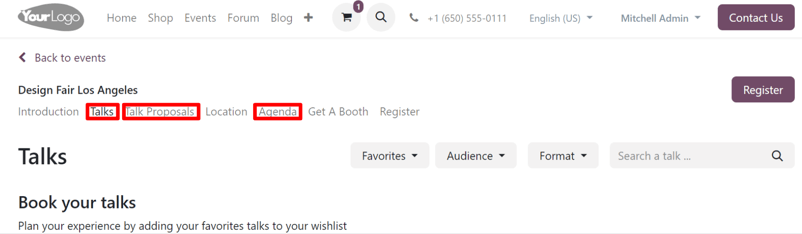
Để bật cài đặt Schedule & Tracks, điều hướng tới , đánh dấu vào ô kiểm bên cạnh Schedule & Tracks, và nhấn Save.
Trang Trò chuyện
Liên kết Talks đưa người tham dự tới một trang chứa tất cả các lộ trình đã lên kế hoạch cho sự kiện.
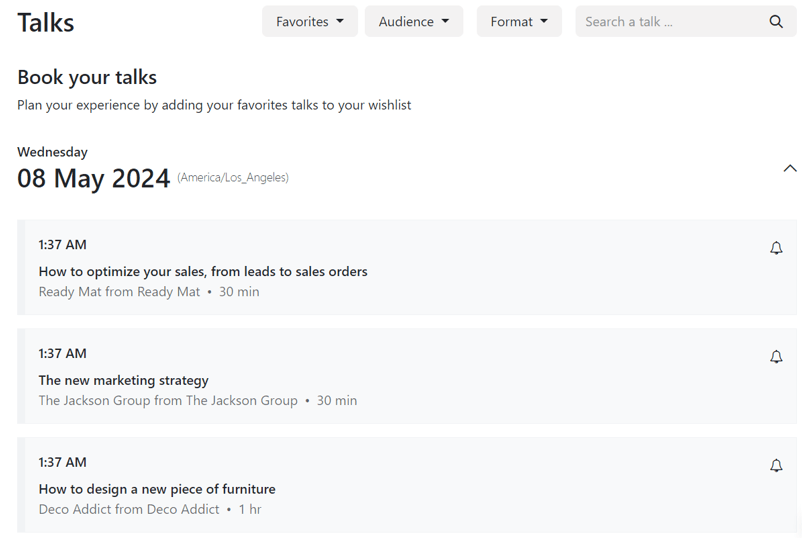
Ở đầu trang Talks, có các menu lọc dạng thả xuống bên cạnh thanh tìm kiếm Search a talk....
Menu lọc thả xuống đầu tiên (với tiêu đề ban đầu: Favorites) là menu lọc thả xuống duy nhất xuất hiện mặc định. Khi nhấp vào, menu kết quả hiển thị hai tùy chọn: Favorites và All Talks.
Khi chọn Favorites sẽ hiển thị chỉ các bản nhạc đã được đánh dấu yêu thích bởi người tham dự.
Ghi chú
Nếu không có đường nào được đánh dấu yêu thích và bộ lọc Favorites được chọn, Odoo sẽ hiển thị tất cả các đường sự kiện.
Chọn All Talks sẽ hiển thị tất cả các bài, bất kể chúng đã được đánh dấu yêu thích hay chưa.
Các menu lọc dạng thả xuống khác xuất hiện trên trang này liên quan tới bất kỳ thẻ (và danh mục thẻ) nào đã được cấu hình cho các lộ trình sự kiện ở phần back-end.
Mẹo
Để thêm thẻ và danh mục thẻ vào các biểu mẫu track, mở biểu mẫu track sự kiện mong muốn và bắt đầu gõ một thẻ mới trong trường Tags. Sau đó, nhấp vào Create and edit... trong menu xổ xuống.
Thực hiện như vậy sẽ hiển thị một biểu mẫu pop‑up Create Tags.
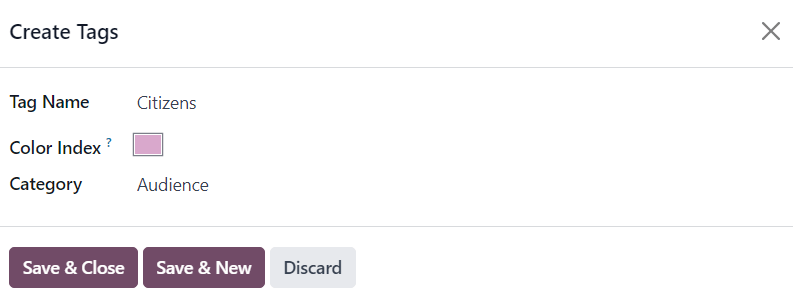
Từ đây, người dùng sẽ thấy thẻ mới được thêm trong trường Tag Name. Bên dưới, có tùy chọn để chỉ định một Color Index cho thẻ nhằm cải thiện việc tổ chức.
Cuối cùng, có trường Category, nơi người dùng có thể chọn một danh mục đã tồn tại cho thẻ mới này, hoặc tạo một danh mục mới.
Tất cả các tùy chọn trong trường Category cho thẻ hiển thị dưới dạng menu lọc thả xuống riêng trên trang Talks, nằm trên trang web sự kiện.
Dưới các menu lọc dạng thả xuống ở đầu trang Talks, có một danh sách các lộ trình đã lên kế hoạch cho sự kiện cụ thể, được sắp xếp theo ngày.
Nếu một người tham dự muốn đánh dấu yêu thích một bản nhạc, họ có thể nhấp vào biểu tượng (empty bell) nằm ở phía bên phải tiêu đề bản nhạc. Người tham dự sẽ biết bản nhạc đã được yêu thích khi họ nhận thấy biểu tượng đã chuyển thành (filled bell).
Thêm một track vào danh sách yêu thích theo cách này sẽ đặt nó vào danh sách Favorites, có thể truy cập từ menu lọc thả xuống mặc định, nằm ở đầu trang Talks.
Trang Đề xuất Talk
Liên kết Talk Proposals đưa người tham dự tới một trang trên website sự kiện, nơi họ có thể chính thức gửi đề xuất cho một buổi nói chuyện (track) của sự kiện, thông qua một mẫu trực tuyến tùy chỉnh.
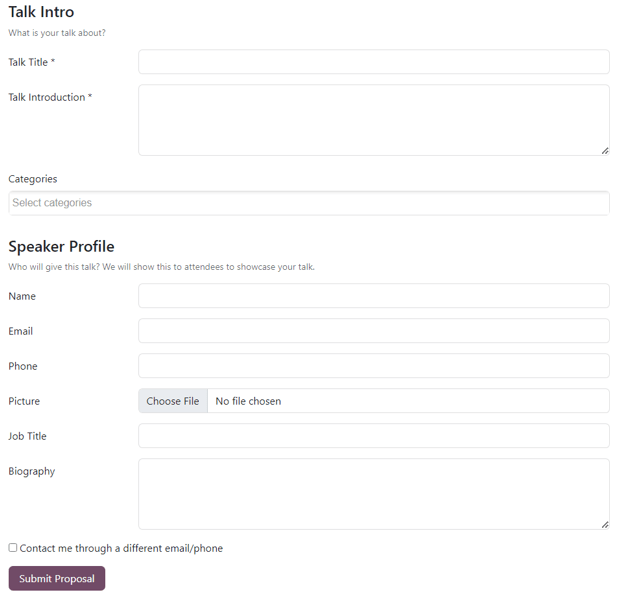
Ngoài biểu mẫu, có thể thêm phần giới thiệu trang, cùng với bất kỳ thông tin liên quan nào khác về các loại buổi nói chuyện mà sự kiện sẽ có, nếu cần.
Mẫu đề xuất buổi nói chuyện có thể được chỉnh sửa theo nhiều cách khác nhau, thông qua các công cụ xây dựng web, có thể truy cập bằng cách nhấp Edit khi đang ở trang cụ thể.
Tiếp theo, hãy chỉnh sửa bất kỳ trường mặc định nào, hoặc thêm biểu mẫu mới với khối xây dựng Form (nằm trong phần Blocks của thanh công cụ xây dựng web).
Khi đã nhập đầy đủ thông tin cần thiết vào biểu mẫu, người tham dự chỉ cần nhấn nút Submit Proposal.
Sau đó, buổi nói chuyện đó và tất cả các thông tin đã nhập vào biểu mẫu có thể được truy cập trên trang Event Tracks cho sự kiện cụ thể đó ở giai đoạn Proposal, mà có thể truy cập qua nút thông minh Tracks trên biểu mẫu sự kiện.
Vào thời điểm đó, người dùng nội bộ có thể xem lại buổi nói chuyện được đề xuất và chọn chấp nhận hoặc từ chối đề xuất.
Nếu được chấp nhận, người dùng nội bộ có thể di chuyển track tới giai đoạn thích hợp tiếp theo trong phễu Kanban trên trang Event Tracks của sự kiện. Sau đó, họ có thể mở biểu mẫu track đó và nhấp vào nút thông minh Go to Website để hiển thị trang của track trên website của sự kiện.
Từ đó, họ có thể chuyển công tắc Unpublished trong tiêu đề sang Published, cho phép tất cả người tham dự sự kiện xem và truy cập buổi nói chuyện.
Trang Lịch
Liên kết Agenda đưa người tham dự đến một trang trên website sự kiện, hiển thị lịch sự kiện, cho biết thời gian (và địa điểm) các sự kiện diễn ra cho sự kiện cụ thể đó.
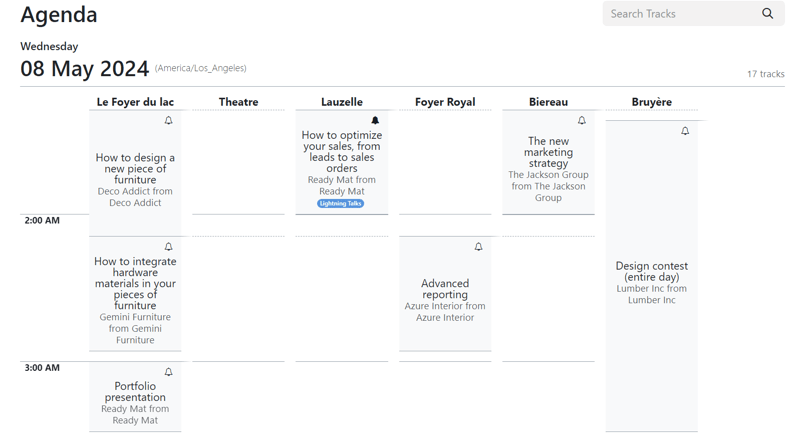
Nhấp vào bất kỳ track nào trên lịch sẽ đưa người tham dự đến trang chi tiết của track đó trên website sự kiện.
Nếu một người tham dự muốn đánh dấu yêu thích một bản nhạc, họ có thể nhấp vào biểu tượng (empty bell) nằm ở phía bên phải tiêu đề bản nhạc. Người tham dự sẽ biết bản nhạc đã được yêu thích khi họ nhận thấy biểu tượng đã chuyển thành (filled bell).