
Tạo và gửi báo giá
Khi một lead đủ điều kiện đã được chuyển đổi thành cơ hội, bước tiếp theo là tạo và gửi báo giá. Quá trình này có thể được xử lý dễ dàng thông qua ứng dụng CRM của Odoo.
Tạo một báo giá mới
Để tạo báo giá mới, mở , sẽ hiển thị trang Quy trình bán hàng trên bảng điều khiển chính của CRM.
Từ đây, nhấp vào bất kỳ cơ hội nào để mở nó. Xem lại thông tin hiện có và cập nhật bất kỳ trường nào, nếu cần.
Ghi chú
Nếu báo giá đã được tạo cho cơ hội này, nó có thể được tìm thấy bằng cách nhấp vào nút thông minh Báo giá (Quotations) ở phía trên cùng của biểu mẫu. Số lượng báo giá hiện có cũng được liệt kê trên nút thông minh.
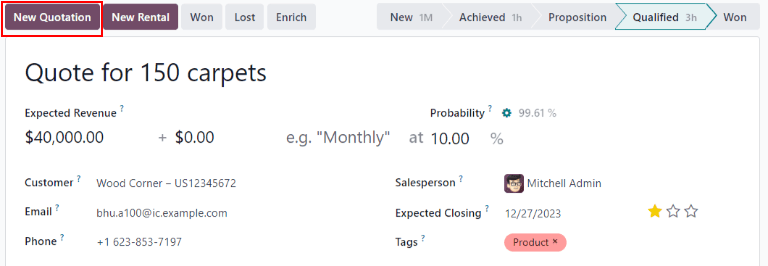
Ở góc trên bên trái của biểu mẫu, nhấp vào nút Báo giá mới (New Quotation).
Quan trọng
Ứng dụng Bán hàng phải được cài đặt thì nút Báo giá mới mới hiển thị.
Quan trọng
Trường Khách hàng không bắt buộc trên biểu mẫu cơ hội.
Tuy nhiên, thông tin khách hàng phải được thêm hoặc liên kết trước khi báo giá có thể được gửi. Nếu trường Khách hàng bị bỏ trống trên cơ hội, việc nhấp vào nút Báo giá mới sẽ mở ra một cửa sổ pop-up với các tùy chọn sau:
Tạo khách hàng mới: tạo một bản ghi khách hàng mới, sử dụng mọi thông tin có sẵn được cung cấp trên biểu mẫu cơ hội.
Liên kết với khách hàng hiện có: mở một trường thả xuống với tên khách hàng hiện có. Chọn một tên để liên kết báo giá mới này với một bản ghi khách hàng hiện có.
Không liên kết với khách hàng: báo giá sẽ không được liên kết với khách hàng và không có thay đổi nào được thực hiện đối với thông tin khách hàng.
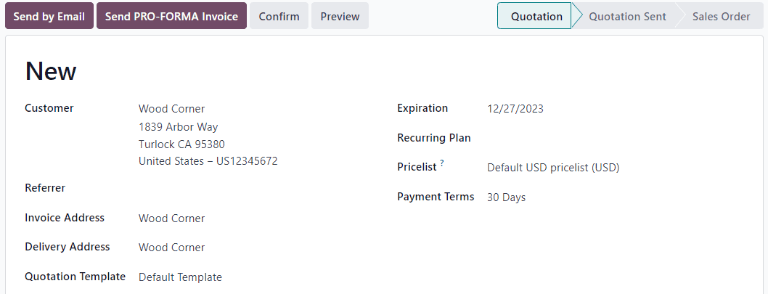
Sau khi nhấp vào nút này, một biểu mẫu báo giá mới sẽ xuất hiện. Xác nhận thông tin ở nửa trên của biểu mẫu và cập nhật bất kỳ trường bị thiếu hoặc không chính xác nào:
Khách hàng (Customer): công ty hoặc người liên hệ mà báo giá này được tạo cho.
Người giới thiệu (Referrer): nếu khách hàng này được giới thiệu bởi một khách hàng hoặc người liên hệ khác, chọn người đó từ menu thả xuống trong trường này.
Địa chỉ lập hóa đơn (Invoice Address): địa chỉ thực tế nơi hóa đơn nên được gửi đến.
Địa chỉ giao hàng (Delivery Address): địa chỉ thực tế nơi bất kỳ sản phẩm nào nên được giao.
Mẫu báo giá (Quotation Template): nếu áp dụng, chọn một mẫu báo giá được cấu hình sẵn từ trường này.
Ngày hết hạn (Expiration): ngày báo giá này không còn hiệu lực.
Ngày báo giá (Quotation Date): ngày tạo đơn hàng nháp/đã gửi, ngày xác nhận đơn hàng đã xác nhận. Lưu ý rằng trường này chỉ hiển thị nếu :doc:`Chế độ nhà phát triển (chế độ gỡ lỗi) </applications/general/developer_mode>`được kích hoạt.
Kế hoạch định kỳ (Recurring Plan): nếu báo giá này dành cho một sản phẩm hoặc đăng ký định kỳ, chọn cấu hình kế hoạch định kỳ sẽ được sử dụng.
Bảng giá (Pricelist): chọn một bảng giá để áp dụng cho đơn hàng này.
Điều khoản thanh toán (Payment Terms): chọn bất kỳ điều khoản thanh toán nào áp dụng cho báo giá này.
Mẹo
Trường Ngày hết hạn tự động điền dựa trên ngày tạo báo giá và khung thời gian hiệu lực mặc định.
Để cập nhật thời gian hiệu lực mặc định, hãy vào và chỉnh sửa trường Thời hạn hiệu lực báo giá mặc định (Default Quotation Validity). Để tắt việc hết hạn tự động, nhập 0 vào trường này.
Khi các thay đổi mong muốn hoàn tất, nhấp Lưu.
Khi sử dụng mẫu báo giá, ngày hết hạn sẽ dựa trên trường Thời hạn hiệu lực báo giá (Quotation Validity) trong mẫu. Để thay đổi cách tính ngày hiệu lực trên một mẫu, hãy vào .
Sau đó, nhấp vào một mẫu để mở nó và cập nhật số trong trường Thời hạn hiệu lực báo giá.
Chi tiết đơn hàng
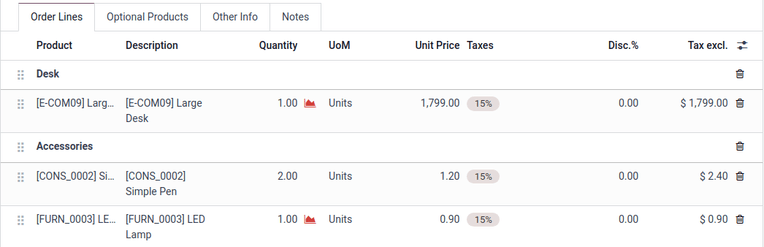
Sau khi cập nhật thông tin khách hàng, thanh toán và thời hạn trên báo giá mới, tab Chi tiết đơn hàng (Order Lines) có thể được cập nhật với thông tin sản phẩm thích hợp.
Để làm điều đó, nhấp Thêm sản phẩm (Add a product) trong tab Chi tiết đơn hàng.
Tiếp theo, nhập tên của một mặt hàng vào trường Sản phẩm (Product)`để tìm kiếm trong danh mục sản phẩm. Sau đó, chọn một sản phẩm từ menu thả xuống, hoặc tạo một sản phẩm mới bằng cách chọn :guilabel:`Tạo hoặc Tạo và chỉnh sửa.
Sau khi chọn một sản phẩm, cập nhật Số lượng (Quantity), nếu cần. Xác nhận thông tin trong các trường còn lại.
Để xóa một dòng khỏi báo giá, nhấp vào biểu tượng (thùng rác).
Để sắp xếp các sản phẩm thành các phần, nhấp Thêm một phần (Add a section) và nhập tên cho phần đó. Sau đó, nhấp vào biểu tượng (kéo) ở bên trái tên và kéo để di chuyển phần đó đến vị trí thích hợp. Di chuyển từng sản phẩm bằng phương pháp tương tự để hoàn tất việc sắp xếp các chi tiết đơn hàng báo giá.
Danh mục sản phẩm
Để nhanh chóng thêm nhiều sản phẩm vào báo giá, nhấp vào nút :guilabel:`Danh mục (Catalog)`để mở danh mục sản phẩm.
Tất cả các sản phẩm trong cơ sở dữ liệu được liệt kê dưới dạng thẻ và có thể được sắp xếp ở bảng điều khiển bên trái theo Danh mục sản phẩm (Product Category) và Thuộc tính (Attributes).
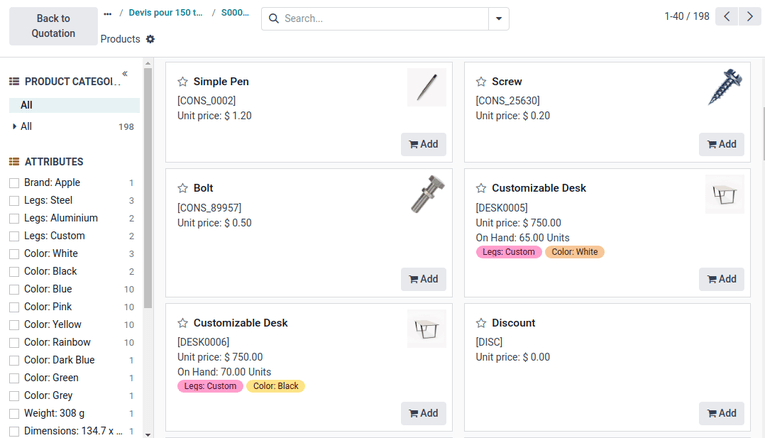
Để thêm sản phẩm, nhấp vào nút Thêm (Add)`trên thẻ sản phẩm. Đặt số lượng của mặt hàng bằng cách sử dụng các nút :icon:`fa-plus(thêm)`hoặc :icon:`fa-minus(trừ), hoặc nhập số lượng vào trường số giữa hai nút. Để xóa một mặt hàng, nhấp vào nút Xóa (Remove) trên thẻ sản phẩm.
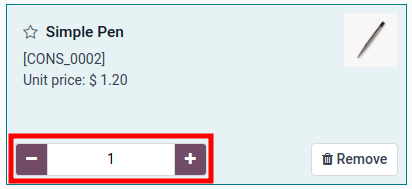
Khi tất cả số lượng sản phẩm đã được thiết lập, nhấp vào nút Quay lại báo giá (Back to Quotation) để quay lại báo giá. Các mặt hàng được chọn trong danh mục sản phẩm giờ đây xuất hiện trong tab Chi tiết đơn hàng (Order Lines).
Xem trước và gửi báo giá
Để xem trước báo giá như khách hàng sẽ thấy, nhấp vào nút Xem trước (Preview). Thao tác này sẽ mở một bản xem trước trong Cổng thông tin khách hàng (Customer Portal).
Sau khi xem lại bản xem trước của khách hàng, nhấp Quay lại chế độ chỉnh sửa (Return to edit mode) để quay lại biểu mẫu báo giá ở giao diện backend.
Khi báo giá đã sẵn sàng để gửi cho khách hàng, nhấp vào nút Gửi qua email (Send by Email).
Thao tác này sẽ mở ra một cửa sổ pop-up với một tin nhắn email được cấu hình sẵn. Thông tin từ báo giá, bao gồm thông tin liên hệ, tổng chi phí và tiêu đề báo giá được nhập từ báo giá.
Một tệp PDF của báo giá được thêm làm tệp đính kèm vào email.
Ghi chú
Một mẫu được tải sẵn được sử dụng để tạo tin nhắn email. Để thay đổi mẫu, nhấp vào liên kết nội bộ ở bên phải trường Tải mẫu (Load template), nằm ở cuối cửa sổ pop-up email.
Để chọn một mẫu mới, chọn một tùy chọn từ menu thả xuống Tải mẫu.
Tiến hành thực hiện bất kỳ thay đổi cần thiết nào đối với email, sau đó nhấp Gửi. Một bản sao của tin nhắn được thêm vào Cửa sổ trò chuyện của bản ghi.
Sau khi báo giá được gửi, nút thông minh Báo giá của cơ hội gốc sẽ cập nhật với số lượng mới. Báo giá này và tất cả các báo giá khác có thể được truy cập thông qua nút thông minh này ở phía trên cùng của cơ hội trong ứng dụng CRM.
Bất kỳ báo giá nào được đính kèm vào cơ hội đã được xác nhận, và do đó đã được chuyển đổi thành đơn bán hàng, sẽ được khấu trừ khỏi số lượng được liệt kê trên nút thông minh Báo giá. Thay vào đó, giá trị của đơn bán hàng sẽ xuất hiện trong nút thông minh Đơn hàng nằm trong cùng bảng điều khiển.
Đánh dấu cơ hội đạt hoặc mất
Để giữ cho quy trình bán hàng được cập nhật và chính xác, các cơ hội cần được xác định là đạt hoặc mất sau khi khách hàng đã phản hồi một báo giá.
Để đánh dấu một cơ hội là đạt hoặc mất, quay lại cơ hội đó bằng đường breadcrumb ở góc trên bên trái của biểu mẫu báo giá. Hoặc vào và nhấp vào cơ hội tương ứng để mở nó.
Ở góc trên bên trái của biểu mẫu, nhấp vào nút Đạt hoặc Mất.
Nếu cơ hội được đánh dấu là đạt, một banner Đạt màu xanh lá cây được thêm vào bản ghi và nó được chuyển đến giai đoạn Đạt.
Đánh dấu một cơ hội là mất, thông qua nút Mất sẽ mở ra một cửa sổ pop-up Đánh dấu là bị mất, nơi có thể nhập Lý do bị mất (Lost Reason).
Từ trường thả xuống Lý do bị mất, chọn một lý do bị mất hiện có. Nếu không có lý do nào áp dụng được, hãy tạo một lý do mới bằng cách nhập vào trường Lý do bị mất, và nhấp Tạo.
Mẹo
Tốt nhất là nên cố gắng sử dụng các giá trị Lý do bị mất được cấu hình sẵn càng nhiều càng tốt hoặc giới hạn việc tạo giá trị mới chỉ cho các trưởng bộ phận sales. Việc sử dụng các giá trị nhất quán cho tham số này sẽ giúp phân tích quy trình bán hàng dễ dàng và chính xác hơn khi lọc theo tham số Lý do bị mất.
Để thiết lập các giá trị mới cho trường này, hãy vào , và nhấp cả Mới và Lưu cho mỗi mục mới được thêm vào danh sách.
Các ghi chú và bình luận bổ sung có thể được thêm vào trong trường Ghi chú kết thúc (Closing Note).
Khi tất cả thông tin mong muốn đã được nhập vào cửa sổ pop-up Đánh dấu là bị mất (Mark Lost), nhấp vào Đánh dấu là bị mất (Mark as Lost).
Sau khi nhấp Đánh dấu là bị mất, cửa sổ pop-up biến mất và Odoo quay lại biểu mẫu cơ hội, nơi hiện có một baner :guilabel:`Mất`màu đỏ mới ở góc trên bên phải của cơ hội.
Khi một cơ hội được đánh dấu là mất, nó không còn được coi là đang hoạt động và nó bị xóa khỏi quy trình bán hàng.
Để xem một cơ hội bị mất trong quy trình bán hàng, nhấp vào biểu tượng mũi tên xuống ở bên phải thanh tìm kiếm, sau đó chọn Mất hoặc Đã lưu trữ từ menu thả xuống xuất hiện.
Quan trọng
Mặc dù các cơ hội đã được đánh dấu là mất được coi là Đã lưu trữ, cần lưu ý rằng để một cơ hội được tính là mất trong báo cáo, nó phải được đánh dấu cụ thể là mất, không phải Đã lưu trữ.