Xử lý phiếu nhập và giao hàng bằng mã vạch
Ứng dụng Barcode có thể được sử dụng để xử lý phiếu nhập, giao hàng và các loại thao tác khác trong thời gian thực bằng cách sử dụng máy quét mã vạch hoặc ứng dụng di động Odoo.
Điều này cho phép xử lý các hoạt động trên sàn kho ngay khi chúng xảy ra, thay vì phải chờ xác nhận các lần chuyển từ máy tính. Xử lý các hoạt động theo cách này có thể giúp gán mã vạch chính xác cho các sản phẩm, phiếu kho, vị trí và hơn thế nữa.
Kích hoạt ứng dụng Barcode
Để sử dụng ứng dụng Barcode để xử lý chuyển, cần cài đặt nó bằng cách bật tính năng này từ cài đặt của ứng dụng Inventory
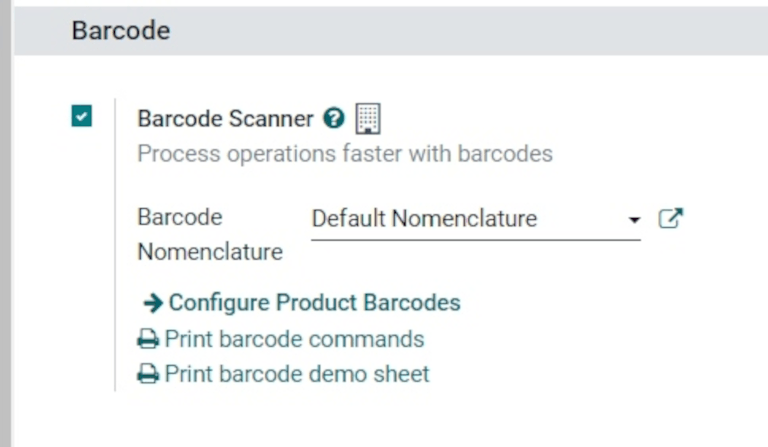
Để làm điều đó, vào . Sau đó, cuộn xuống phần Barcode và nhấp vào ô kiểm bên cạnh tính năng Barcode Scanner.
Khi đã đánh dấu vào ô kiểm, nhấn Save ở phía trên trang để lưu các thay đổi.
Khi trang được làm mới, các tùy chọn mới sẽ hiển thị dưới tính năng Barcode Scanner: Barcode Nomenclature (với menu thả xuống tương ứng), trong đó có thể chọn Default Nomenclature hoặc Default GS1 Nomenclature.
Cũng có một mũi tên liên kết nội bộ Configure Product Barcodes, và một tập hợp các nút Print để in lệnh mã vạch và một tờ demo mã vạch.
Để biết thêm về việc thiết lập và cấu hình ứng dụng Barcode, tham khảo Set up your barcode scanner và Activate the Barcodes in Odoo các trang tài liệu.
Quét mã vạch cho phiếu nhập kho
Để xử lý phiếu nhập kho cho các sản phẩm đến, trước tiên cần tạo một đơn mua hàng (PO) và thực hiện một thao tác nhập kho.
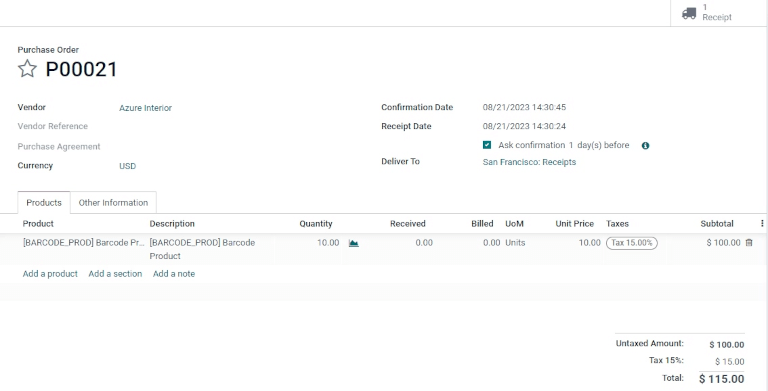
Để tạo một PO, hãy chuyển đến để tạo một yêu cầu báo giá mới (RFQ).
Từ biểu mẫu RFQ trống, nhấp vào menu thả xuống bên cạnh trường Vendor để thêm nhà cung cấp. Sau đó, trên dòng Product dưới tab Products, nhấp vào Add a product, và chọn các sản phẩm mong muốn để thêm vào báo giá.
Khi đã sẵn sàng, nhấn Save ở đầu biểu mẫu, sau đó nhấn Confirm Order để xác nhận RFQ thành PO.
Để xử lý và quét mã vạch cho phiếu nhập kho, đi tới .
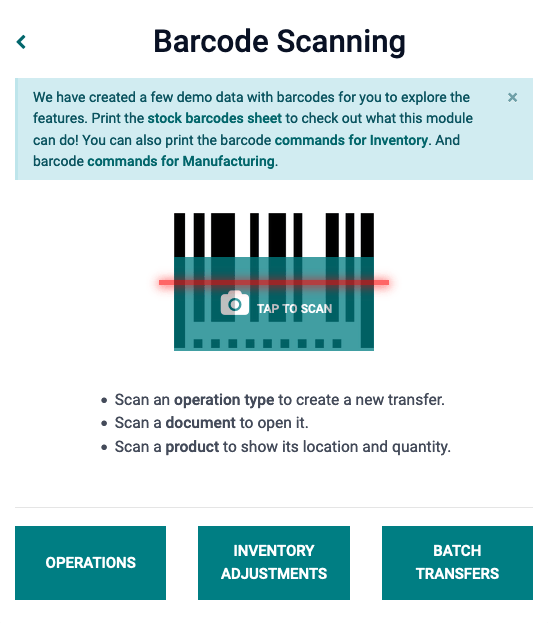
Khi đã vào trong Barcode app, một màn hình Barcode Scanning hiển thị các tùy chọn khác nhau được trình bày. Để xử lý phiếu nhập, nhấn nút Operations ở phía dưới màn hình. Thao tác này sẽ chuyển tới trang tổng quan .
Từ trang này, tìm thẻ Receipts và nhấn nút # To Process để xem tất cả các phiếu thu chưa xử lý. Sau đó, chọn thao tác phiếu thu mong muốn để xử lý. Điều này sẽ chuyển tới màn hình chuyển mã vạch.
Ghi chú
Nếu chỉ sử dụng máy quét mã vạch hoặc ứng dụng di động Odoo, mã vạch cho từng điều chuyển hàng của một loại thao tác tương ứng có thể được quét để xử lý dễ dàng. Sau khi quét, các sản phẩm thuộc một điều chuyển hàng hiện có có thể được quét và các sản phẩm mới cũng có thể được thêm vào điều chuyển hàng. Khi tất cả sản phẩm đã được quét, xác nhận điều chuyển hàng để tiếp tục thực hiện các điều chuyển tồn kho.
Từ màn hình này, hiển thị tổng quan về tất cả các phiếu nhập cần xử lý trong chuyển khoản (WH/IN/000XX). Ở phần dưới cùng của màn hình, có các tùy chọn Add Product hoặc Validate, tùy thuộc vào việc có cần thêm sản phẩm vào thao tác hay toàn bộ thao tác cần được xác nhận đồng thời.
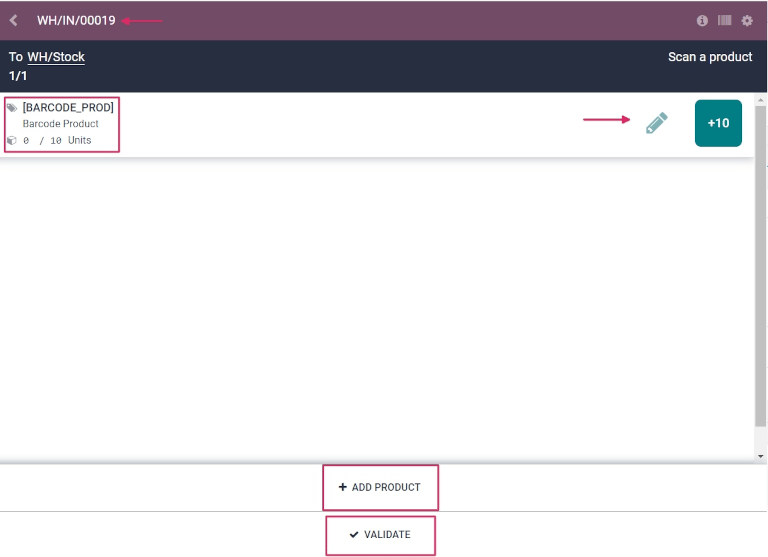
Để xử lý và quét từng sản phẩm một cách riêng lẻ, chọn một dòng sản phẩm cụ thể. Nút +# (trong trường hợp này là +10) có thể được nhấn để chỉ ra việc nhận sản phẩm đó, hoặc biểu tượng pencil có thể được nhấn để mở màn hình mới để chỉnh sửa dòng sản phẩm.
Từ màn hình này, sản phẩm đang được nhận được liệt kê. Dưới tên sản phẩm, dòng Quantity có thể chỉnh sửa. Bạn có thể thay đổi 0 trong dòng thành số lượng mong muốn, hoặc nhấn nút /# Units (trong trường hợp này là /10 Units) để tự động điền số lượng đã đặt từ PO.
Example
Trong hoạt động tiếp nhận WH/IN/00019, 10 Units của Barcode Product dự kiến sẽ được nhận. [BARCODE_PROD] là Internal Reference được đặt trên biểu mẫu sản phẩm. Quét mã vạch của Barcode Product để nhận một đơn vị. Sau đó, nhấp vào biểu tượng pencil để nhập thủ công số lượng đã nhận.
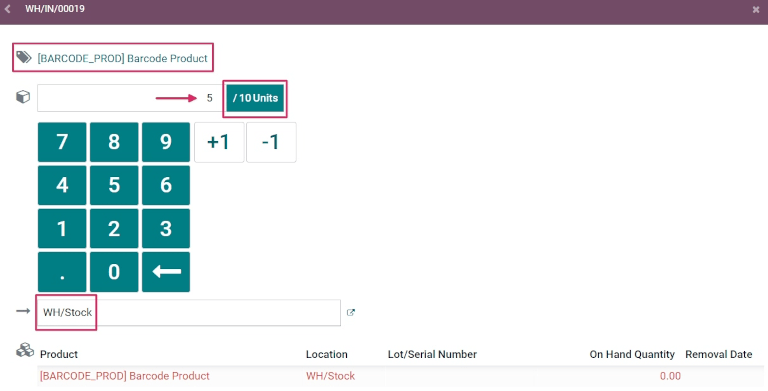
Ngoài ra, các nút +1 và -1 có thể nhấn để tăng hoặc giảm số lượng của sản phẩm, và number keys cũng có thể được sử dụng để thêm số lượng.
Dưới number keys là dòng location, mặc định hiển thị WH/Stock, trừ khi một location khác được liệt kê trên sản phẩm. Nhấn vào dòng này để hiển thị menu thả xuống các vị trí bổ sung để chọn.
Khi đã sẵn sàng, nhấn Confirm để xác nhận các thay đổi đã thực hiện cho dòng sản phẩm.
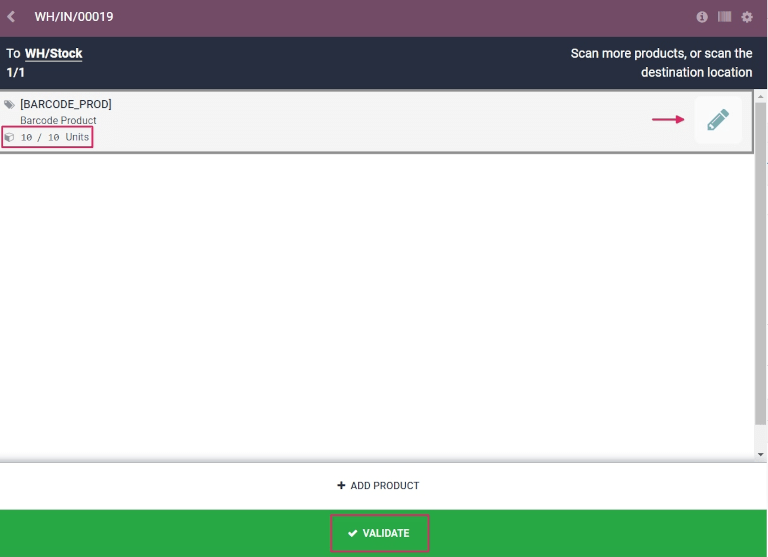
Sau đó, trên trang tổng quan có tất cả các phiếu nhập cần xử lý trong chuyển kho (WH/IN/000XX), nhấp vào nút +# trên dòng sản phẩm cho các sản phẩm đang được nhận, và nhấp vào Validate. Phiếu nhập hiện đã được xử lý, và Barcode app có thể được đóng.
Quét mã vạch cho phiếu xuất kho
Để xử lý giao hàng kho cho các sản phẩm xuất, trước tiên cần tạo một đơn bán hàng (SO) và một hoạt động giao hàng để xử lý.
Để tạo một SO, hãy chuyển đến để tạo một báo giá mới.
Từ biểu mẫu báo giá trống, nhấp vào menu thả xuống bên cạnh trường Customer để thêm một khách hàng. Sau đó, trên dòng Product dưới tab Order Lines, nhấp vào Add a product, và chọn sản phẩm(s) mong muốn để thêm vào báo giá.
Khi đã sẵn sàng, nhấp Save ở đầu biểu mẫu, và nhấp Confirm Order để xác nhận báo giá thành SO.
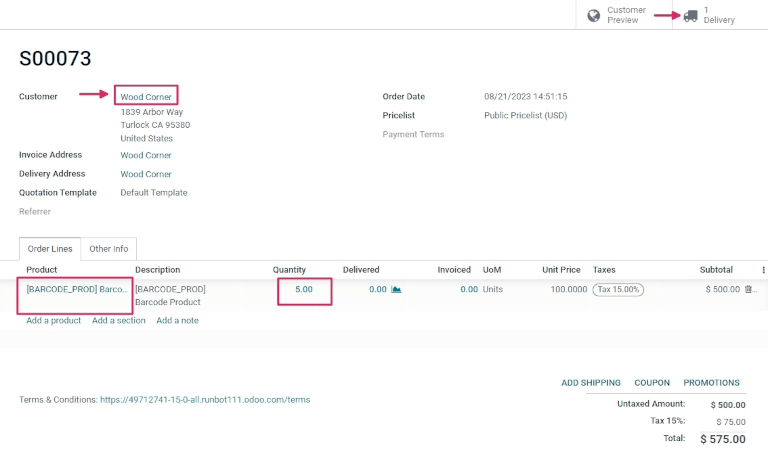
Để xử lý và quét mã vạch cho giao hàng kho, hãy chuyển đến .
Khi đã vào trong Barcode app, một màn hình Barcode Scanning hiển thị các tùy chọn khác nhau được trình bày. Để xử lý việc giao hàng, nhấn nút Operations ở dưới cùng của màn hình. Điều này sẽ chuyển tới trang tổng quan Operations.
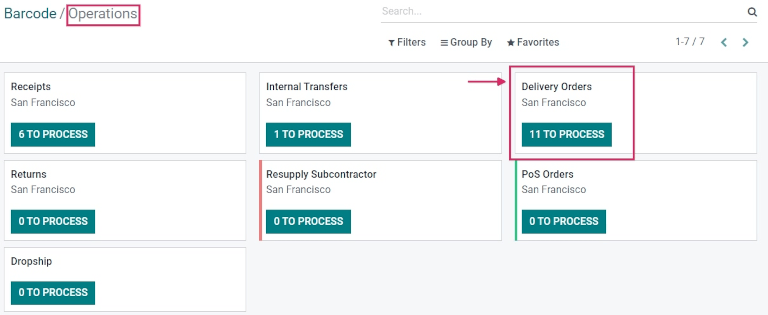
Từ trang này, tìm thẻ Delivery Orders và nhấn nút # To Process để xem tất cả các giao hàng chưa hoàn thành. Sau đó, chọn đơn giao hàng mong muốn để xử lý. Thao tác này sẽ chuyển tới màn hình chuyển mã vạch.
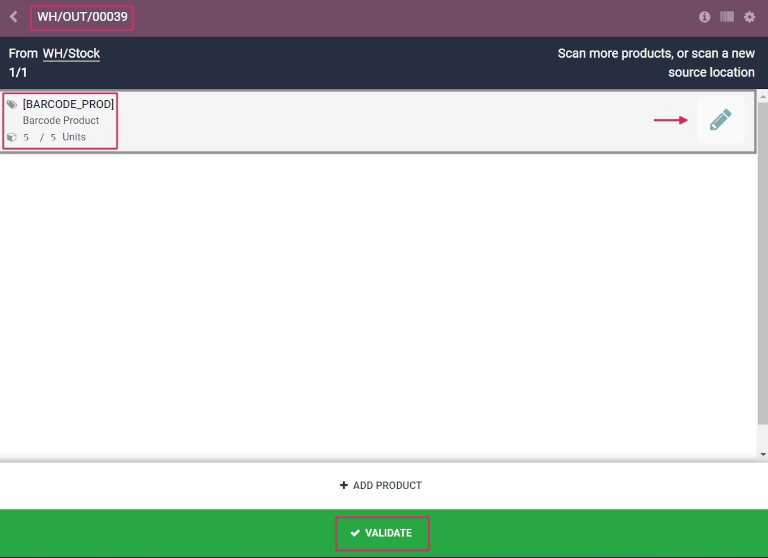
Từ màn hình này, sẽ hiển thị tổng quan về tất cả các giao hàng cần xử lý trong chuyển kho (WH/OUT/000XX). Ở dưới cùng của màn hình, có các tùy chọn Add Product hoặc Validate, tùy thuộc vào việc có cần thêm sản phẩm vào hoạt động hay không, hoặc nếu toàn bộ hoạt động cần được xác nhận một lần.
Để xử lý và quét từng sản phẩm riêng lẻ, chọn một dòng sản phẩm cụ thể. Nút +1 có thể được bấm để chỉ ra việc giao hàng của sản phẩm đó, hoặc biểu tượng pencil icon có thể được bấm để mở màn hình mới để chỉnh sửa dòng sản phẩm đó.
Trong màn hình này, sản phẩm đang được giao được liệt kê. Dưới tên sản phẩm, dòng Quantity có thể được chỉnh sửa. Bạn có thể thay đổi 0 trong dòng thành số lượng mong muốn, hoặc nhấn nút /# Units (trong trường hợp này là /10 Units) để tự động điền số lượng đã đặt từ SO.
Ngoài ra, các nút +1 và -1 có thể nhấn để tăng hoặc giảm số lượng của sản phẩm, và number keys cũng có thể được sử dụng để thêm số lượng.
Dưới các number keys là dòng location, mặc định hiển thị WH/Stock, trừ khi có vị trí khác được liệt kê trên sản phẩm.
Đây là vị trí nơi sản phẩm được lấy ra để giao hàng. Nhấp vào dòng này để hiển thị menu thả xuống các vị trí bổ sung để chọn (nếu sản phẩm này được lưu trong nhiều vị trí trong kho).
Mẹo
Đối với các kho có nhiều vị trí lưu trữ khác nhau, quy tắc đưa hàng và chiến lược xuất kho, có thể thêm các bước bổ sung cho các loại hoạt động khác nhau khi sử dụng ứng dụng Barcode.
Khi đã sẵn sàng, nhấn Confirm để xác nhận các thay đổi đã thực hiện cho dòng sản phẩm.
Tiếp theo, trên trang tổng quan với tất cả các phiếu nhận cần xử lý trong chuyển khoản đó (WH/OUT/000XX), nhấn nút +# trên dòng sản phẩm cho các sản phẩm đang được nhận, và nhấn Validate. Đơn giao hàng đã được xử lý, và ứng dụng Barcode có thể được đóng lại.