
Quy tắc đặt tên mã vạch mặc định
Danh pháp mã vạch xác định cách mã vạch được nhận diện và phân loại. Khi một mã vạch được quét, nó sẽ được liên kết với quy tắc đầu tiên có mẫu phù hợp. Cú pháp mẫu được mô tả trong danh sách danh pháp của Odoo bằng biểu thức chính quy, và một mã vạch được Odoo đọc thành công nếu tiền tố và/hoặc độ dài của nó khớp với quy định trong quy tắc mã vạch.
Ví dụ, tại một trạm POS, mã vạch khối lượng sản phẩm theo định dạng European Article Number (EAN), bắt đầu bằng 21 và có năm chữ số chỉ khối lượng, được sử dụng để cân sản phẩm và tạo mã vạch hiện thị khối lượng và giá cả. 21 và năm chữ số khối lượng là mẫu mã vạch được sử dụng để xác định mã vạch và có thể tùy chỉnh để đảm bảo Odoo diễn giải chính xác tất cả mã vạch cho doanh nghiệp.
Ghi chú
Mã vạch cũng thường được sử dụng trong các ứng dụng Inventory và Barcode của Odoo.
Odoo Barcode hỗ trợ các định dạng EAN, Universal Product Code (UPC) và GS1. Tài liệu này chỉ tập trung vào default rules and patterns in Odoo, sử dụng mã hoá UPC và EAN.
Quan trọng
Để sử dụng mã vạch UPC và EAN để định danh duy nhất sản phẩm trên toàn chuỗi cung ứng, chúng phải được purchased from GS1
Trong Odoo, có thể định nghĩa các mẫu mã vạch tùy chỉnh để nhận dạng các mã vạch riêng của công ty. Mã vạch không cần phải mua nếu chỉ được sử dụng nội bộ trong công ty, chẳng hạn trong example nơi mã vạch được viết theo định dạng EAN.
Cấu hình
Để sử dụng cách đặt tên mặc định, hãy truy cập . Dưới phần Barcode, tích vào ô Barcode Scanner. Thao tác này sẽ cài đặt ứng dụng Mã vạch vào cơ sở dữ liệu.
Tiếp theo, trong trường Barcode Nomenclature đảm bảo Default Nomenclature được chọn. Sau đó, nhấn Save.
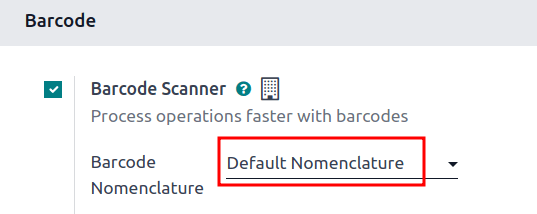
Với mô-đun Mã vạch đã được cài đặt, và Default Nomenclature được chọn, các hành động mã vạch sử dụng UPC và EAN, chi tiết trong default nomenclature list, có sẵn để sử dụng. Và, theo mặc định, Odoo tự động xử lý việc chuyển đổi UPC/EAN.
Mã vạch trọng lượng sản phẩm
Để hiểu rõ hơn cách đặt tên mã vạch được sử dụng để nhận dạng sản phẩm trong Odoo, ví dụ này trong đó mã vạch trọng lượng sản phẩm ở định dạng EAN được sử dụng để cho phép một doanh nghiệp Point of Sale tự động in mã vạch và tính giá dựa trên trọng lượng của mặt hàng.
Để thiết lập mã vạch cho các sản phẩm tính trọng lượng, quy tắc sau được áp dụng:
Tên quy tắc |
Mẫu mã vạch |
Trường trong Odoo |
|---|---|---|
Mã vạch trọng lượng 3 chữ số thập phân |
(21)....{NNDDD} |
trường Barcode trên biểu mẫu sản phẩm |
Example
Để hiểu rõ hơn mẫu mã vạch cho các sản phẩm tính trọng lượng, hãy xem mã vạch 2112345000008:
21: mã xác định đây là mã vạch cho các sản phẩm tính theo trọng lượng.12345: năm chữ số (được biểu thị bằng.....trong bảng trên) để xác định sản phẩm.00000: năm chữ số (được ký hiệu bằng{NNDDD}trong bảng) biểu thị trọng lượng của sản phẩm. Trong biểu mẫu sản phẩm, năm giá trị trọng lượng phải là00000. Hai chữ số đầu là giá trị số nguyên, và ba chữ số cuối là giá trị thập phân. Ví dụ, "13.5 grams" ở định dạng{NNDDD}là13500.8: chữ số kiểm tra cho211234500000
Cùng nhau, các thành phần này tạo thành một mã vạch EAN 13 ký tự.
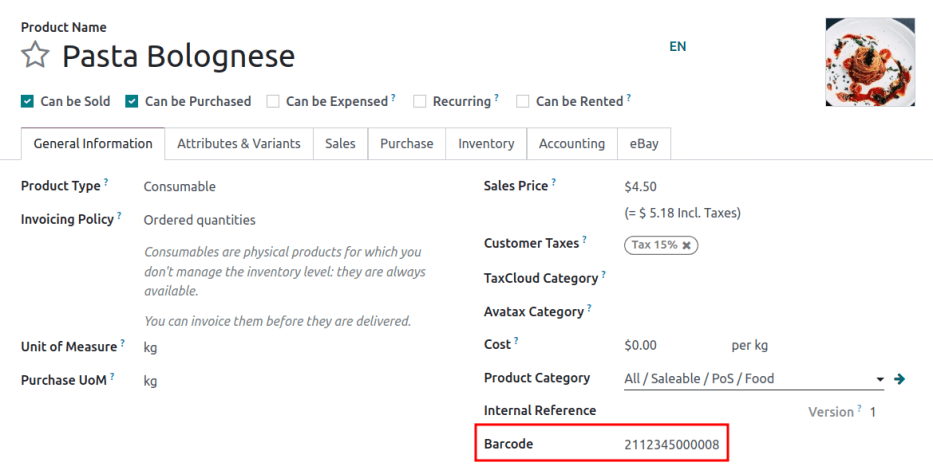
Để cấu hình mã vạch sản phẩm cho Pasta Bolognese, mã EAN cho các sản phẩm tính theo trọng lượng, 2112345000008, được nhập vào trường Barcode trên mẫu sản phẩm (có thể truy cập bằng cách vào , và chọn sản phẩm mong muốn). Ngoài ra, Unit of Measure được đặt thành kg.
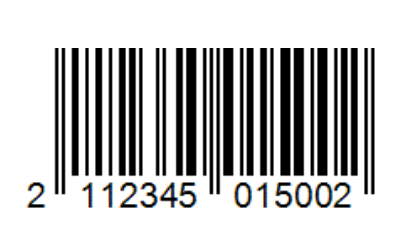
Tiếp theo, bát mì của khách hàng được cân có khối lượng là 1.5 kilogram. Điều này tạo ra một mã vạch mới cho mì, dựa trên trọng lượng: 211234501500, có chữ số kiểm tra là 2. Mã vạch mới là 2112345015002.
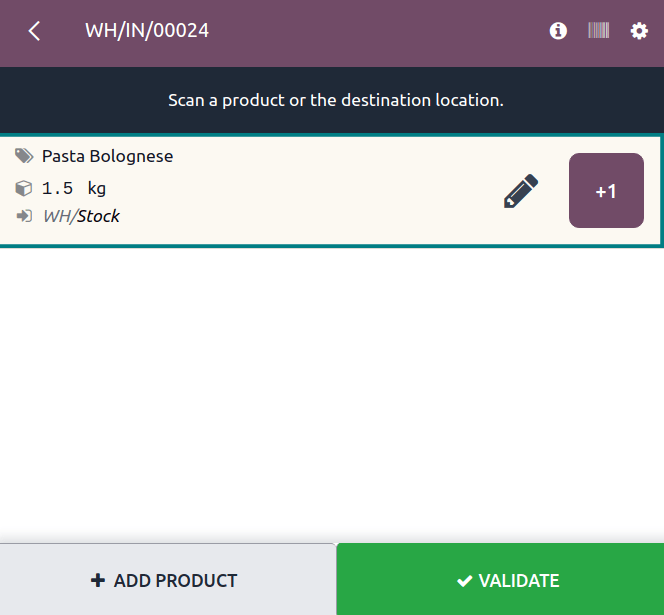
Đảm bảo các sản phẩm được quét đúng, bằng cách điều hướng tới . Tiếp theo, nhấn vào bất kỳ loại thao tác nào, chẳng hạn Receipts. Sau đó, nhấn nút New để tạo một di chuyển tồn kho bản nháp. Quét mã vạch trọng lượng sản phẩm, chẳng hạn 2112345015002, và nếu sản phẩm mong muốn hiển thị, cấu hình mã vạch là chính xác.
Tạo quy tắc
Quan trọng
Thêm quy tắc mới là cần thiết cho các định dạng UPC và EAN không có trong danh sách mặc định của Odoo, vì mã vạch không thể đọc thành công nếu có các trường chưa xác định.
Mặc dù có thể tạo các quy tắc mới, các trường Odoo không tự động điền thông tin từ các quy tắc này. Custom development là bắt buộc cho chức năng này.
Để tạo quy tắc, trước tiên bật developer mode. Sau đó, điều hướng tới , và chọn Default Nomenclature.
Trong trang này, cấu hình các trường tùy chọn sau:
UPC/EAN Conversion: xác định liệu mã vạch UPC/EAN có nên được tự động chuyển đổi khi khớp một quy tắc với mã hoá khác không. Các tùy chọn bao gồm Always (tùy chọn mặc định), Never, EAN-13 to UPC-A và UPC-A to EAN-13.
Is GS1 Nomenclature: đảm bảo hộp kiểm này không được chọn, vì Default Nomenclature sử dụng mã hoá UPC và EAN, không là mã hoá GS1.
Trên trang Default Nomenclature, nhấp vào Add a line ở cuối bảng, sẽ mở một cửa sổ bật lên Create Rules để tạo một quy tắc mới.
Trường Rule Name được sử dụng nội bộ để xác định nội dung mà mã vạch đại diện.
Trường Sequence biểu thị độ ưu tiên của quy tắc; nghĩa là giá trị càng nhỏ, quy tắc sẽ xuất hiện ở vị trí cao hơn trong bảng.
Trường Type của mã vạch biểu thị các phân loại thông tin khác nhau mà hệ thống có thể hiểu (ví dụ: Package, Lot, Location, Coupon, v.v.).
Trường Encoding xác định mã hoá nào mà mã vạch sử dụng. Quy tắc này chỉ áp dụng nếu mã vạch sử dụng mã hoá cụ thể này. Các tùy chọn Encoding có sẵn là: EAN-13, EAN-8, UPC-A và GS1-28.
Trường Barcode Pattern cho biết cách mà chuỗi các chữ cái hoặc số được hệ thống nhận dạng để chứa thông tin về sản phẩm. Đôi khi, khi yêu cầu một số lượng chữ số nhất định, số lượng . được hiển thị. N đại diện cho các chữ số nguyên, và D đại diện cho các chữ số thập phân.
Example
1... đại diện cho bất kỳ số có 4 chữ số nào bắt đầu bằng 1. NNDD đại diện cho một số có hai chữ số kèm hai chữ số thập phân. Ví dụ, 14.25 là 1425.
Sau khi điền thông tin, nhấn nút Save & New để lưu quy tắc và ngay lập tức bắt đầu tạo quy tắc khác. Hoặc, nhấn Save & Close để lưu quy tắc và quay lại bảng quy tắc.
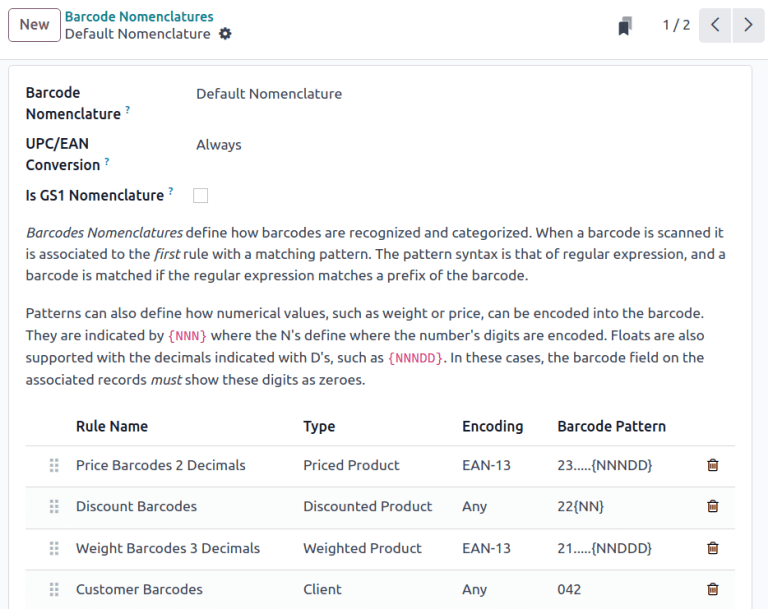
Danh sách danh pháp mặc định
Bảng dưới đây chứa danh sách các quy tắc Default Nomenclature của Odoo. Các mẫu mã vạch được viết dưới dạng biểu thức chính quy.
Tên quy tắc |
Loại |
Mã hoá |
Mẫu mã vạch |
|---|---|---|---|
Mã vạch giá 2 chữ số thập phân |
Sản phẩm có giá |
EAN-13 |
23.....{NNNDD} |
Mã vạch chiết khấu |
Sản phẩm được chiết khấu |
Bất kỳ |
22{NN} |
Mã vạch trọng lượng 3 chữ số thập phân |
Sản phẩm đã cân |
EAN-13 |
21.....{NNDDD} |
Mã vạch khách hàng |
Khách hàng |
Bất kỳ |
042 |
Mã vạch Phiếu giảm giá & Thẻ quà tặng |
Phiếu giảm giá |
Bất kỳ |
043|044 |
Mã vạch thu ngân |
Thu ngân |
Bất kỳ |
041 |
Mã vạch vị trí |
Vị trí |
Bất kỳ |
414 |
Mã vạch gói |
Kiện hàng |
Bất kỳ |
GÓI |
Mã vạch lô hàng |
Lô |
Bất kỳ |
10 |
Thẻ tín dụng từ tính |
Thẻ |
Bất kỳ |
%.* |
Mã vạch sản phẩm |
Đơn vị sản phẩm |
Bất kỳ |
.* |
Ghi chú
Khi Barcode Pattern chứa .*, nó có nghĩa là có thể chứa bất kỳ số lượng hoặc loại ký tự nào.
Xem thêm