
Bỉ
Cấu hình
Cài đặt 🇧🇪 Belgium fiscal localization package để có được tất cả các tính năng kế toán mặc định của bản địa hoá Bỉ, theo các quy tắc IFRS.
Hệ thống tài khoản
Bạn có thể truy cập Chart of accounts bằng cách vào .
Bảng hệ thống tài khoản Bỉ bao gồm các tài khoản được cấu hình sẵn như mô tả trong PCMN. Để thêm tài khoản mới, nhấn New. Một dòng mới sẽ xuất hiện. Điền thông tin, nhấn Save, sau đó Setup để cấu hình thêm.
Xem thêm
Thuế
Các khoản thuế chuẩn của Bỉ được tạo tự động khi các mô-đun Belgium - Accounting và Belgium - Accounting Reports được cài đặt. Mỗi khoản thuế ảnh hưởng đến Tax Report của Bỉ, có sẵn bằng cách vào .
Ở Bỉ, thuế suất GTGT tiêu chuẩn là 21%, nhưng có mức thuế suất thấp hơn đối với một số loại hàng hóa và dịch vụ. Mức thuế suất trung gian là 12% được áp dụng cho nhà ở xã hội và thực phẩm phục vụ tại nhà hàng, trong khi mức thuế suất giảm là 6% được áp dụng cho hầu hết các mặt hàng cơ bản, chẳng hạn như thực phẩm, nguồn nước, sách và thuốc men. Mức thuế suất 0% được áp dụng cho một số hàng hóa và dịch vụ đặc biệt, chẳng hạn như một số ấn phẩm hàng ngày và hàng tuần, cũng như hàng hóa tái chế.
Thuế không được khấu trừ
Tại Bỉ, một số loại thuế không được khấu trừ hoàn toàn, chẳng hạn thuế bảo trì xe. Điều này có nghĩa là một phần của những khoản thuế này được coi là chi phí.
Trong Odoo, bạn có thể cấu hình các khoản thuế không được khấu trừ bằng cách tạo quy tắc thuế cho các khoản thuế này và liên kết chúng với các tài khoản tương ứng. Nhờ đó, hệ thống sẽ tự động tính toán thuế và phân bổ chúng vào các tài khoản thích hợp.
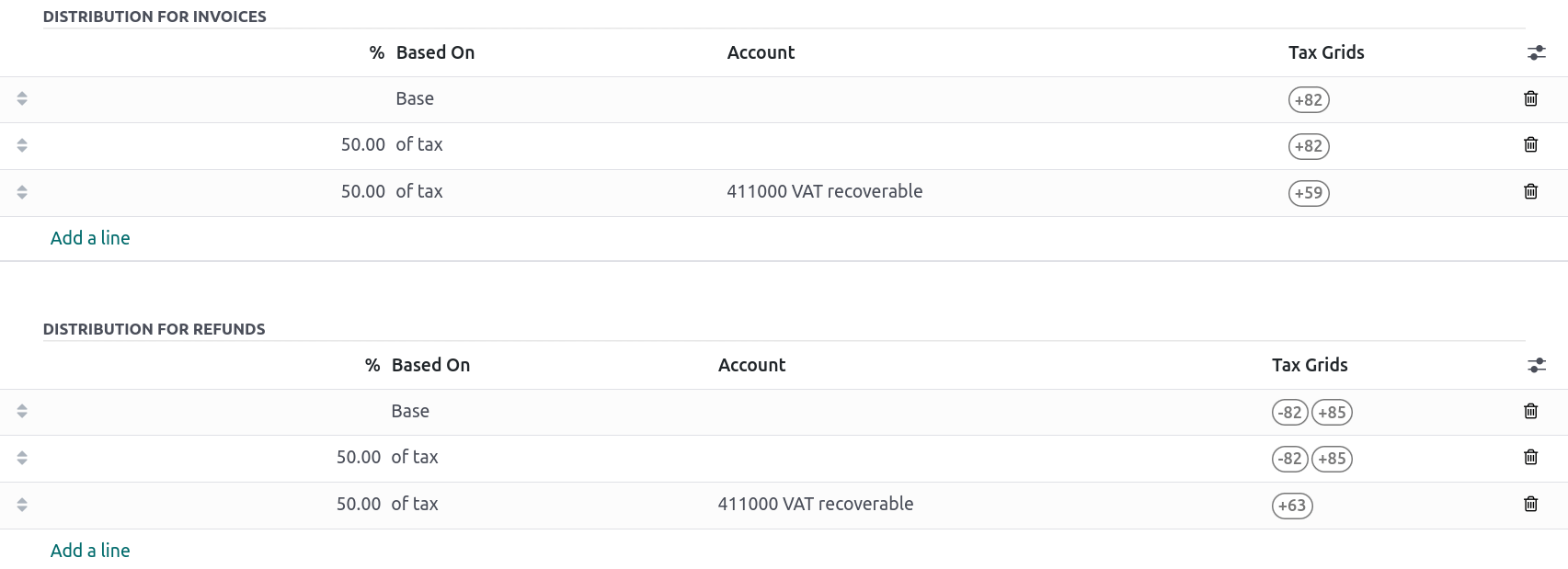
Để cấu hình một thuế không khấu trừ mới, vào , và nhấn New:
Add a line và chọn Base trong cột Based On;
Add a line, sau đó chọn on tax trong cột Based on và nhập phần trăm không khấu trừ vào cột %;
Trên dòng of tax, chọn Tax Grid(s) liên quan đến thuế của bạn;
Add a line with the deductible percentage in the % column;
Đặt of tax trong Based On
Chọn 411000 VAT recoverable làm tài khoản, và chọn lưới thuế liên quan.
Khi bạn đã tạo một loại thuế không được khấu trừ, bạn có thể áp dụng nó cho các giao dịch của mình bằng cách chọn thuế phù hợp khi nhập hóa đơn và phiếu giảm. Hệ thống sẽ tự động tính toán số tiền thuế và phân bổ nó vào các tài khoản tương ứng dựa trên các quy tắc thuế đã cấu hình.
Example
Với bản địa hoá Bỉ, thuế 21% xe được tạo mặc định (50% không được khấu trừ).
Xem thêm
Báo cáo
Dưới đây là danh sách các báo cáo dành riêng cho Bỉ có sẵn:
Bảng cân đối kế toán;
Lãi & lỗ
Báo cáo thuế
Danh sách VAT Đối tác
Danh sách bán hàng EC
Intrastat.
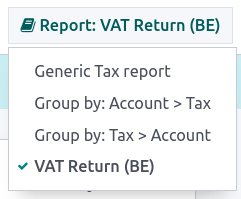
Bạn có thể truy cập các phiên bản báo cáo dành riêng cho Bỉ bằng cách nhấp vào biểu tượng sách khi đang ở một báo cáo và chọn phiên bản Bỉ: (BE)
Xem thêm
Báo cáo chi phí không được phép
Disallowed expenses are expenses that can be deducted from your accounting result but not from your fiscal result.
Báo cáo chi phí không được phép có sẵn khi truy cập . Báo cáo này cung cấp kết quả tài chính theo thời gian thực và các thay đổi định kỳ. Báo cáo được tạo dựa trên danh mục chi phí không được phép mà bạn có thể truy cập tại . Một số danh mục đã tồn tại sẵn theo mặc định nhưng chưa có tỷ lệ nào. Nhấp vào Đặt tỷ lệ để cập nhật một danh mục cụ thể.
Mẹo
Bạn có thể thêm nhiều tỷ giá cho các ngày khác nhau. Trong trường hợp này, tỷ giá được sử dụng để tính chi phí phụ thuộc vào ngày tính và tỷ giá được đặt cho ngày đó.
Nếu bạn đã cài đặt ứng dụng Fleet, đánh dấu ô Car Category khi phù hợp. Điều này bắt buộc phải chọn phương tiện khi lập hoá đơn nhà cung cấp.
Để liên kết danh mục chi phí không được phép với một tài khoản cụ thể, truy cập . Tìm tài khoản mong muốn và nhấp Thiết lập. Thêm Danh mục chi phí không được phép vào trường Chi phí không được phép. Từ giờ, khi tạo chi phí với tài khoản này, phần chi phí không được phép sẽ tự động tính theo tỷ lệ đã định trong Danh mục chi phí không được phép.
Hãy lấy một ví dụ phản ánh nhà hàng và chi phí xe.
Chi phí nhà hàng
Tại Bỉ, 69% chi phí nhà hàng được khấu trừ. Tạo một danh mục chi phí không được phép mới và thiết lập cả Related Account(s) và Current Rate.
Chi phí xe: phân chia phương tiện
Ở Bỉ, tỷ lệ khấu trừ thay đổi theo từng xe và do đó cần được chỉ ra cho mỗi phương tiện. Để thực hiện, mở và chọn một phương tiện. Trong thẻ Tax info, chuyển tới phần Deductibility Rates và nhấn Add a line. Thêm một Start Date và một %. Các khoản tiền sẽ vào cùng một tài khoản cho tất cả chi phí xe.
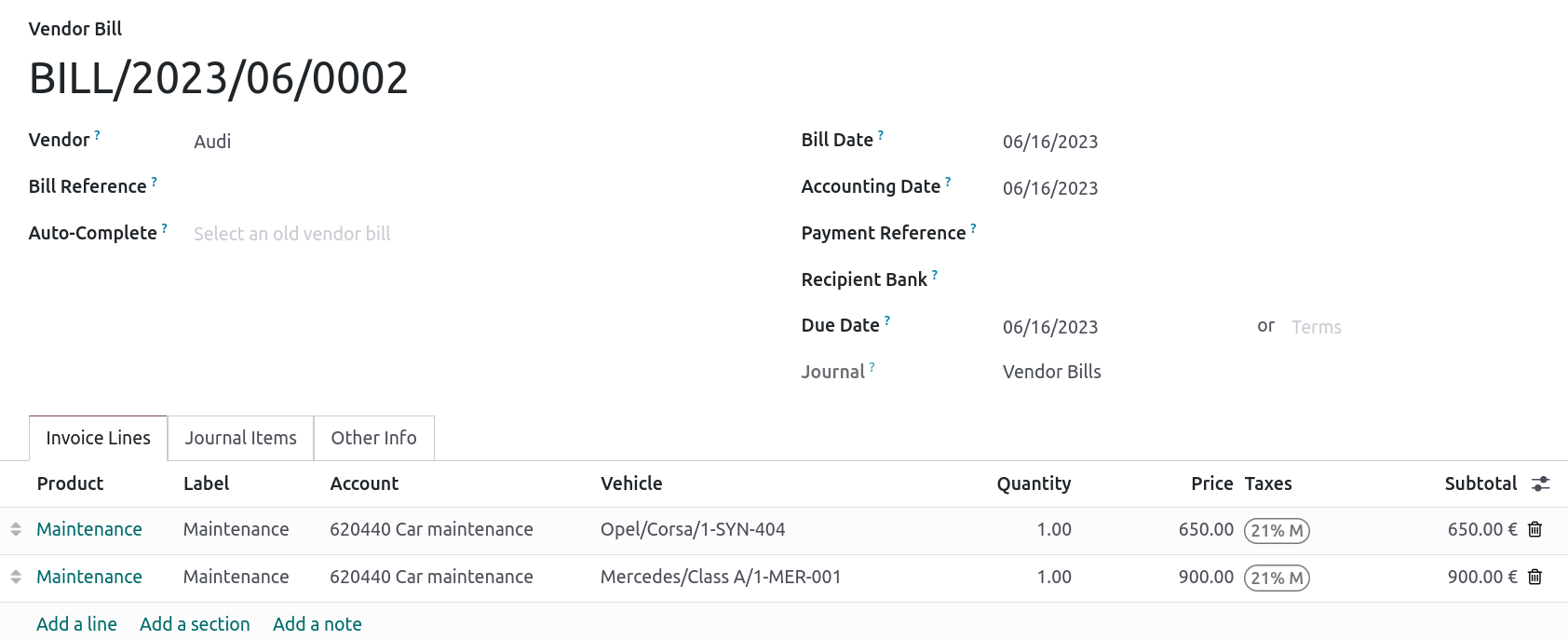
Khi bạn tạo hoá đơn cho chi phí xe, bạn có thể liên kết mỗi chi phí với một xe cụ thể bằng cách điền cột Vehicle, để áp dụng tỷ lệ phần trăm đúng.
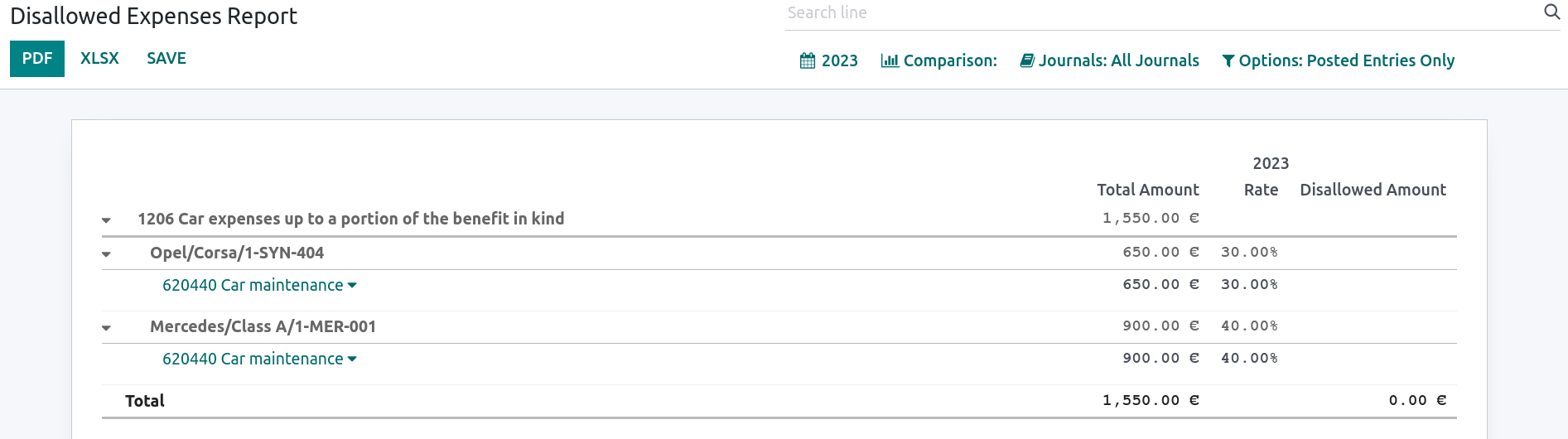
Tùy chọn vehicle split có trong báo cáo chi phí không được chấp nhận cho phép bạn xem tỷ lệ và số tiền không được chấp nhận cho mỗi xe.
Phí biểu mẫu 281.50 và biểu mẫu 325
Mẫu phí 281.50
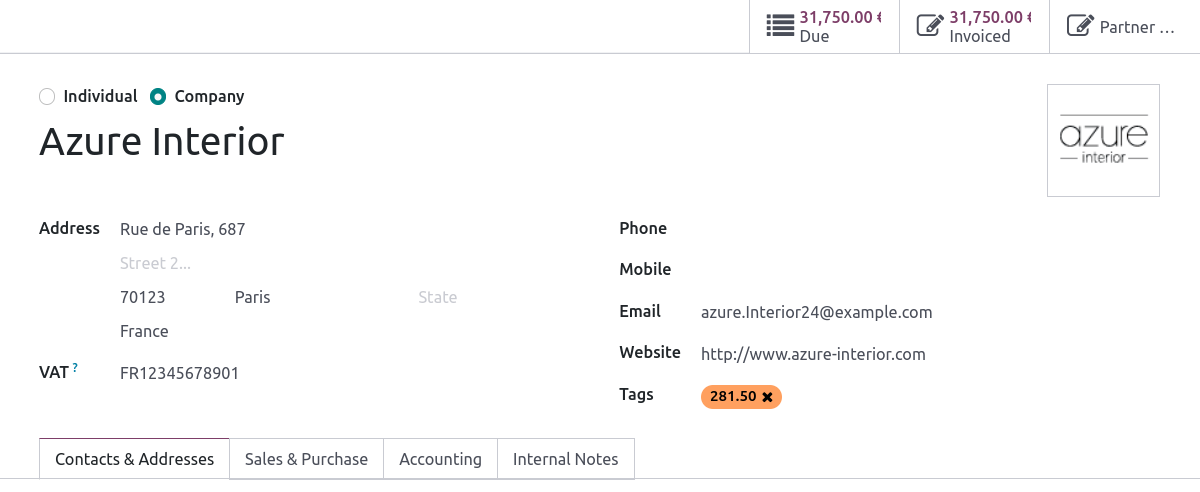
Hàng năm, một biểu mẫu phí 281.50 phải được báo cáo cho cơ quan thuế. Để thực hiện, thẻ 281.50 phải được thêm vào biểu mẫu liên hệ của các thực thể chịu phí 281.50. Để thêm thẻ, mở , chọn cá nhân hoặc công ty bạn muốn tạo biểu mẫu phí 281.50, và thêm thẻ 281.50 vào trường Thẻ.
Ghi chú
Đảm bảo rằng đường, mã bưu điện, quốc gia, và mã số thuế cũng được cung cấp trên biểu mẫu Liên hệ.
Sau đó, tùy thuộc vào tính chất của chi phí, thêm nhãn 281.50 tương ứng vào các tài khoản bị ảnh hưởng. Để thực hiện, hãy truy cập , và nhấp vào Thiết lập để thêm nhãn 281.50 tương ứng vào các tài khoản bị ảnh hưởng, VD: 281.50 - Hoa hồng, tùy thuộc vào tính chất của chi phí.
Mẫu 325
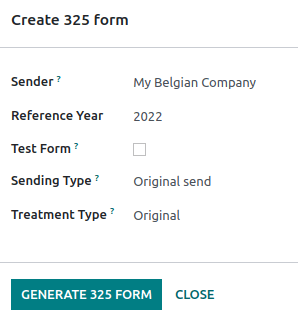
Bạn có thể tạo mẫu 325 bằng cách vào . Một trang mới hiện ra: chọn các tùy chọn phù hợp và nhấn Generate 325 form. Để mở mẫu 325 đã được tạo, vào .
Sao kê CODA và SODA
CODA
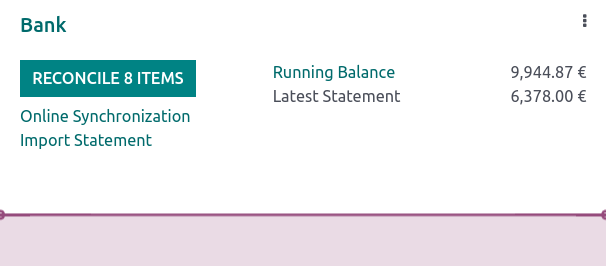
CODA là một định dạng XML điện tử dùng để nhập sao kê ngân hàng Bỉ. Bạn có thể tải xuống các tệp CODA từ ngân hàng của mình và nhập chúng trực tiếp vào Odoo bằng cách nhấn Import file từ nhật ký Bank trên bảng điều khiển của bạn.
Xem thêm
Nước ngọt
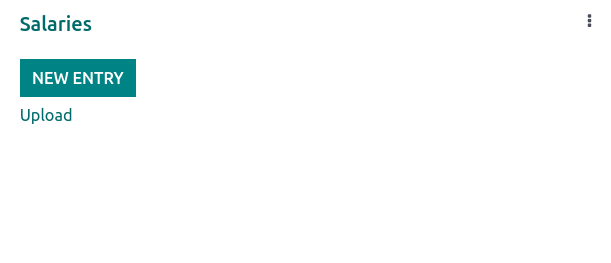
SODA là một định dạng XML điện tử dùng để nhập các bút toán kế toán liên quan đến tiền lương. Các tệp SODA có thể được nhập vào sổ nhật ký mà bạn dùng để ghi nhận tiền lương bằng cách vào bảng điều khiển Kế toán và nhấn Upload trong biểu mẫu thẻ sổ nhật ký liên quan.
Sau khi các tệp SODA được nhập, các bút toán sẽ được tạo tự động trong nhật ký lương của bạn.
CodaBox
CodaBox is a service that allows Belgian companies and accounting firms to access bank information and statements. Odoo provides a way to import such statements automatically.
Cấu hình
Để cấu hình và sử dụng Codabox, đầu tiên install mô-đun CodaBox.
Cấu hình kết nối
Quan trọng
Đảm bảo rằng company settings được cấu hình chính xác, tức là quốc gia được đặt là Belgium và trường Tax ID hoặc Company ID được điền.
Đi tới , sau đó chuyển tới phần CodaBox & SODA
Nhấn vào Manage Connection để mở trình hướng dẫn kết nối, hiển thị số Company VAT/ID sẽ được sử dụng cho kết nối.
Nếu đây là kết nối đầu tiên của bạn, nhấp vào Create connection. Trình hướng dẫn xác nhận rằng kết nối đã được tạo trên phía Odoo. Thực hiện các bước để xác thực kết nối trên phía CodaBox nữa.
Nếu đây không phải là kết nối đầu tiên, Password được Odoo cung cấp trong lần kết nối đầu tiên sẽ được yêu cầu để tạo kết nối mới.
Ghi chú
This Password is unique to Odoo and must be stored securely on your side.
Ghi chú
Công ty kế toán phải quản lý khách hàng của mình trên các cơ sở dữ liệu riêng và cấu hình chúng một cách riêng biệt để tránh trường hợp xáo trộn dữ liệu. Kết nối phải được thực hiện bởi một công ty kế toán có chứng chỉ CodaBox Connect hợp lệ. Trong các hướng dẫn dưới đây, chúng tôi sẽ gọi công ty của khách hàng bạn là Công ty và công ty kế toán của bạn là Công ty Kế toán.
Quan trọng
Đảm bảo rằng company settings được cấu hình đúng, tức là quốc gia được đặt là Belgium, các trường Tax ID hoặc Company ID và Accounting Firm được điền, cũng như Tax ID của Accounting Firm.
Đi tới , sau đó chuyển tới phần CodaBox & SODA
Nhấn vào Manage Connection để mở trình hướng dẫn kết nối, hiển thị số Accounting Firm VAT và số Company VAT/ID sẽ được sử dụng cho kết nối.
Nếu đây là kết nối đầu tiên của bạn, nhấn vào Create connection. Trình hướng dẫn xác nhận rằng kết nối đã được tạo trên phía Odoo. Thực hiện các bước để xác nhận kết nối trên phía CodaBox nữa.
Nếu đây không phải là kết nối đầu tiên của bạn, mật khẩu Accounting Firm Password do Odoo cung cấp trong lần kết nối đầu tiên sẽ được yêu cầu để tạo kết nối mới.
Ghi chú
Mật khẩu Accounting Firm Password này là duy nhất trong Odoo và phải được lưu trữ an toàn ở phía của bạn.
Trạng thái Status hiện đã chuyển sang Connected
Cấu hình sổ nhật ký
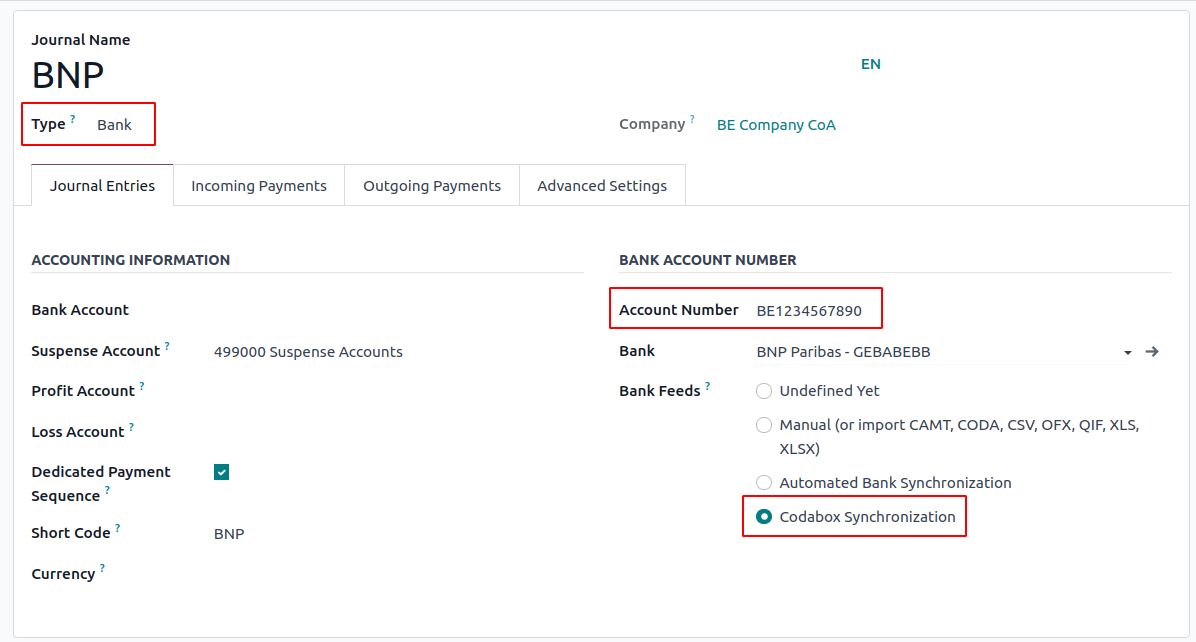
Đặt IBAN đúng vào trường Account Number.
Chọn CodaBox synchronization làm Bank Feed.
Mẹo
Khi làm việc với các giao dịch ngân hàng sử dụng nhiều tiền tệ, nên tạo nhiều sổ nhật ký cùng tài khoản ngân hàng nhưng bằng các đồng tiền khác nhau.
Tạo sổ nhật ký hỗn hợp mới
Đi tới , sau đó đi tới phần CodaBox.
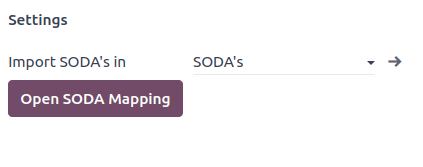
Chọn sổ nhật ký bạn vừa tạo trong trường SODA journal.
Đồng bộ
Khi kết nối được thiết lập, Odoo có thể được đồng bộ với CodaBox.
Các tệp CODA được tự động nhập từ CodaBox mỗi 12 giờ. Bạn không cần thực hiện gì cả. Tuy nhiên, nếu muốn, bạn cũng có thể thực hiện thủ công bằng cách nhấn vào Fetch from CodaBox trong Bảng điều khiển Kế toán.
Các tệp SODA được tự động nhập từ CodaBox một lần mỗi ngày dưới dạng bản nháp. Bạn không cần thực hiện bất kỳ thao tác nào. Tuy nhiên, nếu muốn, bạn cũng có thể thực hiện thủ công bằng cách nhấn vào Fetch from CodaBox trong Bảng điều khiển Kế toán.
Mặc định, nếu một tài khoản trong tệp SODA không được ánh xạ tới tài khoản trong Odoo, tài khoản Tạm (499000) được sử dụng, và một ghi chú được thêm vào bút toán được tạo.
Ghi chú
Bạn có thể truy cập vào bản ánh xạ giữa tài khoản SODA và Odoo bằng cách vào và nhấp vào nút Open SODA Mapping trong phần CodaBox.
Các vấn đề tiềm năng
CodaBox is not configured. Please check your configuration.
Hoặc Company VAT hoặc Accounting Firm VAT chưa được thiết lập.
No connection exists with these accounting firms and company VAT numbers. Please check your configuration.
Điều này có thể xảy ra khi kiểm tra trạng thái kết nối, và kết hợp giữa Accounting Firm VAT và Company VAT vẫn cần được đăng ký. Điều này có thể xảy ra nếu bạn đã thay đổi Company VAT sau khi kết nối đã được thiết lập. Vì lý do bảo mật, bạn phải recreate a connection cho Company VAT này.
It seems that your CodaBox connection is not valid anymore. Please connect again.
Điều này có thể xảy ra nếu bạn thu hồi quyền truy cập của Odoo vào tài khoản CodaBox của mình hoặc vẫn cần hoàn thành quá trình cấu hình. Trong trường hợp này, bạn phải thu hồi kết nối và tạo một kết nối mới.
The provided password is not valid for this accounting firm. You must reuse the password you received from Odoo during your first connection.
Mật khẩu bạn cung cấp khác với mật khẩu bạn nhận được từ Odoo trong lần kết nối đầu tiên. Bạn phải sử dụng mật khẩu đã nhận từ Odoo trong lần kết nối đầu tiên để tạo kết nối mới cho công ty kế toán này. Nếu mất mật khẩu, trước tiên bạn phải thu hồi kết nối Odoo từ phía CodaBox (tức là trên cổng thông tin myCodaBox của bạn). Sau đó, bạn có thể thu hồi kết nối từ phía Odoo và tạo kết nối mới.
It seems that the company or accounting firm VAT number you provided is not valid. Please check your configuration.
Hoặc Company VAT hoặc Accounting Firm VAT không ở định dạng Bỉ hợp lệ.
It seems that the accounting firm VAT number you provided does not exist in CodaBox. Please check your configuration.
Số Accounting Firm VAT bạn cung cấp không được đăng ký trong CodaBox. Bạn có thể không có giấy phép CodaBox hợp lệ liên kết với số VAT này.
Có vẻ như bạn đã tạo một kết nối tới CodaBox với công ty kế toán này. Để tạo kết nối mới, bạn phải thu hồi kết nối cũ trên cổng thông tin myCodaBox.
Bạn phải truy cập cổng thông tin myCodaBox của mình và thu hồi quyền truy cập của Odoo vào tài khoản CodaBox của bạn. Sau đó, bạn có thể create a new connection trên Odoo.
Mẹo
Để thu hồi kết nối giữa Odoo và CodaBox, vào , cuộn xuống phần CodaBox, nhấn vào Manage Connection, sau đó nhấn vào Revoke.
Codaclean
Codaclean is a service that allows Belgian companies and accounting firms to access bank information and statements. Odoo provides a way to import such statements and their transactions automatically.
Cấu hình
Ghi chú
Đảm bảo install module Codaclean (l10n_be_codaclean).
Kết nối với Odoo
Để kết nối Odoo với Codaclean, thực hiện các bước sau:
Mở ứng dụng Cài đặt, đi tới phần Companies và nhấp vào Manage Companies để chắc chắn trường Country của công ty được đặt là Belgium
Đi tới và cuộn xuống phần Codaclean.
Nhấn Manage Connection để mở trình hướng dẫn kết nối, nhập Codaclean Username và Password và nhấn Connect
Status đã được cập nhật thành Connected
Mẹo
Khi kết nối được thiết lập, trình hướng dẫn Manage Connection cung cấp hai tùy chọn:
Cập nhật thông tin đăng nhập Codaclean: Nhập Username và Password mới, sau đó nhấp vào Change Credentials.
Xóa kết nối Codaclean: Nhấn Disconnect; không cần Username hoặc Password.
Tạo sổ nhật ký
Phải tạo một sổ nhật ký ngân hàng cụ thể cho việc đồng bộ Codaclean. Để thực hiện, create a new bank journal, đảm bảo nhập đúng IBAN vào trường Bank Account Number, và chọn Codaclean Syncronization trong trường Bank Feeds.
Mẹo
Đối với các giao dịch ngân hàng bằng các tiền tệ khác nhau, nên tạo một sổ nhật ký riêng cho mỗi tiền tệ, sử dụng cùng một tài khoản ngân hàng.
Đồng bộ
Khi kết nối được thiết lập, Odoo sẽ được đồng bộ với Codaclean, và các file CODA mới nhận qua Codaclean sẽ được kiểm tra mỗi mười hai giờ.
Mẹo
Để kiểm tra thủ công các tệp CODA mới, hãy vào Bảng điều khiển Kế toán và nhấp vào Fetch from Codaclean trên sổ nhật ký liên quan journal .
Hóa đơn điện tử với Peppol
Từ ngày 1 tháng 1 năm 2026, tất cả các công ty Bỉ phải đăng ký trên mạng Peppol để gửi và nhận hóa đơn điện tử.
Để kích hoạt Peppol, tham khảo Peppol documentation, đảm bảo trong quá trình registration rằng:
Trường Peppol EAS được đặt thành 0208 - Numero d'entreprise / ondernemingsnummer / Unternehmensnummer
Trường Peppol Endpoint được đặt thành số đăng ký công ty.
Thêm vào đó, khi xác thực rằng một khách hàng là registered as a Peppol participant, hãy đảm bảo trường Format được đặt thành BIS Billing 3.0.
Xem thêm
Chiết khấu tiền mặt
Tại Bỉ, nếu trên hoá đơn có áp dụng giảm giá thanh toán sớm, thuế sẽ được tính dựa trên tổng số tiền đã giảm, bất kể khách hàng có hưởng giảm giá hay không.
Để áp dụng đúng số tiền thuế và báo cáo chính xác trong tờ khai VAT của bạn, đặt giảm thuế là Always (upon invoice)
Xem thêm
Chứng nhận thuế: POS restaurant
Tại Bỉ, chủ doanh nghiệp ẩm thực như nhà hàng hoặc xe bán thực phẩm phải theo luật sử dụng Hệ thống quẹt tiền được chính phủ chứng nhận cho hoá đơn của họ. Điều này áp dụng nếu doanh thu hàng năm (không bao gồm VAT, đồ uống và thực phẩm mang đi) vượt quá 25.000 euro.
Hệ thống được chính phủ chứng nhận này bao gồm việc sử dụng một certified POS system, cùng với một thiết bị gọi là Fiscal Data Module (hoặc black box) và một VAT Signing Card.
Quan trọng
Đừng quên đăng ký với tư cách quản lý ngành dịch vụ ăn uống trên Federal Public Service Finance registration form
Hệ thống POS được chứng nhận
Hệ thống POS Odoo được chứng nhận cho các cơ sở dữ liệu được lưu trữ trên Odoo Online, Odoo.sh, và On-Premise.
Xem thêm
Một certified POS system phải tuân thủ các quy định nghiêm ngặt của chính phủ, có nghĩa là nó hoạt động khác so với một POS không được chứng nhận.
Trên một POS đã được chứng nhận, bạn không thể:
Thiết lập và sử dụng tính năng giảm giá toàn cục (module
pos_discountbị đưa vào danh sách đen và không thể kích hoạt).Thiết lập và sử dụng tính năng chương trình khách hàng thân thiết (module
pos_loyaltybị liệt vào danh sách đen và không thể kích hoạt).In lại biên lai (module
pos_reprintbị đưa vào danh sách đen và không thể kích hoạt).Thay đổi giá trong các dòng đơn hàng.
Chỉnh sửa hoặc xóa các dòng đơn hàng trong đơn hàng POS.
Bán sản phẩm mà không có số VAT hợp lệ
Sử dụng một Điểm bán hàng không kết nối với hộp IoT.
Tính năng cash rounding phải được kích hoạt và đặt thành Rounding Precision là
0,05và Rounding Method được đặt là Half-UpThuế phải được thiết lập là đã bao gồm trong giá. Để thiết lập, đi đến , và từ phần Kế toán, mở biểu mẫu Thuế bán hàng mặc định bằng cách nhấp vào mũi tên bên cạnh trường thuế bán hàng mặc định. Tại đó, nhấp Tùy chọn nâng cao và kích hoạt Bao gồm trong giá.
Khi bắt đầu một phiên POS, người dùng phải nhấn Work in để chấm công vào. Thao tác này cho phép đăng ký các đơn bán POS. Nếu người dùng chưa chấm công vào, họ không thể tạo đơn bán POS. Tương tự, họ phải nhấn Work Out để chấm công ra khi kết thúc phiên.
Cảnh báo
Nếu bạn cấu hình POS để làm việc với FDM, bạn không thể sử dụng lại POS mà không có nó.
Mô-đun Dữ liệu Tài chính (FDM)
Một FDM, hay hộp đen, là thiết bị được chính phủ chứng nhận, hoạt động cùng với ứng dụng Point of Sale và lưu trữ thông tin đơn POS của bạn. Cụ thể, một hash (unique code) được tạo cho mỗi đơn POS và được thêm vào biên lai của nó. Điều này cho phép chính phủ xác minh rằng mọi doanh thu đều đã được khai báo.
Cảnh báo
Chỉ hỗ trợ FDM từ Boîtenoire.be với FDM certificate number BMC04 được Odoo hỗ trợ. Contact the manufacturer (GCV BMC) để đặt mua.
Cấu hình
Trước khi thiết lập cơ sở dữ liệu của bạn để làm việc với FDM, hãy đảm bảo rằng bạn có phần cứng sau:
a Boîtenoire.be (số chứng nhận BMC04) FDM;
một cáp null modem RS-232 serial theo FDM;
một bộ chuyển đổi RS-232 sang USB cho mỗi FDM;
một IoT Box (một IoT box cho mỗi FDM); và
máy in biên lai.
Mô-đun hộp đen
Là điều kiện tiên quyết, activate module Belgian Registered Cash Register (technical name: pos_blackbox_be).

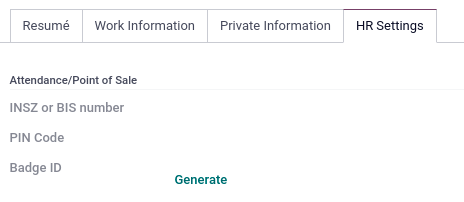
Sau khi phân hệ được kích hoạt, hãy thêm mã số thuế GTGT của bạn vào thông tin công ty. Để thiết lập, đi đến và điền vào trường Thuế GTGT. Sau đó, nhập số đăng ký quốc gia cho mọi nhân viên vận hành hệ thống POS. Để thực hiện, hãy vào ứng dụng Nhân viên và mở biểu mẫu nhân viên. Tại đó, vào và điền vào trường Số INSZ hoặc BIS.
Mẹo
Để nhập thông tin của bạn, nhấp vào avatar, vào , và nhập số INSZ hoặc BIS của bạn vào trường được chỉ định.
Cảnh báo
Bạn phải cấu hình FDM trực tiếp trong cơ sở dữ liệu sản xuất. Sử dụng nó trong môi trường kiểm thử có thể dẫn đến dữ liệu không chính xác được lưu trong FDM.
Hộp IoT
Để sử dụng một FDM, bạn cần một IoT Box đã đăng ký. Để đăng ký IoT Box của bạn, bạn phải liên hệ với chúng tôi qua support contact form và cung cấp các thông tin sau:
mã số thuế GTGT của bạn,
tên công ty, địa chỉ và cấu trúc pháp lý của bạn;
định danh của IoT Box của bạn.
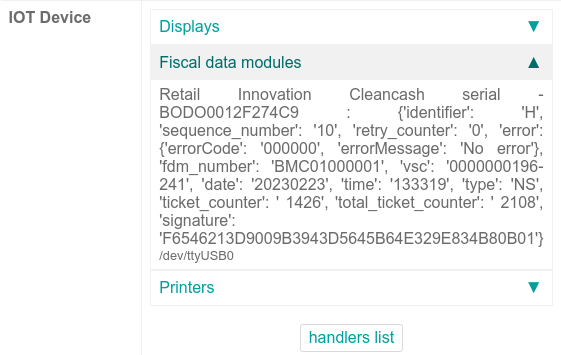
Khi hộp IoT của bạn đã được chứng nhận, connect nó vào cơ sở dữ liệu của bạn. Để kiểm tra xem Hộp IoT có nhận diện được FDM hay không, hãy vào trang chủ IoT và cuộn xuống phần IOT Device, phần này sẽ hiển thị FDM.
Sau đó, thêm IoT vào POS của bạn. Để thực hiện, vào , chọn POS của bạn, cuộn xuống phần Connected Device, và bật IoT Box. Cuối cùng, nhập FMD vào trường Fiscal Data Module.
Ghi chú
Để có thể sử dụng FDM, bạn phải kết nối ít nhất một Receipt Printer
Thẻ ký VAT
Khi bạn mở một phiên POS và thực hiện giao dịch đầu tiên, bạn sẽ được yêu cầu nhập PIN được cung cấp cùng với VSC. Thẻ này được cung cấp bởi FPS khi registration .