
Báo cáo doanh thu
Ứng dụng Events của Odoo tạo ra các báo cáo tùy chỉnh, dựa trên dữ liệu và phân tích liên quan đến sự kiện. Các báo cáo này có thể tập trung vào Người tham dự hoặc Doanh thu.
Tài liệu sau tập trung vào các tùy chọn báo cáo liên quan đến sự kiện Revenues
Trang báo cáo doanh thu
Để truy cập trang báo cáo Người tham dự, hãy điều hướng tới
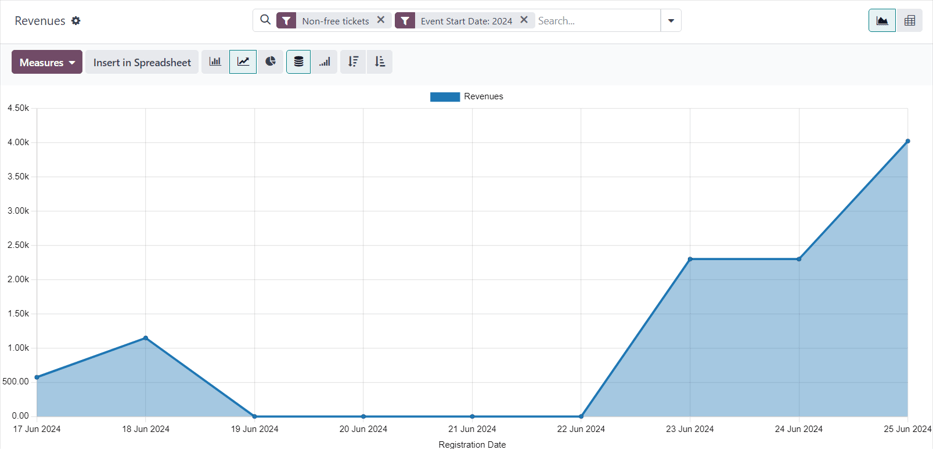
Mặc định, trang báo cáo Revenues hiển thị dưới dạng biểu đồ (một (Line Chart) với dữ liệu (Stacked)). Các bộ lọc mặc định, Non-free tickets và Event Start Date: (current year), có trong thanh tìm kiếm.
Mẹo
Để tìm hiểu thêm về các chế độ xem đồ thị khác nhau (và các tùy chọn chế độ xem đồ thị), hãy tham khảo tài liệu Graph views .
Trang báo cáo Doanh thu cũng có thể được xem dưới dạng pivot table, bằng cách nhấp vào biểu tượng (Pivot) ở góc trên‑phải.
Đơn vị tính
Chọn các Measures cụ thể là cách nhanh chóng để tùy chỉnh các trang báo cáo.
Bất kể chế độ xem được chọn, các chỉ số trên trang báo cáo Revenues như sau: Revenues, Untaxed Revenues, và Count
Ghi chú
Trong chế độ xem biểu đồ mặc định của trang báo cáo Revenues, chỉ tùy chọn Revenues được đặt trong menu thả xuống Measures.
Trong chế độ xem biểu đồ, chỉ một trong các Measures có thể được chọn cùng lúc.
Khi tùy chọn pivot được chọn, tất cả các tùy chọn Measures được chọn mặc định.
Revenues: hiển thị doanh thu tạo ra từ các sự kiện.
Untaxed Revenues
Count: hiển thị tổng số người đăng ký đã tham dự các sự kiện.
Bộ lọc và tùy chọn nhóm
Để hiển thị menu thả xuống các tùy chọn lọc và nhóm để tạo báo cáo tùy chỉnh, nhấp vào (down arrow) ở phía bên phải của thanh tìm kiếm.
Thực hiện như vậy sẽ mở một menu thả xuống mega với các tùy chọn được sắp xếp theo cột: Filters, Group By, và Favorites.
Ghi chú
Nếu một tùy chọn liên quan đến thời gian đã được chọn từ cột Filters (ví dụ: bộ lọc mặc định Event Start Date: (year)), một cột Comparison sẽ xuất hiện, với các tùy chọn so sánh cho tùy chọn bộ lọc liên quan đến thời gian đã chọn.
Chỉ có thể chọn một mục từ cột Comparison một lúc.
Xem thêm
Tùy chọn lọc
Trong cột Filters của menu thả xuống mega, có nhiều tùy chọn liên quan đến sự kiện có thể được sử dụng để tạo báo cáo tùy chỉnh, dựa trên một số tiêu chí cụ thể.
Có thể chọn đồng thời nhiều tùy chọn trong cột Filters
Cột Filters có các tùy chọn sau:
Non-free tickets vé/đăng ký sự kiện không miễn phí.
Free: vé sự kiện/đăng ký mà đã miễn phí
Pending payment: vé sự kiện/đăng ký đã mua, nhưng vẫn chưa thanh toán.
Sold: vé sự kiện/đăng ký đã bán thành công (và đã thanh toán).
Ngày đăng ký: Nhấn vào biểu tượng (mũi tên xuống) để hiển thị danh sách các tùy chọn tháng, quý và năm. Chọn bất kỳ số lượng nào trong các tùy chọn này để xem một khoảng thời gian cụ thể và xem có bao nhiêu đăng ký đã xảy ra trong thời gian đó.
Upcoming/Running: bao gồm thông tin liên quan đến doanh thu cho các sự kiện đang diễn ra hoặc sẽ diễn ra trong tương lai.
Sự kiện đã qua: bao gồm thông tin liên quan đến doanh thu cho các sự kiện đã diễn ra.
Ngày bắt đầu sự kiện: Nhấn vào biểu tượng (mũi tên xuống) để hiển thị danh sách các tùy chọn tháng, quý và năm. Chọn bất kỳ số lượng nào trong các tùy chọn này để chỉ định ngày bắt đầu sự kiện sẽ được dùng làm bộ lọc cho dữ liệu sự kiện liên quan đến doanh thu.
Event End Date: Nhấn (down arrow) biểu tượng để hiển thị danh sách các tùy chọn tháng, quý và năm. Chọn bất kỳ số lượng tùy chọn nào trong số này để chỉ định ngày kết thúc sự kiện dùng làm bộ lọc cho dữ liệu sự kiện liên quan đến doanh thu.
Published Events: Chọn tùy chọn này để hiển thị dữ liệu liên quan đến doanh thu cho các sự kiện đã xuất bản.
Add Custom Filter: Tạo bộ lọc tùy chỉnh để phân tích dữ liệu doanh thu liên quan đến sự kiện. Để tìm hiểu thêm, hãy tham khảo tài liệu tại custom filters.
Tùy chọn Nhóm theo
Trong cột Group By của menu thả xuống mega, có các tùy chọn liên quan đến sự kiện để tạo các nhóm dữ liệu tùy chỉnh.
Có thể chọn đồng thời nhiều tùy chọn Group By.
Cột Group By có các tùy chọn sau:
Event Type: Nhóm dữ liệu dựa trên loại sự kiện.
Event: Sắp xếp dữ liệu thành các nhóm riêng biệt, được tách ra theo sự kiện.
Product: Nhóm dữ liệu dựa trên sản phẩm đăng ký sự kiện
Ticket: Nhóm dữ liệu dựa trên loại vé sự kiện mà người tham dự đã mua.
Registration Status: Nhóm dữ liệu dựa trên trạng thái của các đăng ký.
Sale Order Status: Nhóm dữ liệu dựa trên trạng thái của các đơn bán hàng liên quan đến sự kiện.
Khách hàng: Nhóm dữ liệu dựa trên bản ghi khách hàng.
Add Custom Group: Nhấp vào biểu tượng (down arrow) để hiển thị danh sách thả xuống các tùy chọn nhóm. Để chọn một, nhấp vào tùy chọn mong muốn, và Odoo thêm nó vào cột Group By. Có thể chọn nhiều mục.
Báo cáo mẫu: phân tích vé sự kiện (đồ thị)
Dưới đây là một ví dụ về cách các bộ lọc và tùy chọn nhóm khác nhau có thể tạo ra một báo cáo đồ thị phân tích hữu ích liên quan đến doanh thu sự kiện. Trong trường hợp này, các cấu hình hiển thị dữ liệu về vé đã bán hoặc vé miễn phí cho các sự kiện đã công bố, với các chỉ số được phân tách theo loại vé và sự kiện.
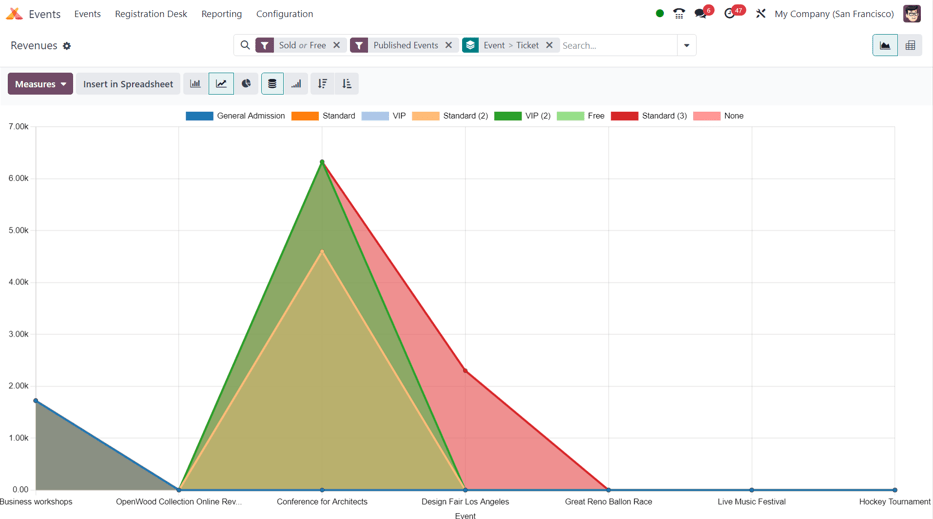
Để tạo báo cáo này, hãy điều hướng tới . Giữ chế độ xem đồ thị mặc định, nhưng loại bỏ các bộ lọc mặc định khỏi thanh tìm kiếm.
Tiếp theo, nhấp vào (down arrow) ở phía bên phải của thanh tìm kiếm, để hiển thị mega menu thả xuống của các tùy chọn lọc và nhóm.
Từ đây, chọn Free và Sold từ cột Filters
Sau đó, vì muốn chỉ xem dữ liệu liên quan đến các sự kiện đã được công bố, hãy chọn tùy chọn Published Events trong cột Filters.
Tiếp theo, trong cột Group By, chọn các tùy chọn Event và Ticket, theo thứ tự tuần tự đó. Khi thực hiện như vậy, dữ liệu sẽ được nhóm đầu tiên theo sự kiện, sau đó theo loại vé, cung cấp một mảng dữ liệu hữu ích hơn để phân tích.
Quan trọng
Thứ tự mà các tùy chọn được chọn trong cột Group By trực tiếp ảnh hưởng đến cách dữ liệu được trình bày trên báo cáo.
Từ đó, có thể thêm các cấu hình bổ sung để có dữ liệu chi tiết hơn, nếu muốn.
Nếu không có bộ lọc hoặc nhóm bổ sung nào, Odoo trình bày biểu đồ dữ liệu liên quan tới tất cả các vé miễn phí hoặc đã bán cho sự kiện đã công bố, được nhóm theo sự kiện, và được sắp xếp theo loại vé
Báo cáo mẫu: phân tích loại sự kiện (bảng tổng hợp)
Dưới đây là một ví dụ về cách các bộ lọc và tùy chọn nhóm khác nhau có thể tạo ra báo cáo bảng pivot phân tích hữu ích liên quan đến doanh thu sự kiện. Trong trường hợp này, các cấu hình trình bày dữ liệu về mức doanh thu mà các loại sự kiện khác nhau đã tạo ra, nhằm đánh giá sự kiện nào mang lại lợi nhuận cao nhất.
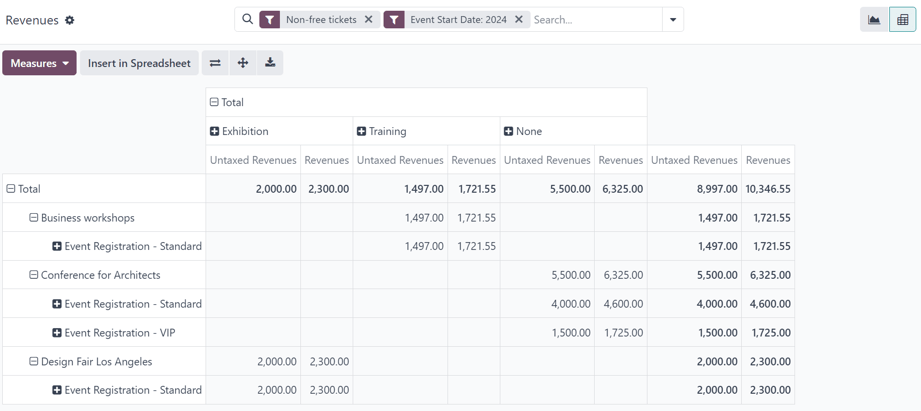
Đầu tiên, điều hướng tới , và chuyển sang chế độ xem bảng tổng hợp, bằng cách nhấn vào biểu tượng (Pivot) ở góc trên‑phải.
Giữ các bộ lọc mặc định (Non-free tickets và Event Start Date: (year)) trong thanh tìm kiếm.
Tiếp theo, mở menu thả xuống Measures, và bỏ chọn tùy chọn Count, vì báo cáo này sẽ chỉ tập trung vào doanh thu.
Sau đó, nhấp Tổng trên tiêu đề cột, và chọn Kiểu sự kiện trong menu thả xuống xuất hiện.
Với các cấu hình này, tất cả doanh thu phát sinh từ các sự kiện (và các đăng ký tương ứng) sẽ được hiển thị, sắp xếp theo loại sự kiện (được trình bày dưới dạng cột có thể mở rộng).