
Lập hoá đơn điện tử (EDI)
EDI, hay còn gọi là trao đổi dữ liệu điện tử, là việc giao tiếp giữa các công ty về các tài liệu kinh doanh, chẳng hạn như đơn mua hàng và hoá đơn, theo định dạng chuẩn. Việc gửi tài liệu theo tiêu chuẩn EDI đảm bảo rằng hệ thống nhận tin nhắn có thể giải thích thông tin một cách chính xác. Nhiều định dạng file EDI khác nhau có sẵn tùy thuộc vào quốc gia của công ty bạn.
Tính năng EDI cho phép các công ty tự động hoá các quy trình hành chính. Nó cũng có thể được một số chính phủ yêu cầu cho việc kiểm soát tài chính hoặc hỗ trợ các thủ tục hành chính. Việc gửi điện tử các tài liệu như hóa đơn bán hàng, phiếu giảm giá hoặc hóa đơn mua hàng là một ứng dụng của EDI.
Odoo hỗ trợ e-invoicing ở nhiều quốc gia. Tham khảo country's page để biết thêm chi tiết.
Cấu hình
Mặc định, định dạng có sẵn trong send window phụ thuộc vào quốc gia của khách hàng.
Để xác định định dạng hóa đơn điện tử cụ thể cho một khách hàng, vào , truy cập biểu mẫu khách hàng, chuyển đến tab Kế toán, và chọn Định dạng phù hợp trong phần Hóa đơn khách hàng.
Tạo hóa đơn điện tử
Từ một hóa đơn đã xác nhận, nhấn Gửi. Trong cửa sổ In & Gửi, bật tùy chọn định dạng hóa đơn điện tử phù hợp (ví dụ, bằng Peppol), sau đó nhấn Gửi để tạo và đính kèm tệp XML hóa đơn điện tử tương ứng.
Peppol
Mạng Peppol đảm bảo việc trao đổi tài liệu và thông tin giữa các công ty và cơ quan chính phủ. Nó chủ yếu được sử dụng cho hoá đơn điện tử, và các điểm truy cập (các kết nối tới mạng Peppol) cho phép các công ty gửi tài liệu điện tử như hoá đơn khách hàng và phiếu giảm giá, đồng thời nhận tài liệu như hoá đơn mua hàng và hoàn trả.
Trong trường hợp này, Odoo hoạt động vừa như một điểm truy cập vừa là một SMP và cho phép giao dịch lập hoá đơn điện tử mà không cần gửi hoá đơn hoặc phiếu qua email hoặc bưu điện.
Ghi chú
Peppol registration is free and available in Odoo Community.
Các định dạng được hỗ trợ để gửi tài liệu bao gồm BIS Billing 3.0, XRechnung CIUS, và NLCIUS.
- Các quốc gia sau đủ điều kiện để đăng ký Peppol trong Odoo:Andorra, Albania, Áo, Bosnia và Herzegovina, Bỉ, Bungari, Thụy Sĩ, Síp, Cộng hòa Séc, Đức, Đan Mạch, Estonia, Tây Ban Nha, Phần Lan, Pháp, Vương quốc Anh, Hy Lạp, Croatia, Hungary, Ireland, Iceland, Ý, Liechtenstein, Litva, Luxembourg, Latvia, Monaco, Montenegro, Bắc Macedonia, Malta, Hà Lan, Na Uy, Ba Lan, Bồ Đào Nha, Romania, Serbia, Thụy Điển, Slovenia, Slovakia, San Marino, Thổ Nhĩ Kỳ, Tòa Thánh (Bang Vatican)
Đăng ký
Để đăng ký trên Peppol, hãy vào và cuộn xuống phần PEPPOL Electronic Invoicing. Sau đó, thực hiện các bước sau:
Nhấn Activate Electronic Invoicing và điền vào các trường sau:
Sử dụng biểu tượng (down arrow), đảm bảo định danh điểm cuối Peppol theo quốc gia liên quan được chọn trong danh sách thả xuống, sau đó nhập điểm cuối Peppol của bạn (thường là Company Registry hoặc số VAT).
Email
Phone, bao gồm mã quốc gia (ví dụ,
+32ở Bỉ)
Nhấn Activate Peppol. Đăng ký sau đó đang chờ kích hoạt và sẽ được tự động kích hoạt trong vòng một ngày.
Xem thêm
Peppol endpoint - OpenPeppol eDEC Code Lists (mở "Participant Identifier Schemes" dưới dạng trang HTML)
Xác định nơi tài liệu sẽ được nhận:
Receive in Journal: Nếu cần, chọn một sổ nhật ký mua khác trong trường Incoming Invoices Journal.
Receive in Documents: Chọn một thư mục trong trường Document Workspace nếu sử dụng nhiều sổ nhật ký mua hàng.
Nhấp Lưu.
Tất cả các hóa đơn và hóa đơn mua hàng sau đó có thể được gửi/nhận trực tiếp bằng cách sử dụng Peppol.
Ghi chú
Để cập nhật Primary contact email, nhấp vào Advanced Configuration, sửa đổi nó, và nhấp vào Save.
Nếu bạn đang sử dụng điểm truy cập của nhà cung cấp trước, hãy đảm bảo hủy đăng ký khỏi nó trước, sau đó đăng ký với điểm truy cập mới của bạn, trừ trường hợp đó là Hermes (BOSA). Nếu sử dụng Hermes (BOSA), không cần thực hiện hành động nào; quá trình di chuyển sẽ được tự động xử lý.
Mẹo
Để kích hoạt thủ công hành động theo lịch được dùng để kiểm tra trạng thái đăng ký Peppol, bật developer mode, mở ứng dụng Cài đặt, chuyển đến , và tìm kiếm Peppol: update participant status. Mở hành động theo lịch, sau đó nhấn Run Manually.
Để thử Peppol mà không gửi dữ liệu thực, bật chế độ demo bằng cách chọn Odoo Demo ID làm định danh điểm cuối Peppol. Để chuyển lại sang chế độ sản xuất, hủy đăng ký khỏi chế độ demo và đăng ký trong môi trường sản xuất.
Xác minh liên hệ
Trước khi gửi hoá đơn cho một liên hệ bằng Peppol, hãy chắc chắn rằng liên hệ đã được đăng ký là người tham gia Peppol. Để làm như vậy, hãy làm theo các bước sau:
Đi tới và mở form khách hàng
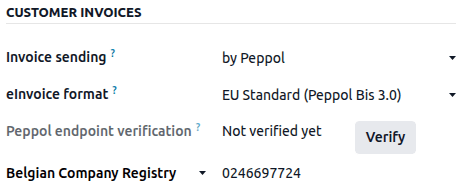
Trong tab Accounting tab, kiểm tra các thông tin sau trong phần Customer invoices:
eInvoice format
Sử dụng biểu tượng (down arrow), đảm bảo rằng định danh điểm cuối Peppol theo quốc gia liên quan được chọn trong danh sách thả xuống, sau đó nhập định danh điểm cuối của khách hàng, thường là số đăng ký công ty hoặc số VAT.
Để xác minh liên hệ, bật developer mode và nhấp vào Verify. Trường Peppol endpoint verification của nó được đánh dấu là Valid nếu liên hệ được tìm thấy trên mạng Peppol.
Quan trọng
Trong khi Odoo tự động điền số endpoint dựa trên thông tin có sẵn cho liên hệ, bạn nên xác nhận lại các chi tiết này với liên hệ.
Gửi hoá đơn
Tất cả các hoá đơn đã vào sổ, sẵn sàng gửi qua Peppol, có thể được xem trong danh sách Invoices theo các cách sau:
Sử dụng nút (adjust settings) để thêm cột Peppol status.
Áp dụng bộ lọc Peppol Ready trong thanh tìm kiếm
Để gửi hóa đơn cho khách hàng qua Peppol, nhấn Send trên mẫu hóa đơn đã xác nhận. Trong cửa sổ Send, bật tùy chọn by Peppol và nhấn Send.
Mẹo
Multiple invoices cũng có thể được gửi theo lô qua Peppol.
Đặt phương pháp Invoice sending ưu tiên cho khách hàng thành by Peppol trong phần Customer Invoices của tab Accounting trên biểu mẫu khách hàng
Trạng thái được cập nhật thành Done khi các hóa đơn đã được giao thành công tới điểm truy cập của liên hệ.
Nhận hóa đơn mua hàng
Các tài liệu mới nhận được qua Peppol sẽ được kiểm tra nhiều lần trong ngày. Dựa trên registration settings, các tài liệu nhận được sẽ được tự động:
hoặc được nhập vào nhật ký mua hàng được thiết lập trong phần PEPPOL Electronic Invoicing, và các hóa đơn mua hàng tương ứng sẽ được tạo dưới dạng nháp;
hoặc nhận qua Documents app
Mẹo
Để kích hoạt thủ công hành động đã lên lịch dùng để lấy tài liệu Peppol đến, bật developer mode, mở ứng dụng Settings, vào , và tìm Peppol: retrieve new documents. Mở hành động đã lên lịch, sau đó nhấn Run Manually.
Tiếp nhận hóa đơn mua hàng trong Tài liệu
Ghi chú
Đảm bảo mô-đun Documents - Import from Peppol (documents_account_peppol) đã được installed.
Để nhận hoá đơn nhà cung cấp qua Documents app, thực hiện các bước sau:
Trong ứng dụng Documents, tạo một folder cụ thể hoặc bật file centralization cho các tài liệu Accounting.
Mở ứng dụng Kế toán, chuyển tới , và cuộn xuống phần PEPPOL Electronic Invoicing
Trong trường Document Workspace, chọn thư mục phù hợp.
Sử dụng trường Document Tags để thêm thẻ vào các tài liệu Peppol đến nhằm dễ dàng nhận dạng.
Nhấp Lưu.
Sau đó, mở ứng dụng Document, điều hướng đến thư mục phù hợp, chọn các hóa đơn mua hàng liên quan, và nhấp vào Create Vendor Bill. Hóa đơn mua hàng tương ứng sẽ được tạo.
Hủy đăng ký Peppol từ Odoo
Only one Peppol receiver registration can be active for each Peppol endpoint identifier at a time. To stop using Odoo as the Peppol access point, e.g., to switch to another provider or reconfigure the registration for a new database, you must first deregister from Peppol. To do so, go to , scroll down to the PEPPOL Electronic Invoicing section, and click Advanced Configuration. Then click Remove from Peppol and confirm.
Sau khi bị xóa, đăng ký Peppol sẽ bị xóa khỏi cơ sở dữ liệu, và tài liệu không còn có thể được gửi hoặc nhận qua Peppol trong Odoo.
Chi tiết hóa đơn điện tử theo quốc gia
Tham khảo các trang sau để biết thông tin chi tiết theo quốc gia: