
Đăng ký kép
đăng ký hai lần, còn được gọi là đăng ký đã xác nhận, có thể được yêu cầu ở một số quốc gia cho các giao tiếp tiếp thị, do các luật anti‑SPAM. Xác nhận sự đồng ý cũng mang lại một số lợi ích khác: nó xác thực địa chỉ email, tránh người đăng ký spam/robo, giữ danh sách gửi thư sạch sẽ, và chỉ bao gồm các liên hệ có tương tác trong danh sách gửi thư.
Khi sử dụng mẫu chiến dịch Đăng ký kép, một danh sách liên hệ mới có tên Liên hệ đã xác nhận sẽ được tạo trong ứng dụng Marketing qua Email. Mọi liên hệ mới được thêm vào danh sách liên hệ Bản tin email mặc định sẽ nhận được email xác nhận để thực hiện đăng ký kép. Các liên hệ nhấp vào liên kết xác nhận trong email sẽ tự động được thêm vào danh sách liên hệ Liên hệ đã xác nhận trong Odoo.
Quan trọng
Khi sử dụng mẫu chiến dịch Double Opt-in, chỉ những liên hệ trong danh sách Confirmed contacts mailing được coi là đã xác nhận đồng ý của họ.
Sử dụng mẫu chiến dịch Double Opt‑in
Mở ứng dụng và chọn mẫu chiến dịch Double Opt-in để tạo một chiến dịch mới nhằm xác nhận đồng ý.
Mẹo
Các mẫu chiến dịch không hiển thị, mặc định, khi có các chiến dịch Marketing Automation hiện có. Để hiển thị các mẫu chiến dịch, nhập tên của một chiến dịch (không tồn tại trong cơ sở dữ liệu) vào thanh Search..., sau đó nhấn Enter.
Ví dụ, tìm kiếm empty sẽ hiển thị lại các thẻ mẫu chiến dịch, miễn là không có chiến dịch nào có tên "empty" trong cơ sở dữ liệu.
Cấu hình chiến dịch
Khi tạo chiến dịch, mẫu chiến dịch sẽ tải với một chiến dịch mới đã được cấu hình sẵn.
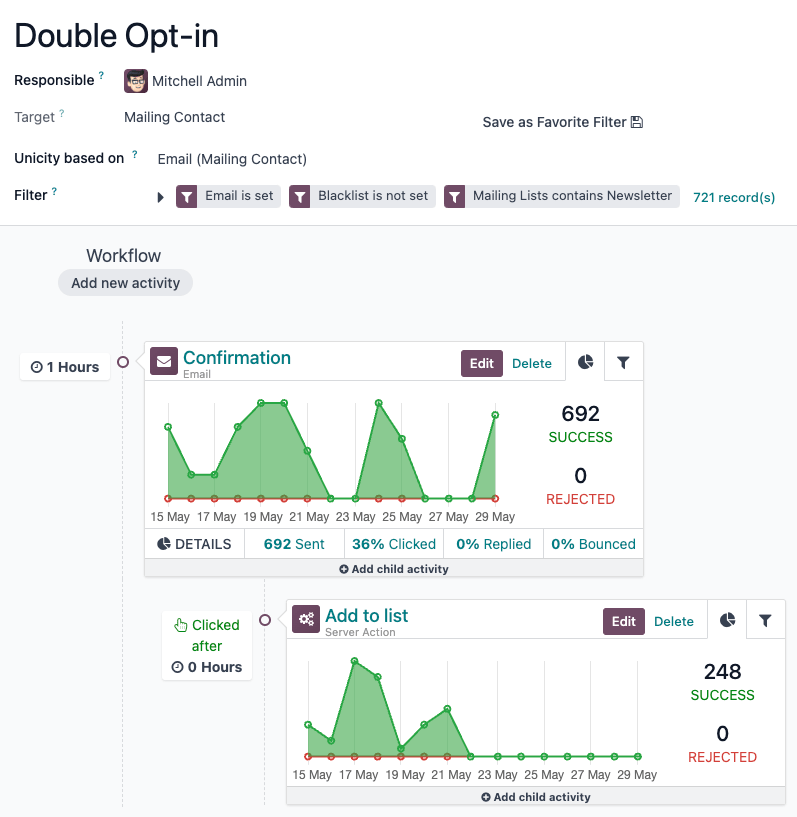
Cấu hình Target và Filter của chiến dịch như sau:
Name:
Xác nhận kép:guilabel:`Responsible`*: Người dùng đã tạo chiến dịch.
Mục tiêu: Liên hệ gửi thư
Độ duy nhất dựa trên: Email (Liên hệ gửi thư)
Bộ lọc:
Email đã đặt
Blacklist không đặt
Mailing lists contains
Newsletter
* The Responsible field is only visible with Chế độ lập trình viên (chế độ gỡ lỗi) activated.
Quan trọng
Mô hình Target của chiến dịch không được chỉnh sửa. Thay đổi mô hình Target với các hoạt động trong Workflow làm mất hiệu lực các hoạt động hiện có trong Workflow.
Mẫu chiến dịch Double Opt-in được thiết kế để chỉ sử dụng mô hình Mailing Contact.
Chiến dịch tải hai hoạt động trong phần Workflow của chiến dịch: một hoạt động email, với một hoạt động hành động máy chủ con được kích hoạt khi nhấp.
Theo mặc định, hoạt động email Confirmation được đặt để kích hoạt 1 Hours sau khi quy trình bắt đầu. Nói cách khác, email được gửi 1 giờ sau khi một liên hệ mới được thêm vào danh sách gửi thư Newsletter.
Hoạt động email sử dụng mẫu email Xác nhận đã được cấu hình sẵn, trong đó có một nút để người liên hệ nhấp và xác nhận sự đồng ý của họ.
Để chỉnh sửa mẫu email, chọn nút thông minh Templates ở đầu biểu mẫu chiến dịch. Sau đó, trong danh sách các mẫu, chọn mẫu email Confirmation.
Hãy chắc chắn cá nhân hoá nội dung của mẫu email; tuy nhiên, nên giữ nội dung của email xác nhận double opt‑in ngắn gọn và đi thẳng vào vấn đề.
Nút xác nhận mặc định, trong phần nội dung của mẫu, liên kết trực tiếp tới trang chủ website của cơ sở dữ liệu. Nhấn vào nút để chỉnh sửa văn bản và URL của nút.
Mẹo
Để cung cấp trải nghiệm liền mạch cho liên hệ, hãy cân nhắc creating a page on the website thể hiện lời cảm ơn tới liên hệ vì đã xác nhận đăng ký vào danh sách gửi thư. Thêm liên kết tới trang đó vào URL của nút xác nhận.
Quan trọng
Mẫu email chỉ nên bao gồm một liên kết kêu gọi hành động duy nhất để xác nhận, ngoại trừ liên kết hủy đăng ký.
Mọi lần nhấp vào liên kết (hoặc nút) có trong email xác nhận, ngoại trừ nút hủy đăng ký, sẽ kích hoạt hành động máy chủ Add to list.
Hành động máy chủ con Add to list với trigger On click không thể phân biệt được các URL khác nhau trong email, ngoại trừ nút hủy đăng ký /unsubscribe_from_list được đưa vào bất kỳ khối chân trang nào.
Hoạt động hành động máy chủ Add to list được kích hoạt ngay sau khi phát hiện một lần nhấp vào hoạt động email Confirmation cha.
Khi được kích hoạt, hoạt động Add to list thực thi hành động máy chủ Add To Confirmed List, tự động thêm liên hệ vào danh sách gửi thư Confirmed contacts, nếu họ chưa có trong danh sách gửi thư.
Để sửa đổi hành động máy chủ, chọn tiêu đề của hoạt động để mở cửa sổ pop-up Open: Activities và chỉnh sửa cấu hình các hoạt động của hành động máy chủ.
Mẹo
Xem xét đặt Expiry Duration để ngăn việc thực hiện hoạt động sau một khoảng thời gian cụ thể.
Quan trọng
Không khuyến nghị chỉnh sửa mã Python đã được cấu hình sẵn trong hành động máy chủ Add To Confirmed List, vì việc này có thể gây ra sự thay đổi trong gói giá của cơ sở dữ liệu.
Khi việc cấu hình chiến dịch đã hoàn tất, hãy cân nhắc launching a test để xác minh chiến dịch hoạt động như mong đợi. Nếu việc kiểm tra chiến dịch thành công, Start chiến dịch để bắt đầu gửi email xác nhận double opt‑in tới các liên hệ trong danh sách thư Newsletter, và lấp đầy danh sách thư Confirmed contacts bằng các liên hệ đã tương tác.
Trường hợp sử dụng Double Opt-in
Example
Để chuẩn bị cho việc gửi email marketing bản tin trên cơ sở dữ liệu Odoo, cần có một danh sách liên hệ gửi thư. Một cách thu thập người đăng ký là thông qua mẫu đăng ký trên website, mẫu này sẽ thêm liên hệ vào danh sách Newsletter khi gửi mẫu.

Trước khi gửi bất kỳ email marketing nào, use the Double Opt-in campaign template trong ứng dụng Marketing Automation để xác nhận sự đồng ý nhận email marketing từ các liên hệ trong danh sách gửi thư Newsletter.
Sau khi khởi chạy chiến dịch Double Opt-in, xem các liên hệ đã bật double opt-in trong danh sách thư Confirmed contacts ().
Bây giờ, danh sách gửi thư Confirmed contacts đã sẵn sàng để được sử dụng cho việc gửi email marketing bản tin từ cơ sở dữ liệu Odoo.