
Thực hiện đánh giá
Hướng dẫn này giải thích quy trình đánh giá từ đầu đến cuối trong Odoo, từ việc tạo đến đánh giá cuối cùng, cho thấy cách các quản lý và nhân viên cộng tác ở mỗi giai đoạn.
Tự đánh giá nhân viên: Nhân viên hoàn thành mẫu Phản hồi của Nhân viên và cập nhật kỹ năng của mình. Các phản hồi sẽ bị ẩn cho đến khi nhân viên đặt biểu mẫu thành Hiển thị cho Quản lý.
Manager feedback: Trong khi nhân viên thực hiện phần của mình, người quản lý xem lại mục tiêu, thu thập ý kiến đồng nghiệp nếu cần, và điền vào mẫu Phản hồi của người quản lý. Phản hồi có thể được ẩn cho đến cuộc họp đánh giá.
Appraisal review: Quản lý và nhân viên gặp nhau để thảo luận về cả hai phần phản hồi, xác nhận các thay đổi kỹ năng, và đồng ý về các bước tiếp theo. Cuộc họp có thể được lên lịch trực tiếp từ đánh giá hoặc lịch.
Hoàn thành và đánh giá: Sau buổi thảo luận, người quản lý gán một đánh giá cuối cùng, thêm bất kỳ ghi chú riêng nào và đánh dấu đánh giá là Hoàn thành. Bản ghi sau đó sẽ bị khóa trừ khi được mở lại để thực hiện chỉnh sửa thêm.
Trong suốt quá trình, các hành động tùy chọn, chẳng hạn như yêu cầu phản hồi của đồng nghiệp hoặc ghi chú riêng của quản lý, đều nâng cao độ chính xác và tính liên quan của đánh giá.
Tự đánh giá nhân viên
Sau khi một đánh giá được xác nhận, nhân viên phải điền vào phần tự đánh giá.
Ghi chú
Chỉ các đánh giá đã được xác nhận mới có thể xử lý. Nếu một đánh giá không được xác nhận, các trường trên mẫu đánh giá không thể chỉnh sửa và không thể ghi lại phản hồi.
Sau khi nhân viên nhận được thông báo qua email rằng đánh giá đã được xác nhận và đã được lên lịch, họ được yêu cầu điền phần mình trong mẫu đánh giá mặc định và cập nhật bất kỳ kỹ năng nào.
Nhân viên có thể nhấp vào liên kết trong email xác nhận để truy cập vào đánh giá, hoặc họ có thể mở đánh giá của mình trong ứng dụng Appraisals. Để thực hiện, mở ứng dụng Appraisals, sau đó nhấp vào thẻ đánh giá.
Nửa mẫu Employee's Feedback bao gồm các phần sau: My work, My future và My feelings. Mỗi phần này gồm một số câu hỏi để nhân viên trả lời, cho phép họ tự đánh giá và cung cấp phản hồi về cảm nhận của mình đối với công ty và vai trò của họ.
Kỹ năng nhân viên
Sau khi hoàn thành phần Employee's Feedback trong tab Appraisal, nhân viên sau đó cập nhật các kỹ năng của mình trong tab Skills.
Bất kỳ kỹ năng nào đã có trong hồ sơ của nhân viên khi đánh giá được xác nhận sẽ xuất hiện trong tab này. Nếu Skill Level đã thay đổi kể từ lần đánh giá trước, mức độ phải được cập nhật.
Ghi chú
Thẻ Skills không xuất hiện trên đánh giá cho đến khi đánh giá được xác nhận.
Nhấp vào Skill Level của kỹ năng đã thay đổi, để hiển thị menu thả xuống của tất cả các mức độ khả dụng. Nhấp vào mức độ mới cho kỹ năng. Khi đã chọn, trường Progress sẽ được cập nhật tương ứng. Tiếp theo, nhấp vào trường Justification của kỹ năng và nhập bất kỳ chi tiết liên quan nào giải thích sự thay đổi. Trường này không bắt buộc, nhưng có thể hỗ trợ quản lý khi xem xét kỹ năng của nhân viên.
Hoàn thành tự đánh giá
Phản hồi của nhân viên vẫn được ẩn khỏi quản lý trong khi nhân viên thực hiện đánh giá tự thân. Khi nhân viên đã hoàn thành nửa phần đánh giá của mình và cập nhật các kỹ năng, họ tích chọn công tắc màu xám Not Visible to Manager. Điều này sẽ đổi văn bản công tắc thành Visible to Manager, màu chuyển sang màu xanh lá, và các phản hồi của họ sẽ hiển thị với quản lý.
Thêm nữa, một chấm màu xanh lá xuất hiện trên thẻ đánh giá trong bảng điều khiển của ứng dụng Appraisals, cho thấy nhân viên đã hoàn thành đánh giá của mình và đã đánh dấu nửa phần đánh giá là xong.
Phản hồi của quản lý
Trong khi nhân viên đang hoàn thành phần Employee's Feedback, người quản lý sẽ điền phần Manager's Feedback.
Trước khi người quản lý điền phần đánh giá của mình, các quản lý thường xem xét mục tiêu và kỹ năng của nhân viên, và yêu cầu additional feedback từ đồng nghiệp của nhân viên, để hiểu rõ hơn tất cả các thành tựu và thách thức của nhân viên.
Khi quản lý đã có đủ thông tin cần thiết để đánh giá nhân viên, họ sẽ điền vào phần Phản hồi của Quản lý của mẫu đánh giá. Phần dành cho quản lý bao gồm các mục sau: Phản hồi, Đánh giá, và Cải tiến.
Đánh giá của người quản lý tập trung vào thành tựu của nhân viên, đồng thời xác định các lĩnh vực cần cải thiện, với các bước hành động cụ thể để giúp nhân viên đạt được mục tiêu của họ trong cả dài hạn và ngắn hạn.
Khi phần phản hồi được hoàn thành, người quản lý có thể đánh dấu công tắc Không hiển thị cho nhân viên. Thao tác này sẽ thay đổi văn bản của công tắc thành Hiển thị cho nhân viên, màu chuyển sang màu xanh lá, và các phản hồi của họ sẽ được hiển thị cho nhân viên.
Ghi chú
Một số quản lý thích giữ phản hồi của mình ẩn khỏi nhân viên cho đến khi họ meet with the employee để thảo luận về đánh giá.
Yêu cầu phản hồi
Trong quá trình đánh giá, người quản lý có thể request feedback for an employee từ bất kỳ ai trong công ty về một nhân viên. Trong Odoo, điều này được gọi là 360 Feedback
Yêu cầu phản hồi từ đồng nghiệp và bất kỳ ai khác làm việc với nhân viên. Điều này nhằm có được cái nhìn toàn diện hơn về nhân viên và hỗ trợ trong việc đánh giá tổng thể của quản lý.
Quan trọng
Để yêu cầu phản hồi, đánh giá phải được xác nhận. Sau khi được xác nhận, một nút Ask Feedback xuất hiện ở góc trên‑trái của biểu mẫu.
Xem lại đánh giá
Khi cả hai phần của một đánh giá đã hoàn thành (phần phản hồi của employee và manager), đã đến lúc nhân viên và quản lý meet and discuss the appraisal.
Trong buổi họp đánh giá, quản lý xem xét cả phần Employee's Feedback và phần Manager feedback .
Thêm vào đó, skills và goals của nhân viên được xem xét vào thời điểm này, và được cập nhật khi cần.
ên lịch đánh giá
Có thể lên lịch một cuộc họp theo một trong hai cách: hoặc từ bảng điều khiển của ứng dụng Appraisals, hoặc từ thẻ đánh giá cá nhân.
Để lên lịch đánh giá từ bảng điều khiển của ứng dụng Appraisals, trước tiên hãy chuyển đến .
Nhấn vào biểu tượng hoạt động nằm dưới ngày đánh giá trên thẻ đánh giá mong muốn, và một cửa sổ bật lên của hoạt động sẽ xuất hiện. Nhấn vào Lên lịch hoạt động, và đặt Loại hoạt động` thành Cuộc họp. Để biết thêm thông tin về việc lên lịch hoạt động, xem tài liệu hoạt động.
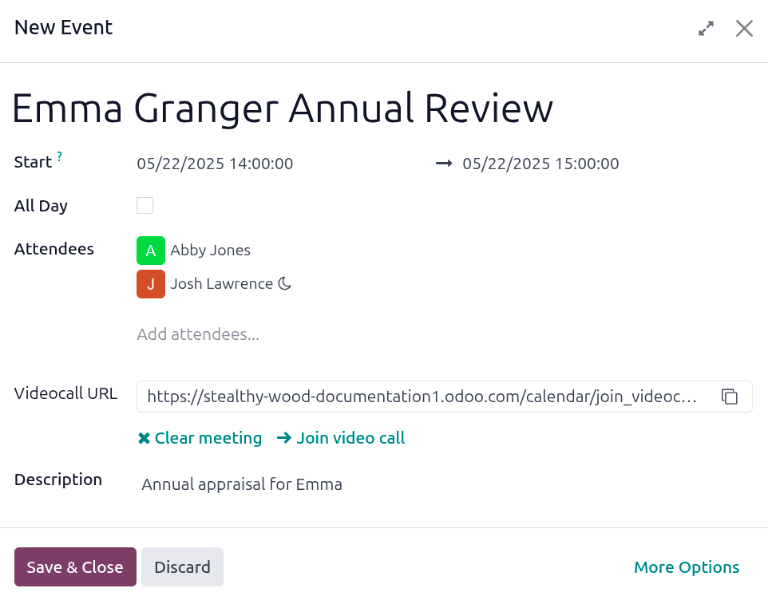
Thao tác này sẽ mở một biểu mẫu bật lên Sự kiện mới. Từ biểu mẫu bật lên này, thực hiện bất kỳ sửa đổi nào mong muốn, chẳng hạn như chỉ định thời gian Bắt đầu.
Nhân viên sẽ tự động điền phần Attendees. Thêm bất kỳ người nào khác cần tham gia cuộc họp, nếu cần.
Để chuyển cuộc họp thành cuộc gọi video, thay vì họp mặt trực tiếp, nhấp vào Odoo meeting, và một liên kết Videocall URL sẽ xuất hiện trong trường.
Khi tất cả các thay đổi mong muốn đã hoàn tất, nhấp vào Lưu & Đóng.
Cuộc họp hiện đã xuất hiện trên lịch, và các bên được mời đã được thông báo qua email.
Cách khác để lên lịch một cuộc họp là từ biểu mẫu đánh giá cá nhân. Để làm điều này, hãy điều hướng tới bảng điều khiển của , sau đó nhấp vào một thẻ đánh giá.
Tiếp theo, nhấp vào nút thông minh Meeting, và lịch sẽ được tải. Thực hiện các hướng dẫn tương tự ở trên để tạo cuộc họp.
Để biết thêm thông tin chi tiết về cách lên lịch hoạt động, tham khảo tài liệu activities
Ghi chú
Nếu không có cuộc họp nào được lên lịch, nút thông minh Cuộc họp hiển thị Không có cuộc họp
Xem lại kỹ năng nhân viên
Một phần của đánh giá là đánh giá kỹ năng của nhân viên và theo dõi tiến trình của họ theo thời gian. Tab Skills của mẫu đánh giá sẽ tự động điền các kỹ năng từ employee form khi một đánh giá được xác nhận.
Mỗi kỹ năng được nhóm cùng các kỹ năng cùng loại, và Skill Level, Progress, và Justification được hiển thị cho mỗi kỹ năng.
Cập nhật bất kỳ kỹ năng nào, hoặc thêm bất kỳ kỹ năng mới nào đến tab Skills.
Nếu mức kỹ năng đã tăng, nhập lý do cho việc xếp hạng cải thiện vào trường Justification, chẳng hạn như took a fluency language test hoặc received Javascript certification.
Sau khi một đánh giá hoàn tất và các kỹ năng đã được cập nhật, lần tiếp theo khi đánh giá được xác nhận, các kỹ năng đã cập nhật sẽ hiển thị trong tab Skills.
Ghi chú
Tab Skills có thể được sửa đổi sau khi nhân viên và quản lý của họ đã gặp nhau và thảo luận về đánh giá của nhân viên.
Đây là một tình huống phổ biến vì người quản lý có thể không có đủ thông tin cần thiết để đánh giá và cập nhật kỹ năng của nhân viên trước buổi họp.
Hoàn tất đánh giá
Sau khi biểu mẫu đánh giá đã được cả nhân viên và quản lý hoàn thành, và cả hai bên đã gặp mặt, thảo luận về hiệu suất của nhân viên, quản lý sau đó logs any notes, và assigns a rating
Khi hoàn thành, bấm nút Mark as Done ở góc trên‑trái của mẫu đánh giá.
Khi đánh giá được đánh dấu là Hoàn thành, trạng thái chuyển từ Đã xác nhận sang Hoàn thành, và nút Đánh dấu Hoàn thành sẽ thay đổi thành nút Mở lại.
Mẹo
Modifications are not possible once the appraisal is marked as done.
Để thực hiện bất kỳ thay đổi nào đối với một đánh giá có trạng thái Done, nhấn nút Reopen, sau đó nhấn Confirm và thực hiện các sửa đổi cần thiết. Khi mọi sửa đổi đã hoàn tất, nhấn lại nút Mark as Done.
Thêm ghi chú riêng
Quản lý có thể ghi chú vào đánh giá mà chỉ hiển thị cho các quản lý khác. Nhập bất kỳ ghi chú nào vào thẻ Private Note. Điều này có thể thực hiện bất kỳ lúc nào trong quá trình đánh giá.
Nhân viên đang được đánh giá không có quyền truy cập vào tab này, và tab này không xuất hiện trong bản đánh giá của họ.
Tab là tùy chọn và không ảnh hưởng đến đánh giá cuối cùng.
Cung cấp đánh giá cuối cùng
Sau khi cả quản lý và nhân viên đã gặp nhau để thảo luận về hiệu suất công việc của nhân viên, đánh giá phải được gán một Final Rating
Sử dụng menu thả xuống, chọn mức đánh giá cho nhân viên. Các tùy chọn mặc định là: Needs improvement, Meets expectations, Exceeds expectations, Strongly Exceeds Expectations, và Good.
Để thêm một mức đánh giá mới, hãy điều hướng tới . Các mức đánh giá mặc định được hiển thị dưới dạng danh sách. Để thêm một mức đánh giá mới, nhấp vào nút New ở góc trên‑trái, và một dòng trống sẽ xuất hiện ở cuối danh sách. Nhập mức đánh giá mới, sau đó nhấn phím Enter, hoặc nhấp ra ngoài dòng. Thêm bao nhiêu mức đánh giá mới tùy ý.
Bấm trên menu trên cùng để quay lại bảng điều khiển Appraisals, bấm vào đánh giá, sau đó chọn Final Rating mong muốn.
Xem thêm