
Yêu cầu chữ ký
Thông qua ứng dụng Odoo Sign hoặc trực tiếp từ một bản ghi Odoo, bạn có thể:
yêu cầu chữ ký của một hoặc nhiều người ký trên a one-off document or envelope of multiple one-off documents
use templates để yêu cầu chữ ký của một hoặc nhiều người ký trên các tài liệu thường dùng
Khi một tài liệu hoặc document envelope đã được ký hoàn toàn, tức là đã hoàn tất và được ký bởi tất cả người ký, các tài liệu đã ký và certificate of completion sẽ được gửi qua email tới người yêu cầu, và tới bất kỳ liên hệ nào được thêm trong CC khi yêu cầu ký được configured.
Tài liệu một lần
Từ ứng dụng Sign
Để yêu cầu ký một tài liệu một lần hoặc document envelope từ ứng dụng Sign:
Đi đến hoặc , nhấp Upload PDF, sau đó chọn và mở các tài liệu
.pdfliên quan. Nếu tài liệu cần được nhập từ ứng dụng Documents , nhấp vào biểu tượng (Actions) bên cạnh tên của chế độ xem, sau đó .Mẹo
Nếu bạn đang tạo một phong bì tài liệu bao gồm một tài liệu đã lưu trong ứng dụng Documents, hãy nhập tài liệu đó trước adding subsequent documents
Prepare the document(s) for signing bằng cách thêm các trường liên quan; thêm người ký bổ sung và/hoặc tài liệu, nếu cần.
Nhấn Send.
Điền đầy đủ các trường liên quan của cửa sổ New Signature Request
Nếu bạn là:
Nếu bạn là một trong những người ký và đã sẵn sàng ký tài liệu trực tiếp, nhấn Sign Now, sau đó complete and sign the document(s).
nếu bạn không phải là một trong những người ký hoặc chưa có thứ tự ký được xác định và bạn cần ký tài liệu sau những người ký khác, nhấn Send
Từ một bản ghi Odoo
Để yêu cầu ký một tài liệu một lần hoặc document envelope từ bản ghi Odoo:
Khi bản ghi liên quan đã mở, nhấp vào biểu tượng (Actions) ở góc trên bên trái, sau đó Request Signature.
Trong cửa sổ New Signature Request, nhấp vào Upload PDF, chọn các tài liệu
.pdfliên quan, sau đó nhấp vào OpenPrepare the document(s) for signing bằng cách thêm các trường liên quan; thêm người ký bổ sung và/hoặc tài liệu, nếu cần.
Nhấn Send.
Điền đầy đủ các trường liên quan của cửa sổ New Signature Request
Ghi chú
Khi gửi yêu cầu ký từ một bản ghi Odoo, khách hàng liên quan (hoặc bên liên quan) sẽ được tự động thêm làm người ký.
Nếu bạn là:
Nếu bạn là một trong những người ký và đã sẵn sàng ký tài liệu trực tiếp, nhấn Sign Now, sau đó complete and sign the document(s).
nếu bạn không phải là một trong những người ký hoặc chưa có thứ tự ký được xác định và bạn cần ký tài liệu sau những người ký khác, nhấn Send
Ghi chú
Sau khi một tài liệu hoặc document envelope đã được ký hoàn toàn, tài liệu đã ký và chứng chỉ hoàn thành cũng được thêm vào khung trao đổi của bản ghi.
Mẫu
Khi cùng một tài liệu đơn hoặc envelope of multiple documents cần được sử dụng thường xuyên, việc tạo và sử dụng mẫu có thể tiết kiệm thời gian và tối ưu quy trình làm việc. Các mẫu được chuẩn bị để ký theo cùng cách như các tài liệu một lần, bằng cách thêm các trường cần thiết, người ký, tài liệu và thẻ, theo yêu cầu.
Tạo mẫu
Để tạo mẫu:
Đi tới .
Nhấn Upload PDF, sau đó chọn và mở các tài liệu
.pdfliên quan. Nếu tài liệu cần được nhập từ ứng dụng Documents, nhấn biểu tượng (Actions) bên cạnh tên của chế độ xem, sau đó .Mẹo
Nếu bạn cần tải lên nhiều tài liệu, tức là tạo một document envelope, và một trong các tài liệu được lưu trong ứng dụng Documents, nhập tài liệu đó trước adding subsequent documents
Sau khi bạn đã tạo mẫu, bạn có thể bắt đầu editing it.
Chỉnh sửa mẫu
Mẫu có thể được chỉnh sửa bất cứ lúc nào, với điều kiện nó chưa được sử dụng để gửi yêu cầu ký.
Để chỉnh sửa một mẫu, hãy vào và nhấp vào mẫu tương ứng để mở nó. Ngoài ra, di chuột qua mẫu, nhấp vào biểu tượng (vertical ellipsis) ở góc trên‑phải của thẻ, sau đó nhấp vào Edit.
Ghi chú
Khi bạn mở một mẫu đã được sử dụng để gửi yêu cầu ký, mẫu ở chế độ hiển thị. Nhấp Edit Template trong trường hợp này sẽ tạo một bản sao của mẫu, sau đó có thể chỉnh sửa.
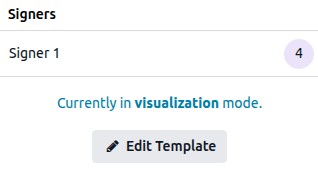
Chỉnh sửa mẫu:
Prepare the document(s) for signing by adding or editing fields, and, if relevant, adding or removing signers and/or documents.
Tùy chọn, define or edit settings for specific signers, ví dụ yêu cầu xác thực bổ sung, cho phép người ký ủy quyền ký, hoặc chỉ định người ký cố định.
Tùy chọn, định nghĩa hoặc chỉnh sửa cài đặt chung cho mẫu bằng cách nhấp vào biểu tượng (cog) bên cạnh tên mẫu, sau đó nhấp vào .
Mặc định, tên của mẫu là tên của tài liệu đã được tải lên, hoặc, trong trường hợp của document envelope, là tên của tài liệu đầu tiên được tải lên. Nếu muốn, chỉnh sửa tên của mẫu.
Tags: Thêm tags để phân loại mẫu.
Model: Chọn Odoo model mà mẫu được liên kết để hạn chế mẫu cho signatures requests made from records of that model. Để trường trống để mẫu có sẵn cho bất kỳ mô hình nào.
Redirect Link: Thêm một url mà người dùng sẽ được chuyển hướng sau khi ký tài liệu, ví dụ: tới trang Thank you, hoặc tới trang chủ của công ty bạn.
Documents folder: Xác định thư mục nào trong folder in the Documents app mà các tài liệu sử dụng mẫu này sẽ được lưu sau khi ký hoàn toàn.
Documents tags: Xác định những Documents-app tags nào nên được gán cho tài liệu khi sử dụng mẫu này sau khi đã ký xong.
Authorized Users: Xác định những người dùng nào cụ thể được phép xem và sử dụng mẫu này.
Valid for: Đặt số ngày mặc định sau khi yêu cầu ký bằng mẫu này hết hạn; nhập
0nếu yêu cầu ký không bao giờ hết hạn.Ghi chú
Ngày hiệu lực của yêu cầu ký luôn có thể được chỉnh sửa khi configuring the signature request
Trong tab Communication, nhập văn bản mặc định sẽ được thêm vào khi yêu cầu ký tên sử dụng mẫu này được gửi qua email; văn bản vẫn có thể được chỉnh sửa trước khi gửi.
Mẹo
Nhập
/để mở powerbox, sau đó sử dụng các lệnh để chèn tiêu đề, danh sách gạch đầu dòng, tài liệu, hình ảnh, v.v.Nếu Manage template access được bật trong main Sign settings, cũng có thể cấu hình các trường sau:
Authorized Groups: Xác định các nhóm người dùng mà thành viên của chúng được ủy quyền xem và sử dụng mẫu này.
Responsible người dùng: Mặc định, nó được đặt cho người dùng đã tạo mẫu, nhưng có thể chọn người dùng khác.
Sử dụng mẫu
Mẫu có thể được sử dụng khi khởi tạo yêu cầu chữ ký from the Sign app hoặc trực tiếp from an Odoo record.
Từ ứng dụng Sign
Khi sử dụng mẫu, có hai cách để yêu cầu ký được gửi từ ứng dụng Sign:
qua email trực tiếp đến một hoặc nhiều người ký cụ thể; hoặc
qua liên kết có thể chia sẻ, trong trường hợp tài liệu hoặc phong bì tài liệu có chỉ một người ký. Tùy chọn này hữu ích khi nhiều cá nhân cần ký một bản sao cá nhân của tài liệu yêu cầu một chữ ký duy nhất, ví dụ: thỏa thuận không tiết lộ.
Ghi chú
Mỗi khi một mẫu được sử dụng để gửi yêu cầu ký qua email trực tiếp, và mỗi khi người nhận liên kết ký một tài liệu, một tài liệu mới sẽ được tạo trong Odoo Sign và hiển thị trong .
Để gửi yêu cầu ký sử dụng mẫu cho một hoặc nhiều người ký cụ thể từ ứng dụng Sign:
Đi đến để xem tất cả các mẫu hiện có.
Từ dạng Kanban hoặc dạng danh sách, nhấn Send trên dòng của mẫu liên quan. Ngoài ra, từ dạng Kanban, nhấn vào một mẫu để mở nó, sau đó nhấn Send.
Điền đầy đủ các trường liên quan của cửa sổ New Signature Request
Nếu bạn là:
Nếu bạn là một trong những người ký và đã sẵn sàng ký tài liệu trực tiếp, nhấn Sign Now, sau đó complete and sign the document(s).
nếu bạn không phải là một trong những người ký hoặc chưa có thứ tự ký được xác định và bạn cần ký tài liệu sau những người ký khác, nhấn Send
Để sao chép liên kết tới tài liệu mẫu hoặc phong bì tài liệu:
Đi đến để xem tất cả các mẫu hiện có.
Từ chế độ xem Kanban hoặc danh sách, nhấn Share trên dòng của mẫu liên quan. Hoặc, từ chế độ xem Kanban, nhấn vào một mẫu để mở nó, sau đó nhấn Share.
Nếu muốn, cập nhật ngày Valid Until khi liên kết yêu cầu ký cần hết hạn; để trống nếu yêu cầu ký không có thời hạn.
Nhấp để sao chép liên kết vào bộ nhớ tạm.
Mẹo
Sau khi một liên kết đã được chia sẻ, thẻ Shared xuất hiện trên thẻ của mẫu liên quan trong chế độ xem Kanban Templates
Để dừng chia sẻ một liên kết, từ chế độ xem Kanban Templates, nhấp Share trên dòng của mẫu liên quan, sau đó nhấp Stop sharing. Ngoài ra, di chuột qua mẫu liên quan, nhấp vào biểu tượng (vertical ellipsis) ở góc trên‑phải của thẻ, rồi nhấp Stop sharing.
Từ một bản ghi Odoo
Để gửi yêu cầu ký tên bằng mẫu từ một bản ghi Odoo:
Khi bản ghi liên quan đã mở, nhấp vào biểu tượng (Actions) ở góc trên bên trái, sau đó Request Signature.
Trong cửa sổ New Signature Request, chọn Template phù hợp từ danh sách thả xuống.
Điền đầy đủ các trường liên quan của cửa sổ New Signature Request
Nếu bạn là:
Nếu bạn là một trong những người ký và đã sẵn sàng ký tài liệu trực tiếp, nhấn Sign Now, sau đó complete and sign the document(s).
nếu bạn không phải là một trong những người ký hoặc chưa có thứ tự ký được xác định và bạn cần ký tài liệu sau những người ký khác, nhấn Send
Ghi chú
Có thể chọn các mẫu được liên kết với Odoo model hiện tại, cũng như các mẫu không được liên kết với bất kỳ mô hình nào.
Khi gửi yêu cầu ký từ một bản ghi Odoo, khách hàng liên quan (hoặc bên liên quan) sẽ được tự động thêm làm người ký.
Sau khi một tài liệu hoặc document envelope đã được ký hoàn toàn, tài liệu đã ký và chứng chỉ hoàn thành cũng được thêm vào khung trao đổi của bản ghi.
Quản lý mẫu
Quản lý mẫu bằng cách vào . Mặc định, các mẫu được hiển thị trong chế độ xem Kanban, với các thẻ được hiển thị theo chiều ngang.
Mẹo
Đối với mỗi mẫu, thông tin sau được hiển thị:
Tên mẫu
tháng và năm mà mẫu được tạo
ảnh đại diện của người dùng Responsible cho mẫu; mặc định là người dùng đã tạo mẫu, nhưng có thể thay đổi trong cài đặt cấu hình của mẫu nếu Manage template access được bật trong main Sign settings
các thẻ được gán cho mẫu
số lượng tài liệu được tạo bằng mẫu và yêu cầu ký đang In Progress
số tài liệu được tạo bằng mẫu và đã được Signed hoàn toàn
Mẹo
Các mẫu bạn tự tạo sẽ được tự động đánh dấu là mục yêu thích để truy cập nhanh hơn. Để đánh dấu yêu thích các mẫu do người khác tạo, nhấp vào (star) phía trước tên mẫu.
Di chuột qua thẻ mẫu sẽ hiển thị một (vertical ellipsis) biểu tượng ở góc trên‑phải. Nhấn vào biểu tượng để:
Edit a template that has chưa được sử dụng để gửi yêu cầu ký. Hoặc, nhấp vào một mẫu để mở nó để chỉnh sửa.
Duplicate một mẫu. Mẫu đã sao chép sau đó có thể được edited khi cần.
Archive một mẫu không còn cần thiết.
Chọn một Color để thêm một thanh màu ở phía bên trái của thẻ nhằm phân biệt nó một cách trực quan.
Chuẩn bị tài liệu để ký
Để chuẩn bị bất kỳ tài liệu nào để ký, add the relevant fields cho mỗi người ký.
Bạn cũng có thể:
Thêm trường vào tài liệu
Để thêm một trường vào tài liệu, kéo nó từ bảng bên trái và thả vào vị trí thích hợp trong tài liệu.
Ghi chú
Nhiều trường có sẵn theo mặc định. Các trường này có thể được edited and additional fields can be created nếu cần.
Các trường của các field types sau yêu cầu một số cấu hình bổ sung khi chúng được thêm vào tài liệu:
Initial: Khi trường này được thêm vào tài liệu đa trang, một thông báo pop-up hỏi liệu trường có nên được thêm vào tất cả các trang của tài liệu, hay chỉ trang hiện tại.
Radio: Mặc định, hai nút radio được thêm; luôn phải có tối thiểu hai tùy chọn. Để tăng hoặc giảm số lượng tùy chọn, nhấp vào một trong các nút radio, sau đó dưới Options, sử dụng biểu tượng (increase) hoặc (decrease) theo nhu cầu. Mỗi nút radio có thể được di chuyển độc lập bằng cách nhấp và kéo nó.
Selection: Để định nghĩa các tùy chọn, nhập mỗi tùy chọn trên một dòng mới trong ô văn bản Options, đảm bảo bạn đã nhấn
Entersau mỗi tùy chọn. Để xóa các tùy chọn, loại bỏ văn bản tương ứng khỏi ô văn bản.Strikethrough: To use this field to allow signers to reject a certain phrase or phrases, position the field on top of the relevant text by dragging it. Ensure that the field is not Mandatory to allow the signer to freely decide which phrases to reject.
Sau khi đã thêm trường, có thể:
Định vị lại trường: Di chuột lên trường cho đến khi biểu tượng (hand) xuất hiện, sau đó nhấp và kéo trường đến vị trí mong muốn.
Thay đổi kích thước của trường: Di chuột lên cạnh dưới, cạnh phải hoặc góc dưới‑phải để hiển thị các mũi tên thay đổi kích thước. Kéo các mũi tên thay đổi kích thước dọc hoặc ngang để điều chỉnh chiều cao hoặc chiều rộng tương ứng, hoặc kéo các mũi tên thay đổi kích thước chéo để đồng thời thay đổi cả hai kích thước.
Chỉnh sửa một số thuộc tính của trường: Nhấp vào trường để mở, thực hiện các thay đổi cần thiết, rồi nhấp Save.
Tùy thuộc vào field type, các thuộc tính có thể được chỉnh sửa bao gồm:
văn bản Placeholder, tức là văn bản tạm thời mà người ký thấy trước khi bắt đầu điền vào trường
có hoặc không một trường là Mandatory field
liệu một trường được configured to be auto-completed có phải là Read-only hay không
Căn ngang của văn bản trong trường
Ghi chú
Bất kỳ thay đổi nào được thực hiện đối với các thuộc tính của một trường sau khi thêm trường vào tài liệu sẽ chỉ áp dụng cho tài liệu hiện tại. Để thực hiện các thay đổi cố định cho trường, edit the field.
Xóa một trường: Nhấp vào trường để mở nó, sau đó nhấp vào (remove) để xóa trường khỏi tài liệu.
Nhân bản một trường: Nhấp vào trường để mở nó, sau đó nhấp vào (duplicate) để tạo một bản sao của trường. Hoặc, sử dụng các phím tắt thông thường của bạn để sao chép và dán một trường.
Mẹo
Để đặt lại vị trí hoặc sao chép nhiều trường cùng một lúc, hãy chọn các trường bằng cách vẽ một vùng chọn quanh chúng bằng chuột. Sau đó:
để thay đổi vị trí các trường, di chuột qua một trong các trường đã chọn cho đến khi biểu tượng (hand) xuất hiện, sau đó nhấp và kéo các trường tới vị trí mong muốn.
Để sao chép và dán các trường, hãy dùng phím tắt chuẩn trên bàn phím để sao chép các trường, đặt con trỏ vào vị trí muốn dán, sau đó dùng phím tắt chuẩn để dán chúng.
Phong bì tài liệu
Phong bì tài liệu cho phép nhiều tài liệu được ký cùng một lúc hoặc được gửi để ký trong một yêu cầu ký duy nhất. Có thể tạo một phong bì tài liệu một lần hoặc một template dựa trên phong bì tài liệu.
Để tạo một phong bì tài liệu trong quá trình tải tệp ban đầu, sau khi nhấn Upload PDF, chọn các tài liệu .pdf liên quan và nhấn Open.
Mẹo
Nếu khi tạo phong bì tài liệu qua ứng dụng Sign, bạn cần bao gồm một tài liệu đã được lưu trong ứng dụng Documents, hãy nhập tài liệu đó trước khi thêm các tài liệu tiếp theo. Để làm điều này, nhấp vào biểu tượng (Actions) bên cạnh tên của chế độ xem, sau đó Import from Documents.
Để thêm một hoặc nhiều tài liệu sau khi tải tệp ban đầu:
Mở tài liệu ban đầu hoặc phong bì tài liệu, sau đó nhấn Add trong phần Documents.
Chọn (các) tài liệu
.pdfliên quan, sau đó nhấn Open
Mẹo
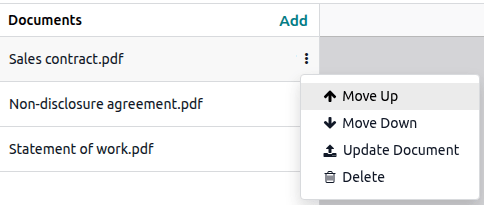
Để thay đổi thứ tự tài liệu được hiển thị cho người ký, nhấp vào biểu tượng (vertical ellipsis) bên cạnh tài liệu liên quan trong phần Documents, sau đó nhấp vào Move Up hoặc Move Down cho phù hợp. Để xóa một tài liệu khỏi phong bì, nhấp vào Delete.
Thêm và cấu hình người ký
Theo mặc định, một tài liệu hoặc phong bì tài liệu chỉ có một người ký. Có thể thêm signers can be added và advanced configuration can be defined cho một hoặc nhiều người ký.
Thêm người ký
Để thêm người ký bổ sung vào tài liệu hoặc phong bì tài liệu:
Mở tài liệu hoặc phong bì tài liệu, sau đó nhấp vào Add trong phần Signers
Nếu muốn, chỉnh sửa tên người ký bằng cách đưa con trỏ qua tên, ví dụ
Signer 2, nhấp vào biểu tượng (pencil), sau đó nhập tên mới.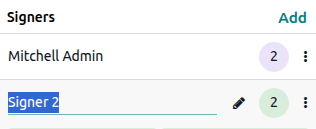
Mẹo
Mỗi người ký được gán một màu duy nhất và tất cả các trường liên quan đến một người ký cụ thể có cùng màu nền.
Khi một tài liệu hoặc phong bì tài liệu có nhiều người ký, bạn có thể xác định thứ tự mà các người ký nhận và ký khi configuring the signature request.
Cài đặt người ký
Để xác định cấu hình bổ sung cho người ký, nhấp vào biểu tượng (vertical ellipsis) trên dòng của người ký.
Đối với mỗi người ký, có sẵn các tùy chọn sau:
Authentication: Yêu cầu người ký authenticate using a specific authentication method.
Can delegate: Enable this option to allow the signer to delegate signing to another person. The person to whom signing is delegated then signs the document in their own name.
Assign to: Gán một liên hệ cụ thể làm người ký bằng cách chọn họ từ danh sách thả xuống.
Cấu hình yêu cầu chữ ký
Sau khi preparing a one-off document or document envelope for signing hoặc chọn mẫu, nhấn Send, sau đó cấu hình yêu cầu ký trong cửa sổ New Signature Request.
Đối với mỗi người ký, chọn một liên hệ hoặc nhập địa chỉ email. Nếu muốn, bật Signing Order để kiểm soát thứ tự ký của tài liệu hoặc phong bì tài liệu.
Bạn cũng có thể:
set a Valid Until date sau đó yêu cầu ký sẽ hết hạn
set Reminders được gửi theo các khoảng thời gian cố định
bật Add certificate on each page để thêm tham chiếu của certificate of completion vào mỗi trang của document(s)
Đảm bảo một hoặc nhiều bên được thông báo khi tài liệu đã ký hoàn toàn bằng cách thêm các liên hệ hoặc địa chỉ email tương ứng vào trường CC
Thêm tin nhắn vào email yêu cầu ký
Mẹo
Khi creating a template, có thể định nghĩa một tin nhắn mặc định sẽ được thêm vào yêu cầu ký; tin nhắn này vẫn có thể chỉnh sửa trước khi gửi.
thêm tệp đính kèm vào yêu cầu ký qua biểu tượng (paperclip) ở phía dưới cửa sổ, hoặc, để thêm tệp đính kèm đã lưu trong ứng dụng Documents, nhấp vào biểu tượng ứng dụng Documents
đặt lịch gửi yêu cầu ký qua biểu tượng (clock)
Thứ tự ký
Khi một tài liệu hoặc phong bì tài liệu cần được ký bởi nhiều bên và thứ tự ký là quan trọng, bạn có thể định nghĩa Signing order khi cấu hình yêu cầu ký. Điều này kiểm soát thứ tự các người nhận nhận tài liệu(s) để ký.
Để xác định thứ tự ký:
Trong cửa sổ New Signature Request, bật Signing Order
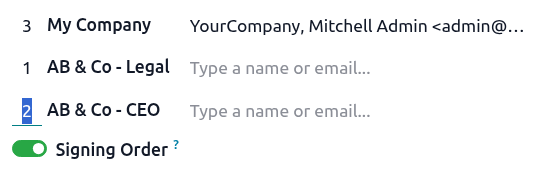
Thay đổi thứ tự bằng cách chỉnh sửa số bên cạnh mỗi người ký, ví dụ, thay
3thành2ở cột đầu tiên.
Người ký được chỉ định ở vị trí 1 nhận yêu cầu ký trước, và mỗi người nhận sẽ nhận yêu cầu chỉ sau khi người nhận trước đã ký tài liệu.
Example
Trong ví dụ, người liên hệ pháp lý của AB & Co sẽ nhận yêu cầu ký đầu tiên, CEO của AB & Co sẽ nhận thứ hai, và Mitchell Admin sẽ nhận cuối cùng.
Ngày hiệu lực và nhắc nhở
Đối với các tài liệu cần ký trong một khoảng thời gian nhất định, bạn có thể chỉ định ngày ký cuối cùng có thể bằng cách sử dụng trường Valid Until khi cấu hình yêu cầu ký. Sau ngày này, tài liệu sẽ không còn được truy cập qua liên kết trong email yêu cầu ký.
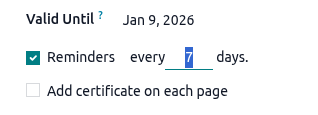
Nếu yêu cầu chữ ký không hết hạn, để trường này trống.
Ghi chú
Khi sử dụng một template mà đã xác định thời gian hiệu lực mặc định, ngày Valid Until được cập nhật tự động trong email yêu cầu ký; ngày này có thể được thay đổi nếu muốn.
Để thiết lập nhắc nhở tự động, bật Reminders, sau đó xác định khoảng thời gian, tính bằng ngày, mà các nhắc nhở sẽ được gửi cho đến khi tài liệu được ký bởi người ký.
Quản lý yêu cầu ký và tài liệu đã ký
Tất cả các yêu cầu ký đã được gửi đều hiển thị trong . Chế độ xem danh sách và chế độ xem Kanban cung cấp các khả năng khác nhau:
Trong chế độ xem danh sách:
xem tổng quan Status của yêu cầu chữ ký, ví dụ, To Sign, Signed, Cancelled
Resend một yêu cầu ký tay thủ công
Sign một tài liệu hoặc phong bì tài liệu
Download tài liệu đã ký đầy đủ
đối với một yêu cầu chữ ký đã hủy, nhấn Details để xem chi tiết của yêu cầu đã hủy
Mẹo
Nhấn vào biểu tượng (slider) ở góc trên‑phải để xem thêm thông tin cho mỗi yêu cầu, chẳng hạn như các tài liệu được bao gồm, nhãn, và trong trường hợp tài liệu được gửi bằng mẫu, Odoo model mà mẫu liên kết tới.
Trong chế độ xem Kanban:
xem trạng thái của từng người ký, theo mỗi yêu cầu ký:
khi người ký đã ký đầy đủ tài liệu, ô kiểm sẽ được đánh dấu, tên người ký hiển thị màu xanh, và ngày ký sẽ được thêm vào sau tên
khi một yêu cầu ký được hủy, tên người ký hiển thị màu đỏ với một (cross) bên cạnh, sau đó là ngày mà yêu cầu ký đã bị hủy
xem các thẻ đã được thêm vào tài liệu
Nhấp vào biểu tượng (clock) để lên lịch một hoạt động liên quan đến yêu cầu chữ ký
Nhấp vào (vertical ellipsis) biểu tượng ở góc trên‑phải của thẻ để hiển thị thêm tùy chọn:
Xem Details của yêu cầu ký, bao gồm ngày hết hạn, nếu có liên quan, có hoặc không đã đặt lời nhắc, nhật ký hoạt động và hơn nữa
Cancel một yêu cầu ký mà chưa được ký hoàn toàn
Archive một yêu cầu ký
chọn một chấm màu để thêm một thanh màu vào phía bên trái của thẻ nhằm phân biệt nó một cách trực quan