
Microsoft Azure xác thực đăng nhập
Xác thực đăng nhập OAuth của Microsoft Azure là một chức năng hữu ích cho phép người dùng Odoo đăng nhập vào cơ sở dữ liệu của họ bằng tài khoản Microsoft Azure.
Điều này đặc biệt hữu ích nếu tổ chức sử dụng Azure Workspace và muốn nhân viên trong tổ chức kết nối với Odoo bằng Microsoft Accounts của họ.
Cảnh báo
Các cơ sở dữ liệu được lưu trữ trên Odoo.com không nên sử dụng đăng nhập OAuth cho chủ sở hữu hoặc quản trị viên của cơ sở dữ liệu, vì điều này sẽ làm ngắt kết nối cơ sở dữ liệu với tài khoản Odoo.com của họ. Nếu OAuth được thiết lập cho người dùng đó, cơ sở dữ liệu sẽ không thể được sao chép, đổi tên hoặc quản lý theo cách khác từ cổng thông tin Odoo.com.
Cấu hình
Việc tích hợp chức năng đăng nhập Microsoft yêu cầu cấu hình trên Microsoft và Odoo.
Tham số hệ thống Odoo
Đầu tiên kích hoạt developer mode, sau đó đi tới
Nhấn New và trong hàng trống xuất hiện, thêm tham số hệ thống sau auth_oauth.authorization_header vào trường Key, và đặt Value là 1. Sau đó nhấn Save để hoàn tất.
Trang chủ Microsoft Azure
Tạo một ứng dụng mới
Bây giờ khi các tham số hệ thống trong Odoo đã được thiết lập, đã đến lúc tạo một ứng dụng tương ứng trong Microsoft Azure. Để bắt đầu tạo ứng dụng mới, hãy truy cập vào Cổng thông tin Azure của Microsoft. Đăng nhập bằng tài khoản Microsoft Outlook Office 365 nếu có, nếu không, hãy đăng nhập bằng tài khoản cá nhân Microsoft.
Quan trọng
Một người dùng có quyền quản trị đối với Azure Settings phải kết nối và thực hiện các bước cấu hình sau.
Tiếp theo, chuyển tới phần có nhãn Manage Microsoft Entra ID (trước đây gọi là Azure Active Directory). Vị trí của liên kết này thường ở trung tâm trang.
Bây giờ, nhấp vào biểu tượng Thêm (+) ở menu phía trên, sau đó chọn Đăng ký ứng dụng từ menu thả xuống. Trên màn hình Đăng ký ứng dụng, đổi tên trường Tên thành OAuth đăng nhập Odoo hoặc tiêu đề tương tự dễ nhận biết. Trong phần Loại tài khoản được hỗ trợ, chọn tùy chọn Chỉ tài khoản trong thư mục tổ chức này (Chỉ thư mục mặc định - Chỉ một khách thuê).
Cảnh báo
Các Supported account types có thể thay đổi tùy theo loại tài khoản Microsoft và mục đích cuối cùng của OAuth. Ví dụ: Đăng nhập này dành cho người dùng nội bộ trong một tổ chức hay dành cho truy cập cổng khách hàng? Cấu hình trên được dùng cho người dùng nội bộ trong một tổ chức.
Chọn Personal Microsoft accounts only nếu đối tượng mục tiêu dành cho người dùng portal. Chọn Accounts in this organizational directory only (Default Directory only - Single tenant) nếu đối tượng mục tiêu là người dùng công ty.
Trong phần URL chuyển hướng, chọn Web làm nền tảng, sau đó nhập https://<odoo base url>/auth_oauth/signin vào trường URL. URL cơ sở của Odoo là tên miền chính thức để truy cập phiên bản Odoo của bạn (VD: mydatabase.odoo.com nếu bạn được lưu trữ trên Odoo.com) trong trường URL. Sau đó, nhấp Đăng ký để tạo ứng dụng.
Xác thực
Chỉnh sửa xác thực của ứng dụng mới bằng cách nhấp vào mục menu Authentication trong menu bên trái sau khi được chuyển hướng tới cài đặt của ứng dụng từ bước trước.
Tiếp theo, loại token cần thiết cho xác thực OAuth sẽ được chọn. Đây không phải là token tiền tệ mà là token xác thực được truyền giữa Microsoft và Odoo. Do đó, không mất phí cho các token này; chúng chỉ được sử dụng cho mục đích xác thực giữa hai API. Chọn các token sẽ được cấp bởi endpoint ủy quyền bằng cách cuộn xuống màn hình và đánh dấu vào các ô có nhãn: Token truy cập (được sử dụng cho các chu trình ngầm) và Token ID (được sử dụng cho các chu trình ngầm và hybrid).
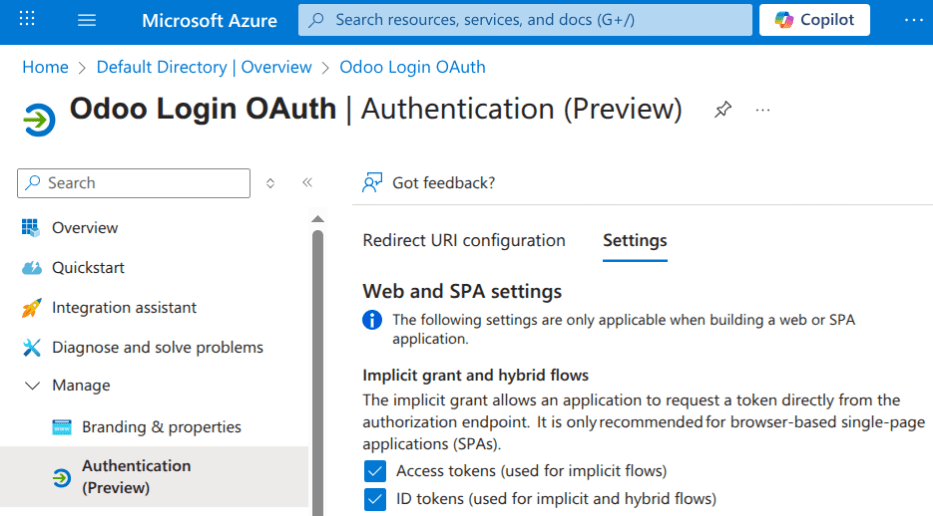
Nhấn Save để chắc chắn các cài đặt này được lưu.
Thu thập thông tin xác thực
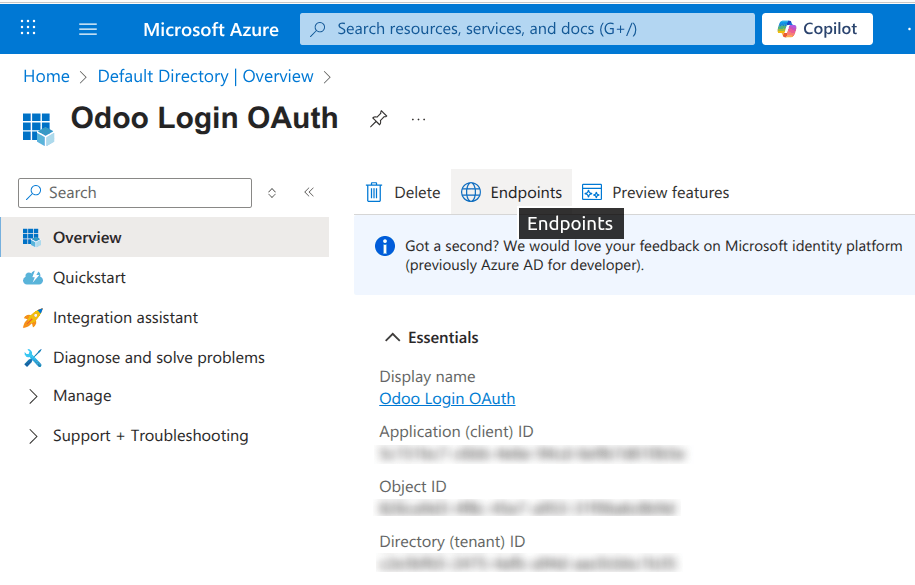
Sau khi tạo và xác thực ứng dụng trong bảng điều khiển Microsoft Azure, bước tiếp theo là thu thập thông tin xác thực. Để thực hiện, nhấp vào mục menu Tổng quan ở cột bên trái. Chọn và sao chép ID ứng dụng (máy khách) trong cửa sổ hiển thị. Dán thông tin xác thực này vào bộ nhớ tạm/notepad, vì sẽ sử dụng nó để cấu hình Odoo sau này.
Sau khi hoàn tất bước này, nhấp vào Endpoints trên thanh menu và nhấn biểu tượng sao chép bên cạnh trường OAuth 2.0 authorization endpoint (v2). Dán giá trị này vào bảng nhớ / notepad.
Quyền API
Odoo cần quyền để đọc thông tin hồ sơ người dùng đã đăng nhập từ Microsoft Graph trong quá trình OAuth. Ít nhất, hãy đảm bảo quyền ủy quyền User.Read được cấp trên đăng ký ứng dụng Azure. Nếu không, quá trình đăng nhập có thể thất bại hoặc không thể liên kết đúng tài khoản Microsoft với người dùng Odoo.
Ghi chú
User.Read thường được thêm mặc định cho các đăng ký ứng dụng mới, nhưng cần được xác minh rõ ràng ở đây.
Để cấu hình điều này, nhấp vào mục menu Manage trong cột bên trái, sau đó:
Nhấn API permissions ở menu bên trái.
Nhấn (+) Add a Permission
Chọn Microsoft Graph trong Commonly Used Microsoft APIs
Chọn Delegated Permissions
Tìm kiếm User.Read, chọn nó, và nhấn Add permissions
Thiết lập Odoo
Cuối cùng, bước cuối cùng trong cấu hình Microsoft Azure OAuth là hoàn tất cài đặt trên Odoo. Đi tới và bật ô kiểm cho OAuth Authentication. Nhấn Save để lưu các thay đổi và làm mới trang. Cuộn xuống phần , và nhấn vào OAuth Providers. Sau đó nhấn New.
Nhập Provider name là Azure. Dán Application (client) ID từ phần trước vào trường Client ID. Sau khi hoàn tất, dán giá trị mới của OAuth 2.0 authorization endpoint (v2) vào trường Authorization URL.
Đối với trường UserInfo URL, dán URL sau đây: https://graph.microsoft.com/oidc/userinfo
Trong trường Scope, dán giá trị sau: openid profile email. Tiếp theo, biểu tượng Windows có thể được sử dụng làm lớp CSS trên màn hình đăng nhập bằng cách nhập giá trị sau: fa fa-fw fa-windows, trong trường CSS class.
Đánh dấu vào ô bên cạnh trường Allowed để kích hoạt nhà cung cấp OAuth. Cuối cùng, thêm Microsoft Azure vào trường Login button label. Văn bản này sẽ xuất hiện bên cạnh biểu tượng Windows trên trang đăng nhập.
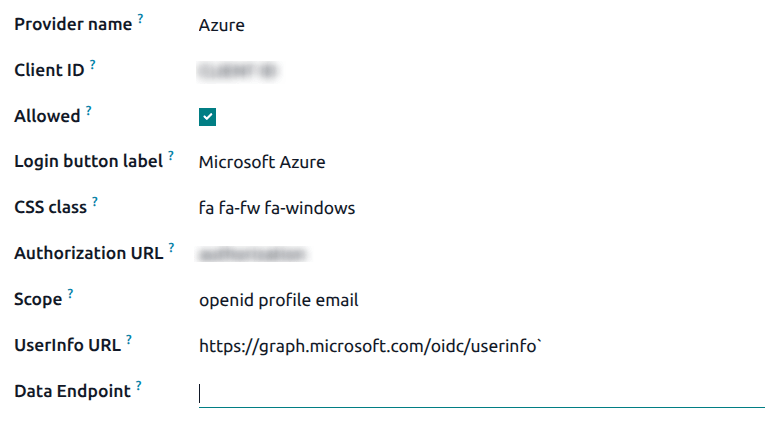
Save các thay đổi để hoàn tất thiết lập xác thực OAuth trong Odoo.
Luồng trải nghiệm người dùng
Để một người dùng đăng nhập Odoo bằng Microsoft Azure, người dùng phải ở trên . Đây là cách duy nhất mà Odoo có thể liên kết tài khoản Microsoft Azure và cho phép người dùng đăng nhập.
Ghi chú
Người dùng hiện có phải reset their password để truy cập . Người dùng Odoo mới phải nhấp vào liên kết mời người dùng mới được gửi qua email, sau đó nhấp vào Microsoft Azure. Người dùng không nên đặt mật khẩu mới.
Để đăng nhập lần đầu vào Odoo bằng nhà cung cấp OAuth Microsoft Azure, chuyển tới (sử dụng liên kết mời người dùng mới). Một trang đặt lại mật khẩu sẽ xuất hiện. Sau đó, nhấn vào tùy chọn có nhãn Microsoft Azure. Trang sẽ chuyển hướng tới trang đăng nhập Microsoft.
Nhập Microsoft Email Address và nhấn Next. Tiếp tục quy trình để đăng nhập vào tài khoản. Nếu 2FA được bật, thì có thể yêu cầu một bước bổ sung.
Cuối cùng, sau khi đăng nhập vào tài khoản, trang sẽ chuyển hướng tới một trang cấp quyền, nơi người dùng sẽ được yêu cầu Accept các điều kiện mà ứng dụng Odoo sẽ truy cập thông tin Microsoft của họ.