
Nhận phiếu yêu cầu
Ứng dụng Hỗ trợ của Odoo cung cấp nhiều kênh khác nhau để khách hàng có thể liên hệ nhận hỗ trợ, chẳng hạn như email, trò chuyện trực tiếp và biểu mẫu gửi yêu cầu trên trang web. Việc đa dạng hóa các phương thức liên hệ này giúp khách hàng có nhiều cơ hội nhận được hỗ trợ nhanh chóng, đồng thời cho phép đội ngũ hỗ trợ quản lý các phiếu hỗ trợ đa kênh từ một vị trí tập trung duy nhất.
Kích hoạt các tùy chọn kênh để gửi phiếu yêu cầu
Đi tới , và chọn một đội hiện có, hoặc nhấp vào New để create a new team.
Trên trang cài đặt của nhóm, cuộn xuống các phần Channels và Help Center. Bật một hoặc nhiều kênh bằng cách tích vào các ô tương ứng.
Bí danh email
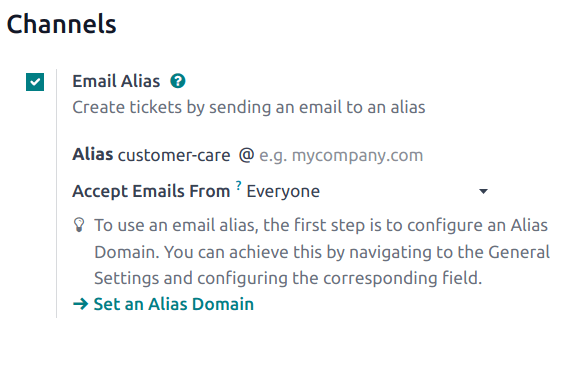
Cài đặt Email Alias tạo phiếu yêu cầu từ các tin nhắn được gửi tới địa chỉ email alias đã chỉ định của đội này.
Quan trọng
Các bước sau dành cho cơ sở dữ liệu Odoo Online và Odoo.sh. Đối với cơ sở dữ liệu On-premise, cần có máy chủ ngoài để thiết lập bí danh email.
Khi một nhóm Helpdesk mới được tạo, một bí danh email sẽ được tạo cho nó. Bí danh này có thể được thay đổi trên trang cài đặt của nhóm.
Để thay đổi bí danh email của một nhóm Helpdesk, hãy điều hướng tới , và nhấp vào tên nhóm để mở trang cài đặt của nó.
Sau đó, cuộn đến . Trong trường Alias, nhập tên mong muốn cho bí danh email của nhóm.
Ghi chú
Các miền email tùy chỉnh không bắt buộc để sử dụng bí danh email, tuy nhiên, chúng có thể được cấu hình thông qua ứng dụng Cài đặt.
Nếu cơ sở dữ liệu chưa có miền tùy chỉnh được cấu hình, nhấp vào Set an Alias Domain để chuyển hướng tới trang Settings. Từ đó, bật Custom Email Servers.
Khi một email được nhận, dòng tiêu đề sẽ trở thành tiêu đề của một phiếu Helpdesk mới. Nội dung của email cũng được thêm vào phiếu, dưới thẻ Description, và trong khung trao đổi của phiếu.
Livechat
Tính năng Live Chat cho phép khách truy cập website kết nối trực tiếp với nhân viên hỗ trợ hoặc chatbot. Các phiếu yêu cầu Helpdesk có thể được tạo ngay trong các cuộc trò chuyện này bằng cách sử dụng lệnh response command /ticket
Để bật Live Chat, chuyển tới chế độ xem danh sách , chọn một nhóm và trên trang cài đặt của nhóm, nhấp vào ô kiểm bên cạnh Live Chat, trong phần Channels.
Ghi chú
Nếu đây là lần đầu tiên Live Chat được bật trên cơ sở dữ liệu, trang có thể cần được lưu thủ công và làm mới trước khi thực hiện các bước tiếp theo.
Sau khi bật cài đặt Live Chat trên nhóm Helpdesk, một kênh Live Chat mới sẽ được tạo. Nhấp vào Configure Live Chat Channel để cập nhật cài đặt của kênh.
Cấu hình kênh Live Chat
Trên trang cài đặt của kênh, Channel Name có thể được chỉnh sửa, tuy nhiên, Odoo sẽ đặt tên kênh để phù hợp với tên đội Helpdesk, theo mặc định.
Example
Nếu một đội Helpdesk được đặt tên là Customer Care, một kênh Live Chat sẽ được tạo có tên Customer Care
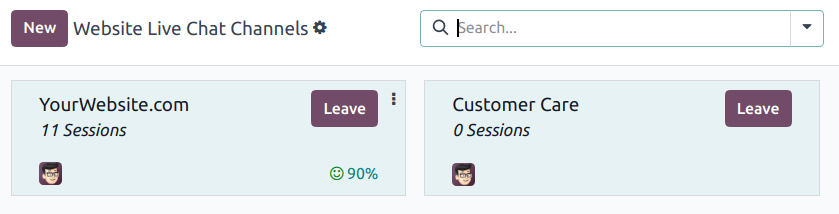
Trong biểu mẫu kênh, hãy chuyển qua các tab để hoàn tất thiết lập.
Tab Người vận hành
Operators là những người dùng đóng vai trò là đại lý và trả lời các yêu cầu live chat từ khách hàng. Người dùng tạo kênh live chat sẽ được thêm mặc định.
Để thêm người dùng bổ sung, nhấp vào tab Operators, sau đó nhấp vào Add.
Nhấp vào ô kiểm bên cạnh người dùng cần thêm trong cửa sổ pop-up Add: Operators xuất hiện, sau đó nhấp vào Select.
Nhấp vào New để tạo các nhân viên vận hành mới, nếu cần.
Khi việc thêm mong muốn đã hoàn tất, bấm Save & Close, hoặc Save & New để thêm nhiều nhà điều hành mới.
Nguy hiểm
Việc tạo người dùng mới có thể ảnh hưởng đến trạng thái đăng ký Odoo, vì tổng số người dùng trong cơ sở dữ liệu sẽ được tính vào mức phí đăng ký. Hãy cẩn trọng trước khi tạo người dùng mới. Nếu người dùng đã tồn tại, việc thêm họ làm người phụ trách sẽ không làm thay đổi gói đăng ký hoặc mức phí của cơ sở dữ liệu.
Thêm vào đó, các nhà điều hành hiện tại có thể được chỉnh sửa hoặc xóa bằng cách nhấp vào các ô tương ứng của chúng trong tab Operators, rồi điều chỉnh các giá trị biểu mẫu trên cửa sổ pop-up xuất hiện, hoặc bằng cách sử dụng một trong các nút nằm ở phần dưới của biểu mẫu, chẳng hạn như nút Remove.
Mẹo
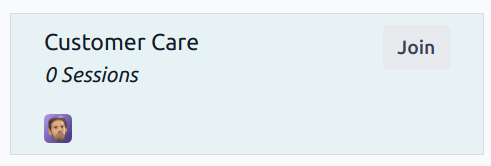
Người dùng có thể tự thêm mình làm nhà điều hành bằng cách nhấp vào nút Join Channel trên kênh Live Chat.
Tab Tùy chọn
Thẻ Options chứa các cài đặt hình ảnh và văn bản cho cửa sổ trò chuyện trực tiếp.
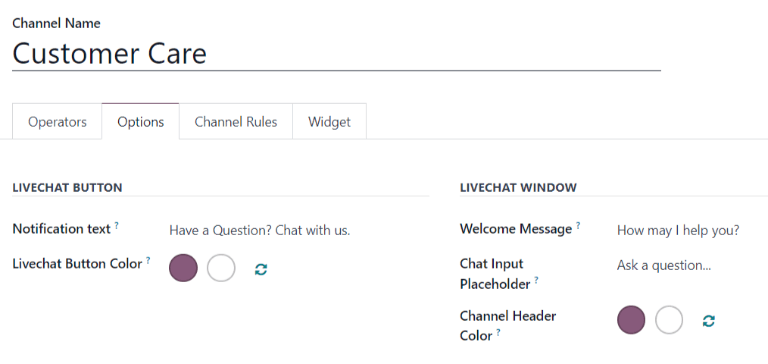
Nội dung thông báo: Trường này cập nhật lời chào hiển thị trong bóng văn bản khi nút trò chuyện trực tiếp xuất hiện trên trang web.
Màu nút trò chuyện trực tiếp: Trường này thay đổi màu sắc của nút trò chuyện trực tiếp khi hiển thị trên trang web. Để thay đổi màu, nhấp vào bong bóng màu để mở cửa sổ chọn màu, sau đó nhấp và kéo vòng tròn dọc theo dải màu. Nhấp ra ngoài cửa sổ chọn màu khi hoàn tất. Nhấp vào biểu tượng làm mới bên phải các bong bóng màu để đặt lại màu về mặc định.
Hiển thị: Nút trò chuyện hiển thị trên trang đã chọn.
Hiển thị với thông báo: Nút chat được hiển thị, kèm theo Văn bản thông báo từ tab Tùy chọn.
Mở tự động: Nút chat được hiển thị và tự động mở cửa sổ chat sau một khoảng thời gian được chỉ định. Khoảng thời gian này được đặt trong trường Bộ hẹn giờ mở tự động, chỉ xuất hiện khi tùy chọn hiển thị này được chọn.
Hide: Nút trò chuyện bị ẩn khỏi hiển thị trên trang web.
Mẹo
Lựa chọn màu, cho nút hoặc tiêu đề, có thể thực hiện thủ công hoặc qua việc chọn mã RGB, HSL hoặc HEX. Có nhiều tùy chọn khác nhau, tùy thuộc vào hệ điều hành hoặc trình duyệt.
Tab Quy tắc Kênh
Tab Channel Rules xác định thời điểm cửa sổ trò chuyện trực tiếp mở trên website dựa trên logic khi hành động URL Regex được kích hoạt (ví dụ, khi truy cập một trang).
Mẹo
Regex, hoặc biểu thức chính quy, đôi khi còn được gọi là rational expression. Nó là một chuỗi ký tự xác định mẫu khớp trong văn bản. Một kết quả khớp được thực hiện trong phạm vi số đã cho hoặc cho tập hợp ký tự.
Chỉnh sửa các quy tắc hiện có bằng cách chọn chúng từ tab Channel Rules, hoặc tạo một quy tắc mới bằng cách nhấn vào Add a line.
Sau đó, tiến hành cấu hình chi tiết cho cách quy tắc sẽ được áp dụng trên biểu mẫu pop-up xuất hiện.
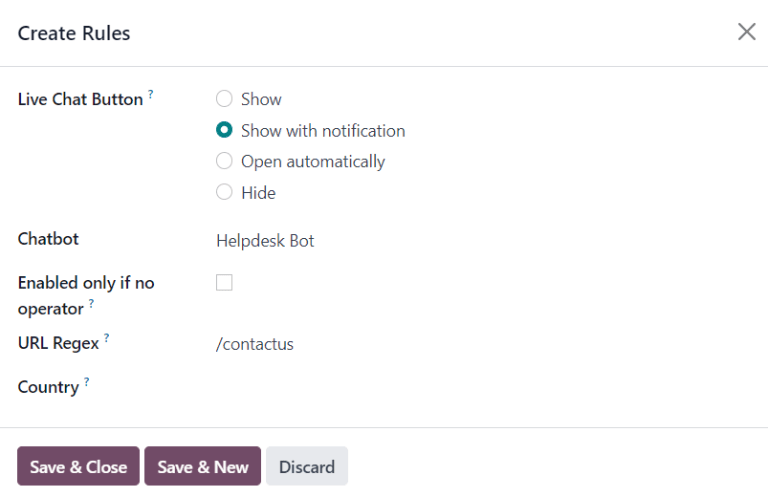
Chọn cách Live Chat Button hiển thị trên trang web.
Hiển thị: Nút trò chuyện hiển thị trên trang đã chọn.
Hiển thị với thông báo: Nút chat được hiển thị, kèm theo Văn bản thông báo từ tab Tùy chọn.
Mở tự động: Nút chat được hiển thị và tự động mở cửa sổ chat sau một khoảng thời gian được chỉ định. Khoảng thời gian này được đặt trong trường Bộ hẹn giờ mở tự động, chỉ xuất hiện khi tùy chọn hiển thị này được chọn.
Hide: Nút trò chuyện bị ẩn khỏi hiển thị trên trang web.
Để thêm một Chatbot vào kênh này, chọn nó từ menu thả xuống. Nếu chatbot chỉ nên hoạt động khi không có nhân viên hỗ trợ nào khả dụng, hãy đánh dấu vào ô có nhãn Enabled only if no operator.
Ghi chú
Nếu một chatbot được thêm vào kênh trò chuyện trực tiếp, một nút thông minh mới Chatbots sẽ xuất hiện trên form cài đặt kênh. Nhấn vào đây để tạo và cập nhật script chatbot.
Mỗi dòng trong kịch bản chứa Tin nhắn, Loại bước, Câu trả lời, và logic điều kiện Only If được áp dụng khi các câu trả lời được điền sẵn nhất định được chọn.
Để tạo thêm các bước trong script, nhấp vào Add a line, và điền vào biểu mẫu các bước script, theo logic mong muốn.
Thêm các URL cho các trang mà kênh nên xuất hiện vào trường URL Regex. Chỉ cần phần đường dẫn từ miền gốc, không cần URL đầy đủ.
Nếu kênh này chỉ nên khả dụng cho người dùng ở các quốc gia cụ thể, hãy thêm các quốc gia đó vào trường Country. Nếu trường này để trống, kênh sẽ khả dụng cho tất cả khách truy cập trang web.
Tab tiện ích
Tab Widget trên biểu mẫu kênh live chat cung cấp một widget trang web có thể được thêm vào các trang web của bên thứ ba. Ngoài ra, một URL khả dụng, có thể cung cấp truy cập ngay lập tức vào cửa sổ live chat.
Chat trực tiếp Widget có thể được áp dụng cho các website được tạo qua Odoo bằng cách điều hướng tới . Sau đó, cuộn xuống trường Live Chat và chọn kênh để thêm vào site. Nhấn Save để áp dụng.
Để thêm tiện ích vào một trang web được tạo trên nền tảng của bên thứ ba, nhấp vào nút Copy bên cạnh đoạn mã đầu tiên được liệt kê, và dán đoạn mã vào thẻ <head> trên trang.
Để gửi một phiên trò chuyện trực tiếp cho khách hàng hoặc nhà cung cấp, nhấp vào nút Copy phía bên cạnh mã thứ hai được liệt kê và gửi URL qua email.
Tạo phiếu yêu cầu hỗ trợ từ một phiên chat trực tiếp
Nhân viên đã tham gia kênh trò chuyện trực tiếp có thể giao tiếp với khách truy cập trang web trong thời gian thực.
Trong suốt cuộc trò chuyện, một nhân viên có thể sử dụng phím tắt command /ticket để tạo một phiếu yêu cầu mà không rời khỏi cửa sổ chat. Bản ghi từ cuộc trò chuyện được thêm vào phiếu yêu cầu mới, dưới thẻ Description.
Mẹo
Các phiếu Helpdesk cũng có thể được tạo thông qua ứng dụng WhatsApp bằng cách sử dụng cùng lệnh /ticket.
Biểu mẫu website
Bật cài đặt Website Form sẽ thêm một trang mới vào website với một biểu mẫu có thể tùy chỉnh. Một phiếu yêu cầu mới sẽ được tạo sau khi các trường biểu mẫu cần thiết được điền đầy đủ và gửi đi.
Để kích hoạt biểu mẫu website, hãy điều hướng đến trang cài đặt của một nhóm trong mục , và chọn nhóm mong muốn từ danh sách.
Sau đó, hãy tìm tính năng Website Form trong phần Help Center, và đánh dấu vào ô.
Nếu có hơn một website đang hoạt động trên cơ sở dữ liệu, hãy xác nhận website đúng được liệt kê trong trường Website. Nếu không, chọn website đúng từ danh sách thả xuống.
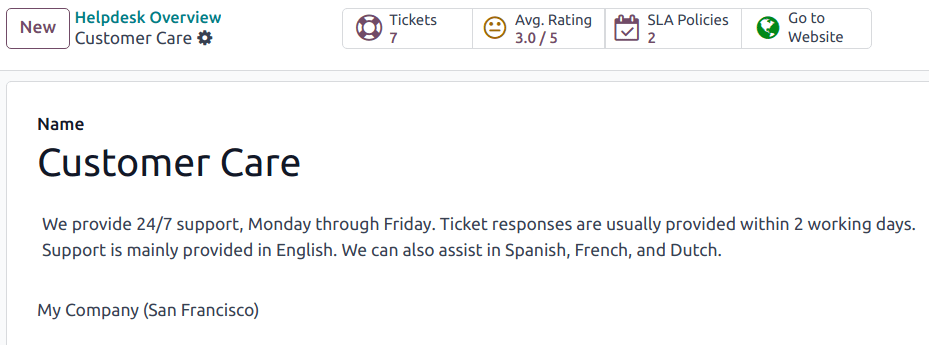
Sau khi tính năng được kích hoạt, nhấp vào nút thông minh Go to Website ở trên cùng của trang cài đặt Teams để xem và chỉnh sửa mẫu trang web mới, mẫu này được Odoo tạo tự động.
Ghi chú
Sau khi kích hoạt cài đặt Website Form, có thể cần làm mới trang cài đặt của đội trước khi nút thông minh Go to Website xuất hiện.
Ngoài ra, nếu Help Center được công bố, nút thông minh sẽ điều hướng đến đó trước. Chỉ cần nhấn nút Contact Us ở cuối diễn đàn để chuyển tới biểu mẫu gửi phiếu yêu cầu.
Tùy chỉnh mẫu phiếu yêu cầu trên website
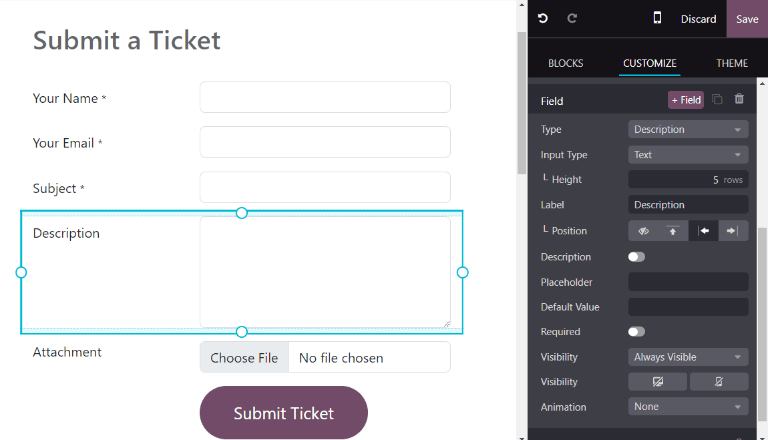
Để tùy chỉnh mẫu gửi phiếu yêu cầu mặc định, khi đang ở trên trang web, nhấp vào nút Edit ở góc trên‑phải của trang. Thao tác này sẽ mở thanh bên chỉnh sửa ở phía bên phải. Sau đó, nhấp vào một trong các trường trong mẫu, trên phần nội dung của trang web, để chỉnh sửa.
Để thêm một trường mới, hãy vào phần Field trên thanh bên, và nhấp vào + Field.
Nhấp vào biểu tượng 🗑️ (trash can) để xóa trường, nếu cần.
Chỉnh sửa các tùy chọn khác cho trường mới trong thanh bên, theo ý muốn:
Loại: khớp một giá trị mô hình Odoo với trường (ví dụ:
Customer Name).Input Type: xác định loại đầu vào mà trường nên có, như
Text,Email,TelephonehoặcURL.Label: đặt nhãn cho trường biểu mẫu (ví dụ:
Full Name,Email Address, v.v.). Cũng có thể điều chỉnh vị trí nhãn trên biểu mẫu bằng cách sử dụng các tùy chọn lồng nhau Position options.Mô tả: xác định có nên thêm một dòng có thể chỉnh sửa dưới hộp nhập để cung cấp thông tin ngữ cảnh bổ sung liên quan đến trường hay không.
Trình giữ chỗ: thêm một giá trị mẫu.
Giá trị mặc định: thêm các giá trị thường dùng mà hầu hết khách hàng sẽ thấy hữu ích. Ví dụ, điều này có thể bao gồm các lời nhắc thông tin mà khách hàng nên cung cấp để dễ dàng giải quyết vấn đề của họ, chẳng hạn như số tài khoản, hoặc số sản phẩm.
Required: xác định có nên đánh dấu trường là bắt buộc hay không, để biểu mẫu có thể được gửi. Chuyển công tắc từ màu xám sang màu xanh.
Hiển thị: cho phép hiển thị tuyệt đối hoặc có điều kiện của trường. Các tùy chọn lồng nhau, chẳng hạn như hiển thị thiết bị, xuất hiện khi một số tùy chọn được chọn.
Hoạt hình: chọn có hoặc không trường này nên bao gồm hoạt hình.
Sau khi biểu mẫu đã được tối ưu và sẵn sàng cho sử dụng công cộng, nhấp vào Save để áp dụng các thay đổi. Sau đó, công khai biểu mẫu bằng cách chuyển công tắc Unpublished sang Published ở đầu trang, nếu cần.
Ưu tiên phiếu yêu cầu
Tất cả ticket đều có trường Priority. Các ticket có mức ưu tiên cao nhất sẽ xuất hiện ở đầu chế độ xem Kanban và danh sách.
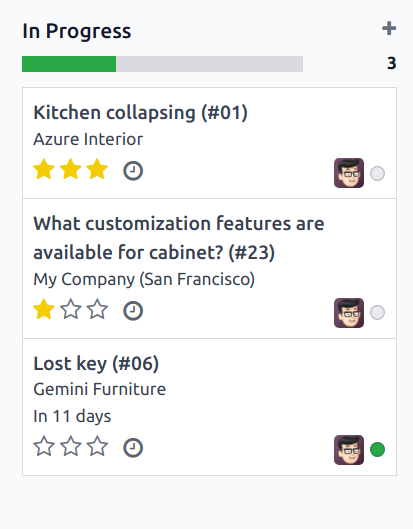
Các mức độ ưu tiên được biểu thị bằng các ngôi sao:
0 sao = Ưu tiên thấp
1 star = Ưu tiên trung bình
2 sao = Ưu tiên cao
3 sao = Khẩn cấp
Các phiếu yêu cầu được đặt mặc định ở mức ưu tiên thấp (0 sao). Để thay đổi mức ưu tiên, chọn số sao phù hợp trên thẻ Kanban hoặc trên phiếu.
Cảnh báo
Vì các mức độ ưu tiên có thể được sử dụng làm tiêu chí để gán SLAs, việc thay đổi mức độ ưu tiên của một phiếu yêu cầu có thể làm thay đổi thời hạn SLA.