
Cơ hội đã mất
Không phải mọi cơ hội đều dẫn đến giao dịch thành công. Để giữ cho quy trình bán hàng (pipeline) được cập nhật chính xác, các cơ hội bị mất cần phải xác định. Việc chỉ rõ lý do tại sao một cơ hội bị mất giúp xác định các vấn đề thường gặp, tiết lộ cơ hội đào tạo, và có thể hỗ trợ cải thiện chiến lược bán hàng tổng thể.
Ghi chú
:doc:`Việc gộp các cơ hội bị mất<merge_similar>`với các cơ hội đang hoạt động sẽ kéo chúng trở lại quy trình bán hàng (pipeline).
Đánh dấu một cơ hội là bị mất
Để đánh dấu một cơ hội là bị mất, trước tiên hãy mở , sau đó chọn một cơ hội từ quy trình bán hàng bằng cách nhấp vào thẻ Kanban tương ứng của nó. Việc này sẽ hiển thị biểu mẫu chi tiết của cơ hội đó.
Sau đó, nhấp vào Bị mất (Lost), nằm ở phía trên cùng của biểu mẫu chi tiết cơ hội.

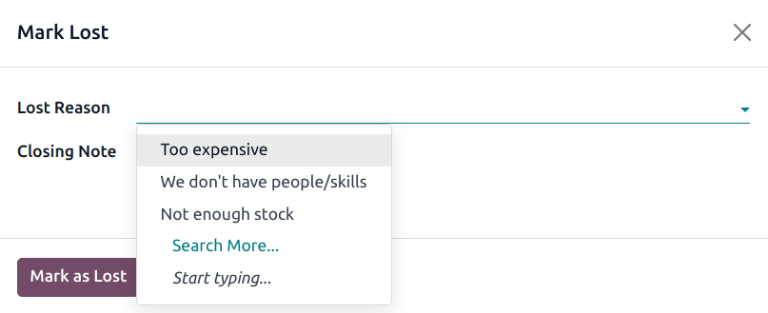
Thao tác này sẽ mở cửa sổ pop-up Đánh dấu là Bị mất (Mark Lost). Từ menu thả xuống Lý do bị mất (Lost Reason), hãy chọn một lý do bị mất hiện có. Nếu không có lý do nào áp dụng được, hãy tạo một lý do mới bằng cách nhập vào trường Lý do bị mất (Lost Reason), và sau đó nhấp vào Tạo (Create).
Các ghi chú và bình luận bổ sung có thể được thêm vào bên dưới lý do bị mất trong trường Ghi chú kết thúc (Closing Note) được chỉ định.
Mẹo
Cả trường Lý do bị mất (Lost Reason) và Ghi chú kết thúc (Closing Note), trên cửa sổ pop-up Đánh dấu là Bị mất (Mark Lost) đều không bắt buộc. Tuy nhiên, nên điền các thông tin này để phục vụ việc truy xuất, đảm bảo trách nhiệm giải trình và hỗ trợ báo cáo.
Khi tất cả thông tin mong muốn đã được nhập vào cửa sổ pop-up Đánh dấu là bị mất (Mark Lost), nhấp vào Đánh dấu là bị mất (Mark as Lost).
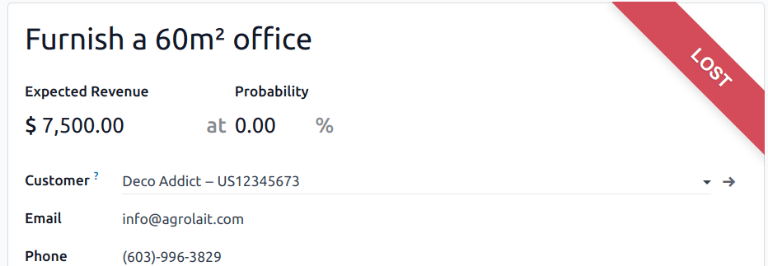
Sau khi nhấp vào Đánh dấu là Bị mất (Mark as Lost), một banner Bị mất (Lost) màu đỏ sẽ được thêm vào góc trên bên phải của cơ hội.
Ghi chú
Để đánh dấu một cơ hội không hoạt động (đã lưu trữ) là bị mất, hãy đặt trường Xác suất (Probability) thành 0 phần trăm.
Tạo/chỉnh sửa lý do bị mất
Để tạo một lý do bị mất mới, hoặc chỉnh sửa một lý do hiện có, điều hướng đến .
Để chỉnh sửa một lý do bị mất hiện có, nhấp vào lý do cần chỉnh sửa để làm nổi bật nó. Từ đây, thay đổi lý do bị mất đã chọn bằng cách chỉnh sửa trường Mô tả (Description).
Để tạo một lý do bị mất mới, nhấp vào Mới (New) ở góc trên bên trái của trang Lý do bị mất (Lost Reasons). Sau đó, nhập lý do bị mất mới vào trường Mô tả (Description).
Xem các cơ hội bị mất
Để truy xuất các cơ hội bị mất, đi đến , sau đó nhấp vào thanh tìm kiếm ở đầu trang, và sau đó xóa tất cả các bộ lọc mặc định.
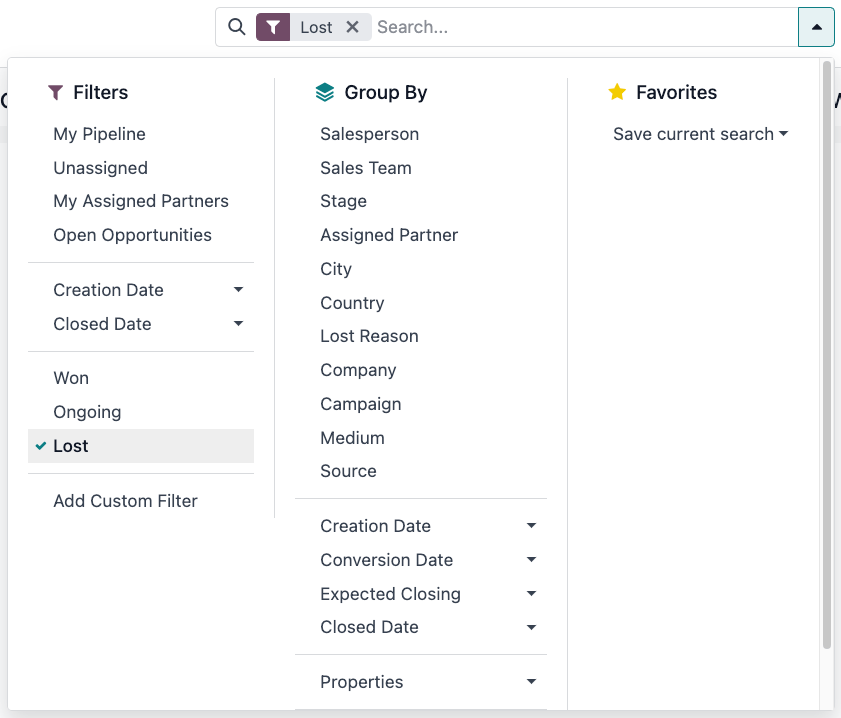
Mở menu thả xuống Bộ lọc (Filters) bằng cách nhấp vào biểu tượng (thả xuống) ở bên phải thanh tìm kiếm để mở menu thả xuống chứa các tùy chọn Bộ lọc (Filters), Nhóm theo (Group By) và Mục yêu thích (Favorites), được chỉ định thành các cột tương ứng.
Chọn tùy chọn Bị mất (Lost) từ phần Bộ lọc (Filters). Sau khi chọn Bị mất (Lost), chỉ các cơ hội được đánh dấu là Bị mất (Lost) xuất hiện trên trang Quy trình bán hàng (Pipeline).
Sắp xếp các cơ hội theo lý do bị mất
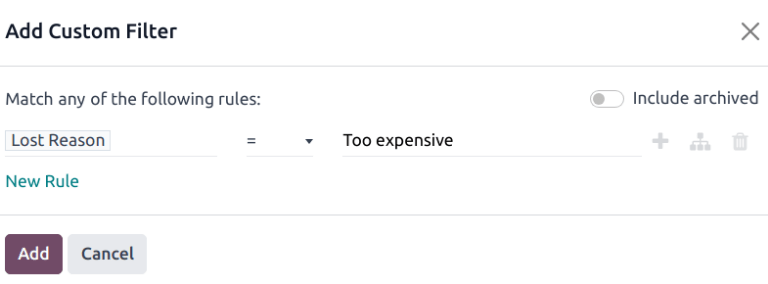
Để lọc các cơ hội theo một lý do bị mất cụ thể, nhấp vào biểu tượng (thả xuống) ở bên phải thanh tìm kiếm một lần nữa để mở menu thả xuống. Ngoài bộ lọc Bị mất (Lost), dưới cột Bộ lọc (Filters), nhấp vào Thêm bộ lọc tùy chỉnh (Add Custom Filter), thao tác này sẽ mở cửa sổ pop-up Thêm bộ lọc tùy chỉnh (Add Custom Filter).
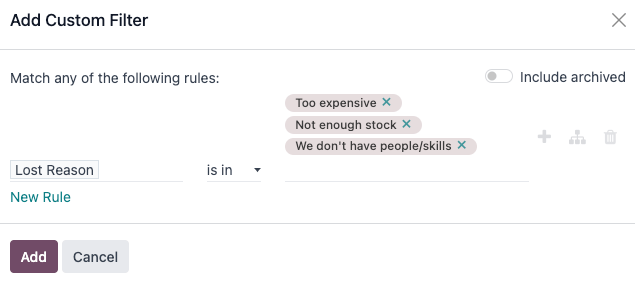
Trên cửa sổ bật lên Thêm bộ lọc tùy chỉnh, nhấp vào trường đầu tiên và nhập Lý do mất vào thanh tìm kiếm hoặc cuộn để tìm trong danh sách. Sau đó, nhấp vào trường tiếp theo và chọn = từ menu thả xuống. Nhấp vào trường thứ ba và chọn lý do mất từ menu thả xuống. Cuối cùng, nhấp Thêm.
Mẹo
Để xem kết quả cho nhiều hơn một lý do bị mất, chọn toán tử nằm trong (is in) trong trường thứ hai của bộ lọc tùy chỉnh trong cửa sổ pop-up Thêm bộ lọc tùy chỉnh (Add Custom Filter). Việc chọn toán tử này cho phép chọn nhiều lý do bị mất trong trường thông tin thứ ba.
Khôi phục các cơ hội bị mất
Để khôi phục một cơ hội bị mất, mở ứng dụng để hiển thị bảng điều khiển Quy trình bán hàng (Pipeline). Hoặc, điều hướng đến . Từ đây, nhấp vào biểu tượng (thả xuống) ở bên phải thanh tìm kiếm để mở menu thả xuống chứa các cột Bộ lọc (Filters), Nhóm theo (Group By) và Mục yêu thích (Favorites).
Dưới cột Bộ lọc (Filters), chọn Bị mất (Lost). Việc này sẽ hiển thị tất cả cơ hội bị mất trên trang Quy trình bán hàng (Pipeline).
Mẹo
Để xem tất cả các cơ hội trong cơ sở dữ liệu, xóa bộ lọc mặc định Quy trình bán hàng của tôi (My Pipeline) khỏi thanh tìm kiếm.
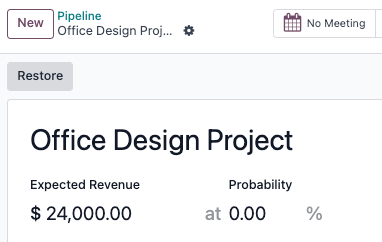
Từ biểu mẫu chi tiết của cơ hội bị mất, nhấp vào Khôi phục (Restore) ở góc trên bên trái. Việc này sẽ loại bỏ đầu đề Bị mất (Lost) màu đỏ khỏi biểu mẫu cơ hội, báo hiệu cơ hội đã được khôi phục.
Khôi phục nhiều cơ hội cùng lúc
Để khôi phục nhiều cơ hội cùng lúc, mở mega menu bảng điều khiển bằng cách nhấp vào biểu tượng (thả xuống) (ở bên phải thanh tìm kiếm) và chọn tùy chọn Bị mất (Lost) mặc định nằm dưới cột Bộ lọc (Filters) bên trái.
Tiếp theo, chọn tùy chọn xem danh sách, hiển thị bằng biểu tượng (danh sách) ở góc trên bên phải. Việc này đặt tất cả cơ hội từ trang Quy trình bán hàng (Pipeline) ở chế độ xem danh sách. Với chế độ xem danh sách đã chọn, chọn hộp kiểm ở bên trái của mỗi cơ hội cần khôi phục.
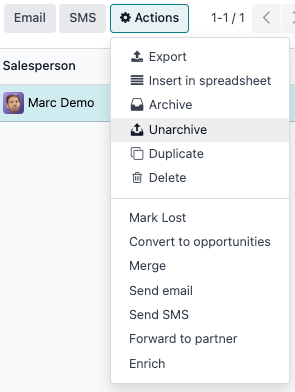
Khi các cơ hội mong muốn đã được chọn, nhấp vào menu thả xuống Tác vụ (Actions) ở đầu trang Quy trình bán hàng (Pipeline). Từ menu thả xuống Tác vụ (Actions), chọn Bỏ lưu trữ (Unarchive).
Việc này sẽ loại bỏ các cơ hội đã chọn khỏi trang Quy trình bán hàng (Pipeline) vì chúng không còn phù hợp với tiêu chí bộ lọc Bị mất (Lost) nữa. Xóa bộ lọc Bị mất (Lost) khỏi thanh tìm kiếm để hiển thị các cơ hội mới được khôi phục này.
Quản lý lead bị mất
Nếu Lead được bật trên một cơ sở dữ liệu, thì chúng có thể được đánh dấu là bị mất theo cách tương tự như cơ hội. Lead sử dụng cùng lý do bị mất như cơ hội.
Ghi chú
Để bật lead, điều hướng đến . Việc này thêm một menu Lead mới vào thanh menu header ở đầu trang.
Đánh dấu một lead là bị mất
Để đánh dấu một lead là bị mất, điều hướng đến , và chọn một lead từ danh sách. Việc này sẽ hiển thị biểu mẫu chi tiết của lead đó. Sau đó, nhấp vào Bị mất (Lost), nằm ở phía trên cùng của biểu mẫu thông tin chi tiết về lead.
Thao tác này sẽ mở cửa sổ pop-up Đánh dấu là Bị mất (Mark Lost). Từ menu thả xuống Lý do bị mất (Lost Reason), chọn một lý do bị mất hiện có. Nếu không có lý do nào áp dụng được, hãy tạo một lý do mới bằng cách nhập vào trường Lý do bị mất (Lost Reason), và chọn Tạo (Create).
Các ghi chú và bình luận bổ sung có thể được thêm vào bên dưới lý do bị mất trong trường Ghi chú kết thúc (Closing Note) được chỉ định.
Khi tất cả thông tin mong muốn đã được nhập vào cửa sổ pop-up Đánh dấu là bị mất (Mark Lost), nhấp vào Đánh dấu là bị mất (Mark as Lost).
Khôi phục lead bị mất
Để khôi phục một lead bị mất, điều hướng đến , và sau đó nhấp vào biểu tượng (thả xuống) ở bên phải thanh tìm kiếm để mở menu thả xuống chứa các cột Bộ lọc (Filters), Nhóm theo (Group By) và Mục yêu thích (Favorites).
Dưới cột Bộ lọc (Filters), chọn Bị mất (Lost). Việc này sẽ hiển thị tất cả lead bị mất trên trang Lead.
Sau đó, nhấp vào lead bị mất mong muốn để khôi phục, thao tác này sẽ mở biểu mẫu chi tiết của lead đó.
Từ biểu mẫu chi tiết của lead bị mất, nhấp vào Khôi phục (Restore) ở góc trên bên trái. Việc này loại bỏ biểu ngữ Bị mất (Lost) màu đỏ khỏi biểu mẫu lead, báo hiệu lead đã được khôi phục.
Khôi phục nhiều lead cùng lúc
Để khôi phục nhiều lead cùng lúc, điều hướng đến , mở menu thả xuống Bộ lọc (Filters), và chọn tùy chọn Bị mất (Lost). Chọn hộp kiểm ở bên trái của mỗi lead cần khôi phục.
Khi các lead mong muốn đã được chọn, nhấp vào menu thả xuống Tác vụ (Actions) ở đầu trang Lead. Từ menu thả xuống Tác vụ (Actions), chọn Bỏ lưu trữ (Unarchive).
Việc này sẽ loại bỏ các lead đã chọn khỏi trang Lead vì chúng không còn phù hợp với tiêu chí bộ lọc Bị mất (Lost) nữa. Xóa bộ lọc Bị mất (Lost) khỏi thanh tìm kiếm để hiển thị các lead mới được khôi phục này.
Xem thêm