Lương
Trong Odoo, tiền lương được tính và xác định dựa trên năm yếu tố: lương structure types, lương structures, rules, rule parameters, và other input types. Cùng nhau, chúng quyết định cách tính lương cho mỗi nhân viên.
Mỗi structure type chứa một hoặc nhiều structures bên trong. Mỗi structure chứa một tập hợp các rules, và mỗi rule sử dụng parameters để định nghĩa cách tính các khoản tiền cụ thể. Các đầu vào bổ sung, (như tiền thưởng hoặc khoản khấu trừ) cũng có thể được đưa vào để điều chỉnh mức lương cuối cùng.
Khi phiếu lương được tính, Odoo tính thời gian làm việc của nhân viên dựa trên work entries của họ, sau đó áp dụng cấu trúc, quy tắc và tham số liên quan từ loại cấu trúc đã được chỉ định cho nhân viên để xác định tổng khoản thanh toán.
Loại cấu trúc
Trong Odoo, một loại cấu trúc nhóm các cấu trúc tiền lương liên quan. Khi một hợp đồng chỉ định một loại cấu trúc, chỉ các cấu trúc trong loại đó được sử dụng để tính tiền lương của nhân viên. Mỗi loại cấu trúc chứa các cấu trúc cá nhân, mỗi cấu trúc bao gồm một tập hợp các quy tắc để xử lý một mục nhập bảng chấm công.
Các loại cấu trúc xác định các khía cạnh chính của cấu hình bảng lương, bao gồm tần suất trả lương cho nhân viên, giờ làm việc của họ, cấu trúc lương mặc định, và việc tiền lương là cố định (dựa trên mức lương) hay biến đổi (dựa trên giờ làm).
Example
Một kiểu cấu trúc gọi là Employee chứa hai cấu trúc khác nhau bên trong: một cấu trúc Regular Pay bao gồm tất cả các quy tắc riêng lẻ để xử lý lương thường, và một cấu trúc End of Year Bonus, chỉ bao gồm các quy tắc cho thưởng cuối năm. Cả hai đều thuộc cùng một kiểu cấu trúc Employee.
Xem các loại cấu trúc hiện có bằng cách chuyển đến
Hai loại cấu trúc mặc định được cấu hình sẵn trong Odoo: Nhân viên và Công nhân
Thông thường, Nhân viên được dùng cho nhân viên nhận lương cố định, do đó Kiểu lương mặc định là Lương cố định, và Công nhân thường được dùng cho nhân viên được trả lương theo giờ, vì vậy kiểu lương là Lương theo giờ.
Ghi chú
Nếu sử dụng một payroll localizations riêng cho quốc gia, khuyến nghị sử dụng cấu trúc trong tài liệu bản địa hoá quốc gia tương ứng.

Loại cấu trúc mới
Nếu các loại cấu trúc mặc định không đáp ứng nhu cầu của công ty, hãy vào và nhấp vào New để tạo một loại cấu trúc tùy chỉnh.
Cảnh báo
Khi tạo một loại cấu trúc lương mới, hãy đảm bảo mọi quy định địa phương và quốc gia được tính đến. Xác nhận với bộ phận kế toán khi cấu hình cấu trúc bảng lương, để đảm bảo mọi yêu cầu được đáp ứng.
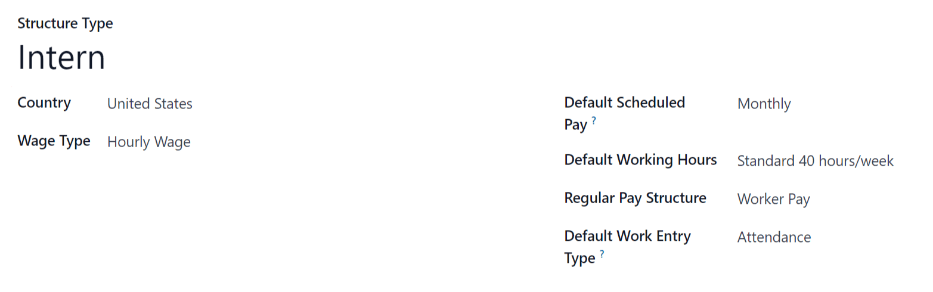
Tiếp tục nhập các thông tin sau vào các trường:
Loại cấu trúc: Nhập tên cho loại cấu trúc mới, chẳng hạn
EmployeehoặcWorker.Quốc gia: Chọn quốc gia mà loại cấu trúc mới áp dụng từ menu thả xuống.
Loại tiền lương: Chọn loại tiền lương cho cấu trúc:
Lương cố định: Cho nhân viên nhận lương cố định trong mỗi kỳ trả lương.
Lương theo giờ: Dành cho nhân viên được trả lương dựa trên số giờ làm việc trong kỳ trả lương.
Lịch trả lương mặc định: Chọn lịch trả lương điển hình cho loại cấu trúc mới từ menu thả xuống. Điều này cho biết tần suất thanh toán cho loại cấu trúc cụ thể này.
Default Working Hours: Chọn giờ làm việc mặc định cho loại cấu trúc mới từ menu thả xuống. Tất cả các giờ làm việc khả dụng cho công ty hiện đang chọn xuất hiện trong menu thả xuống. Giờ làm việc mặc định là tùy chọn Standard 40 hours/week. Nếu giờ làm việc cần thiết không có trong danh sách, một có thể tạo một bộ giờ làm việc mặc định mới.
Cấu trúc tiền lương thường: Nhập tên cho cấu trúc tiền lương thường. Nó được sử dụng làm tùy chọn mặc định khi tạo phiếu lương.
Loại Bút Ghi Công Việc Mặc Định: Chọn loại bút ghi công việc mặc định được sử dụng để tạo mọi bút ghi công việc cho nhân viên.
Giờ làm việc mặc định mới
Để tạo giờ làm việc mặc định mới, nhập tên cho giờ làm việc mới vào trường Default Working Hours trên mẫu loại cấu trúc mới. Nhấn Create and edit. Một biểu mẫu giờ làm việc mặc định hiện ra. Biểu mẫu giờ làm việc mặc định có hai phần: một phần thông tin chung và một tab liệt kê tất cả giờ làm việc cá nhân theo ngày và giờ. Khi hoàn tất biểu mẫu, nhấn Save & Close.
Name: Nhập tên cho giờ làm việc mặc định mới. Tên này nên mô tả rõ ràng và dễ hiểu, chẳng hạn như
Standard 20 Hours/Week.Giờ linh hoạt: Đánh dấu vào ô kiểm để cho phép nhân viên điều chỉnh thời gian bắt đầu và kết thúc trong khi vẫn duy trì tổng số giờ làm việc hàng ngày giống nhau.
Company Full Time: Nhập số giờ làm việc mỗi tuần mà nhân viên cần để được coi là nhân viên toàn thời gian. Thông thường, con số này khoảng 40 giờ, và số này ảnh hưởng đến các loại phúc lợi mà nhân viên có thể nhận được, dựa trên trạng thái việc làm của họ (toàn thời gian so với bán thời gian).
Số giờ trung bình mỗi ngày: Tự động điền dựa trên giờ làm việc trong tab Giờ làm việc. Mục này ảnh hưởng đến việc lập kế hoạch nguồn lực bằng cách xác định số lượng nguồn lực có thể sử dụng trong một ngày làm việc.
Work Time Rate: Phần trăm này được tự động tạo dựa trên mục nhập cho Company Full Time và giờ làm việc được cấu hình trong tab Working Hours. Số này phải nằm trong khoảng
0.00%và100%, vì vậy nếu phần trăm vượt quá100%, đó là dấu hiệu cho thấy thời gian làm việc và/hoặc giờ Company Full Time cần được điều chỉnh.Công ty: Chọn công ty có thể sử dụng giờ làm việc mặc định mới này từ menu thả xuống. Để trường này trống nếu giờ làm việc áp dụng cho tất cả các công ty.
Múi giờ: Chọn múi giờ sẽ được sử dụng cho giờ làm việc mặc định mới từ menu thả xuống.
Working Hours Tab: Đây là tab nơi liệt kê giờ làm việc cụ thể cho mỗi ngày. Khi tạo một mẫu giờ làm việc mặc định mới, tab Working Hours được tự động điền sẵn với 40 giờ làm việc mỗi tuần, mỗi ngày được chia thành ba khoảng thời gian.
Mỗi ngày bao gồm các khoảng thời gian buổi sáng (8:00–12:00), buổi trưa (12:00–13:00) và buổi chiều (13:00–17:00), được cấu hình theo định dạng thời gian 24 giờ.
Để điều chỉnh bất kỳ giờ nào trong số này, hãy nhấp vào trường và chỉnh sửa thời gian bằng menu thả xuống, hoặc nhập thời gian mong muốn trực tiếp.
Ghi chú
Giờ làm việc là riêng cho mỗi công ty và không thể chia sẻ giữa các công ty.
Mẹo
Nếu giờ làm việc không đồng đều mỗi tuần và lịch làm việc là theo chu kỳ hai tuần, hãy nhấp vào nút Chuyển sang lịch 2 tuần ở đầu biểu mẫu giờ làm việc mặc định mới. Thao tác này sẽ thay đổi tab Giờ làm việc để hiển thị hai tuần thời gian làm việc có thể điều chỉnh.
Cấu trúc
Cấu trúc lương là các tình huống khác nhau mà một nhân viên có thể được trả lương trong một cấu trúc cụ thể, và được định nghĩa chi tiết bởi các quy tắc khác nhau.
Số lượng cấu trúc mà công ty cần cho mỗi loại cấu trúc phụ thuộc vào số cách khác nhau mà nhân viên được trả lương, và cách tính lương của họ. Một ví dụ phổ biến về một cấu trúc bổ sung là Bonus.
Để xem tất cả các cấu trúc khác nhau cho mỗi loại cấu trúc, hãy truy cập .
Mỗi structure type liệt kê các cấu trúc khác nhau liên quan tới nó. Mỗi cấu trúc chứa một tập hợp các quy tắc xác định nó.
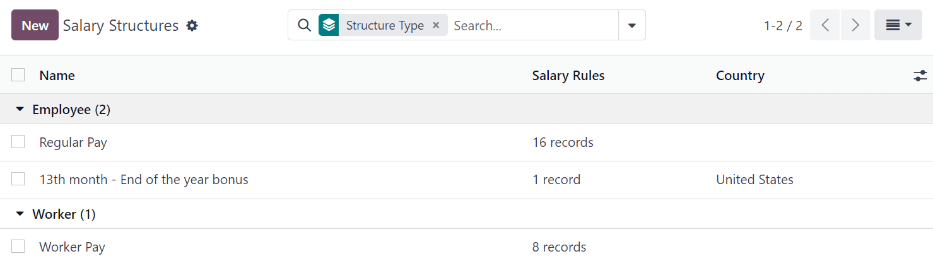
Nhấp vào một cấu trúc để xem Quy tắc tiền lương. Các quy tắc này xác định cách tính phiếu lương cho nhân viên.
Ghi chú
Sau khi cài đặt một payroll localization, các cấu trúc liên quan sẽ được cài đặt và xuất hiện trong danh sách này.
Quy tắc tiền lương
Each structure has a set of salary rules used to compute the various amounts considered in the pay. These rules are configured by the localization and affect the computation of the salaries.
Cảnh báo
Modification or creation of rules should only be done when necessary.
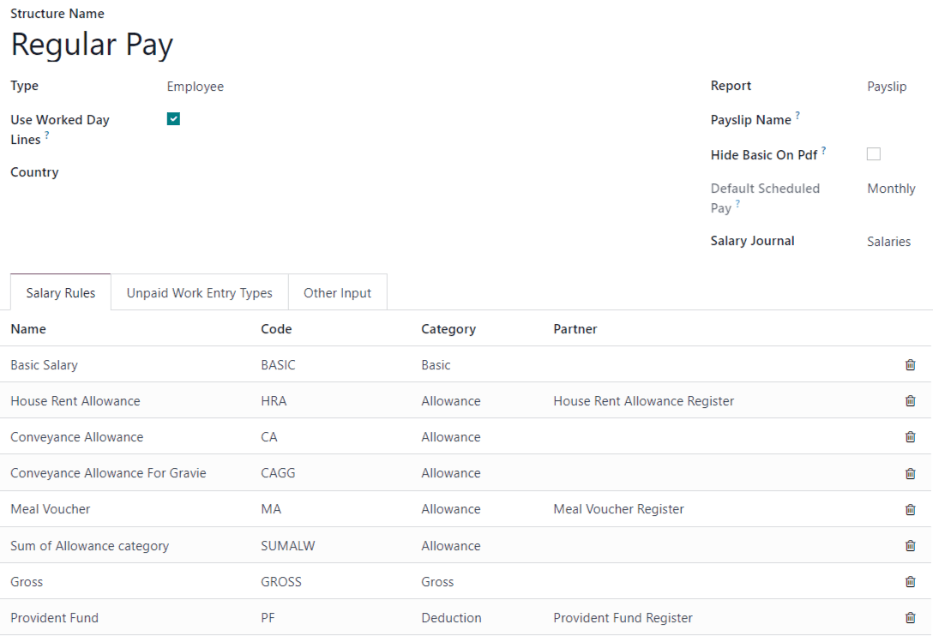
Để xem tất cả các quy tắc, hãy vào . Nhấp vào một cấu trúc (chẳng hạn Regular Pay) để xem tất cả các quy tắc.
Thêm quy tắc mới
Để tạo một quy tắc mới, nhấp vào New và một biểu mẫu Salary Rules trống sẽ được tải. Nhập thông tin sau vào nửa trên của biểu mẫu:
Rule Name: Nhập một tên cho quy tắc. Đây là tên hiển thị trên phiếu lương.
Code: Nhập mã sẽ được sử dụng cho quy tắc mới. Mã này phân biệt chữ hoa/thường và được dùng làm rule ID. Trường này bắt buộc.
Danh mục: Sử dụng menu thả xuống, chọn danh mục mà quy tắc áp dụng, hoặc nhập một danh mục mới. Danh mục được dùng để nhóm các quy tắc và truy cập tổng cộng của chúng.
Salary Structure: Sử dụng menu thả xuống, chọn cấu trúc lương mà quy tắc áp dụng, hoặc nhập một cấu trúc mới. Trường này là bắt buộc.
Thứ tự: Nhập một số chỉ định khi quy tắc được tính, trong thứ tự của tất cả các quy tắc khác. Các quy tắc được xử lý lần lượt dựa trên số thứ tự của chúng. Các quy tắc có số thứ tự thấp hơn sẽ được tính trước, và kết quả của chúng có thể được sử dụng bởi các quy tắc có số thứ tự cao hơn. Trường này là bắt buộc.
Hiển thị trên phiếu lương: Đánh dấu vào ô kiểm để quy tắc hiển thị trên PDF phiếu lương của nhân viên.
Góp phần vào Chi phí Người sử dụng Lao động: Đánh dấu vào ô kiểm để bao gồm quy tắc này khi tính chi phí người sử dụng lao động của phiếu lương.
Tab Chung
Điền vào các phần sau của thẻ Chung. Các cấu hình này xác định khi nào và như thế nào quy tắc được tính.
Điều kiện
Điều kiện dựa trên: Sử dụng menu thả xuống, chọn xem quy tắc có được tính toán và hiển thị dưới dạng một dòng trong biểu mẫu phiếu lương hay không. Chọn một trong các tùy chọn sau:
Luôn đúng: Quy tắc luôn được tính toán. Không cần cấu hình nào khác cho phần này.
Salary Input: Điều này giới thiệu một khoản phụ cấp động vào cấu trúc. Nó xuất hiện dưới dạng một trường trong tab Bảng lương của biểu mẫu Nhân viên, tab Nhập liệu của phiếu lương, hoặc cả hai. Giá trị của trường này sẽ được cộng vào số tiền của quy tắc. Nếu được chọn, các trường bổ sung sau sẽ xuất hiện và cần được cấu hình:
Nhập trên: Xác định nơi trường này sẽ hiển thị và đối tượng nào nó sẽ thuộc về, Nhân viên, Phiếu lương, hoặc cả hai. Nếu cả hai đều được chọn, giá trị trên phiếu lương sẽ tự động mặc định bằng giá trị từ bản ghi nhân viên, nhưng có thể được ghi đè trực tiếp trên phiếu lương cho một chu kỳ bảng lương cụ thể.
Phần: Điều này nhóm một số đầu vào thành một phần có thể mở rộng trên chế độ xem biểu mẫu. Chỉ có một tùy chọn được cung cấp theo mặc định, Đầu vào.
Đơn vị: Nhấp vào nút radio tương ứng để xác định cách hiển thị lợi ích. Các tùy chọn khả dụng là:
Tiền tệ: Một số kèm đơn vị tiền tệ.
Quantity: Một số.
Phần trăm: Một số kèm theo dấu %.
Ô kiểm: Cho biết giá trị Boolean.
Input Description: Nhập một mô tả ngắn gọn về thời điểm đầu vào này áp dụng.
Default Value: Nhập giá trị mặc định, có thể là một khoản tiền, số lượng hoặc phần trăm. Giá trị này được xác định dựa trên lựa chọn cho Unit. Nếu cần, thêm một Suffix vào trường bên phải giá trị này, chẳng hạn như
per km.Ghi chú
Nếu Checkbox được chọn cho Unit, trường này sẽ thay đổi thành Selected by Default. Nhấp vào ô kiểm để quy tắc được kích hoạt mặc định.
Phụ thuộc vào: Chọn một quy tắc khác có trường nhập lương, và sử dụng giá trị của nó để xác định liệu quy tắc này có nên bị ẩn hay không.
Other Input: Chọn tùy chọn này để kiểm tra xem có dòng phiếu lương nào có cùng type hay không. Khi được chọn, trường Condition Other Input sẽ xuất hiện. Sử dụng menu thả xuống, chọn loại nhập mà quy tắc dựa trên, chẳng hạn Deduction, Reimbursement, v.v.
Biểu thức Python: Chọn mục này để quy tắc được tính bằng một script Python. Script sẽ được thực thi dựa trên từ điển cục bộ. Bên phải liệt kê Biến khả dụng và Kết quả:
Các biến khả dụng
Phiếu lương: Đối tượng
hr.payslip.Nhân viên: Đối tượng
hr.employee.Phiên bản: Đối tượng
hr.version.result_rules: Một từ điển chứa các số tiền, số lượng, tỷ lệ và tổng của các quy tắc (đã tính trước).
categories: Một từ điển chứa các danh mục quy tắc lương đã tính (tổng số tiền của tất cả các quy tắc thuộc danh mục đó):
Tổng: tổng quy tắc
amount: số tiền quy tắc
số lượng: quy tắc số lượng
tỷ lệ: quy tắc tỷ lệ
ytd: giá trị năm tới ngày theo quy tắc
worked_days: Một từ điển chứa số ngày làm việc đã tính, trong đó mỗi khóa là mã loại mục nhập công việc, và mỗi giá trị là đối tượng
worked_days. Đối tượng này chứa nhiều biến, trong đó các biến quan trọng nhất là:number_of_days: Số ngày được ghi nhận trong thời gian phiếu lương với loại mục công việc này.
number_of_hours: Số giờ được ghi lại trong thời gian phiếu lương cho loại mục công việc này.
is_paid: Cho biết loại mục công việc này có được thêm vào như một mục công việc chưa trả lương trong cấu trúc phiếu lương này hay không.
inputs: Một từ điển chứa các đầu vào đã tính toán, trong đó key là mã loại đầu vào khác và value là tổng các dòng nhập phiếu lương có cùng mã.
Kết quả
result: Biến boolean là True nếu quy tắc nên được tính, hoặc False nếu không.
Domain: Chọn tùy chọn này để áp dụng quy tắc chỉ khi nó khớp với Applicability Domain đã cấu hình. Cấu hình Applicability Domain xuất hiện bên dưới tùy chọn này khi được chọn.
Tính toán
Phần này xác định giá trị cuối cùng của quy tắc, bao gồm số tiền cơ bản, số lượng và tỷ lệ. Tổng của quy tắc là total = amount * quantity * (rate/100)
Quan trọng
Trường này không hiển thị nếu trường Condition Based on được đặt thành Salary Input.
Sử dụng menu thả xuống, chọn một trong các tùy chọn sau cho trường Amount Type:
Phần trăm (%): Xác định các giá trị cho phép tính tổng. Khi được chọn, hãy cấu hình các trường sau:
Phần trăm dựa trên: Biểu thức Python được đánh giá bằng
localdict, và giá trị của nó được gán cho số tiền quy tắc.Số lượng: Một biểu thức Python được đánh giá bằng cách sử dụng
localdict, và giá trị của nó được gán cho trường số lượng của quy tắc.Phần trăm (%): Một số thập phân được gán cho tỷ lệ quy tắc.
Số cố định: Số tiền và số lượng được xác định, với tỷ lệ 100%
Số lượng: Một biểu thức Python được đánh giá bằng cách sử dụng
localdict, và giá trị của nó được gán cho trường số lượng của quy tắc.Số cố định: Nhập một số thập phân được gán cho số tiền của quy tắc.
Nhập khác: Chọn tùy chọn này để lấy số tiền quy tắc từ các dòng nhập phiếu lương có cùng loại nhập khác với tỷ lệ
100%và số lượng1.0. Khi được chọn, một trường Số tiền nhập khác sẽ xuất hiện bên dưới. Sử dụng menu thả xuống, chọn loại nhập tương ứng, chẳng hạn như Khấu trừ, Tiền tip, hoặc Chi phí.Mã Python: Đây là phiên bản phức tạp hơn của tùy chọn Phần trăm (%), nơi một đoạn script Python đầy đủ được viết rồi được đánh giá bằng
localdict. Điều này bao gồm một danh sách Biến khả dụng và một danh sách Kết quả.Các biến khả dụng
Phiếu lương
Nhân viên: hr.employee object
phiên bản: hr.version object
result_rules: Một dict chứa các số tiền, số lượng, tỷ lệ và tổng (đã tính trước), trong đó khóa là mã quy tắc, và giá trị là dict với các khóa sau:
Tổng: tổng quy tắc
amount: số tiền quy tắc
số lượng: quy tắc số lượng
tỷ lệ: quy tắc tỷ lệ
ytd: giá trị năm tới ngày theo quy tắc
categories: Một dict chứa các danh mục quy tắc lương đã tính toán (tổng số tiền của tất cả các quy tắc thuộc danh mục đó) trong đó khóa là mã danh mục và giá trị là tổng các giá trị của các quy tắc.
worked_days: Một dict chứa các ngày làm việc đã tính toán, trong đó key là mã loại mục nhập công việc và value là đối tượng
worked_dayschứa nhiều biến, nhưng các biến quan trọng nhất là:number_of_days: Số ngày được ghi nhận trong thời gian phiếu lương với loại mục công việc này.
number_of_hours: Số giờ được ghi lại trong thời gian phiếu lương cho loại mục công việc này.
is_paid: Xác định liệu loại mục công việc này có được thêm vào dưới dạng mục công việc không trả lương trên cấu trúc phiếu lương này hay không.
inputs: Một dict chứa các input đã tính toán, trong đó key* là mã loại input khác và value là tổng của các dòng input phiếu lương có cùng mã.
Kết quả
kết quả: float, số tiền cơ bản của quy tắc
result_rate: float, mặc định là 100.0 (%)
result_qty: float, số lượng, mặc định là 1
result_name: chuỗi, tên của dòng. Mặc định là trường tên của quy tắc tiền lương (hữu ích nếu tên phụ thuộc hoặc cần phụ thuộc vào một giá trị được tính trong quy tắc).
Đóng góp của công ty
Sử dụng menu thả xuống, chọn bên thứ ba cuối cùng có liên quan đến việc thanh toán lương cho nhân viên.
Tab Hiển thị
Phần này xác định cách hiển thị của quy tắc trên PDF phiếu lương có sẵn cho nhân viên, và định nghĩa tính thẩm mỹ của quy tắc.
Đầu tiên, chọn một Color cho quy tắc bằng công cụ chọn màu. Tiếp theo, đánh dấu ô chọn Title để chỉ hiển thị tiêu đề và mô tả của quy tắc lương, và ẩn mọi giá trị số.
Chọn các ô kiểm Indented, Space Above, Bold, Underline, và Italic để kích hoạt các tùy chọn.
Cuối cùng, nhập một Description cho quy tắc, được hiển thị dưới tên quy tắc.
Tab kế toán
Các phần này xác định cách quy tắc ảnh hưởng đến các sổ nhật ký kế toán khác nhau và cách tính Net salary cho nhân viên. Cấu hình các trường sau trong phần này:
Debit Account: Sử dụng menu thả xuống, chọn tài khoản nợ cho quy tắc.
Credit Account: Sử dụng menu thả xuống, chọn tài khoản ghi có cho quy tắc.
Tách theo tên: Bật tùy chọn này để tách các bút toán kế toán cho quy tắc này theo tên dòng bảng lương. Việc tách các bút toán giúp tăng khả năng hiển thị cho các khoản khấu trừ và hoàn trả, hoặc cho các điều chỉnh lương.
Loại trừ khỏi lương ròng: Đánh dấu vào ô này để loại trừ các tính toán của quy tắc khỏi quy tắc lương ròng trong bút toán sổ nhật ký. Nên thiết lập một tài khoản ghi nợ và ghi có cụ thể để phân loại độc lập.
Thiết lập nhân viên trên dòng bút toán: Chọn ô này để tên nhân viên hiển thị trên các mục sổ nhật ký.
Quan trọng
This tab is only available if the Accounting app is installed.
Tham số quy tắc
Tham số quy tắc cho Odoo biết cách tính mỗi dòng của phiếu lương. Để xem các tham số quy tắc đã cấu hình, hãy điều hướng tới .
Tất cả các tham số quy tắc đã được hiển thị. Nhấp vào một tham số quy tắc riêng để xem chi tiết.
Mỗi tham số quy tắc hiển thị tên của quy tắc, mã, thời điểm quy tắc có hiệu lực và giá trị của tham số.
Example
Các tham số quy tắc cho tiền làm thêm giờ thông báo cho Odoo rằng nhân viên sẽ nhận mức trả một tiếng rưỡi khi làm việc trên 40 giờ.
Các loại đầu vào khác
Khi tạo phiếu lương, đôi khi cần phải thêm các mục khác cho các hoàn cảnh cụ thể, chẳng hạn như tiền boa, hoa hồng, chi phí hoặc các khoản khấu trừ. Các mục nhập khác này có thể được tìm thấy bằng cách điều hướng tới .
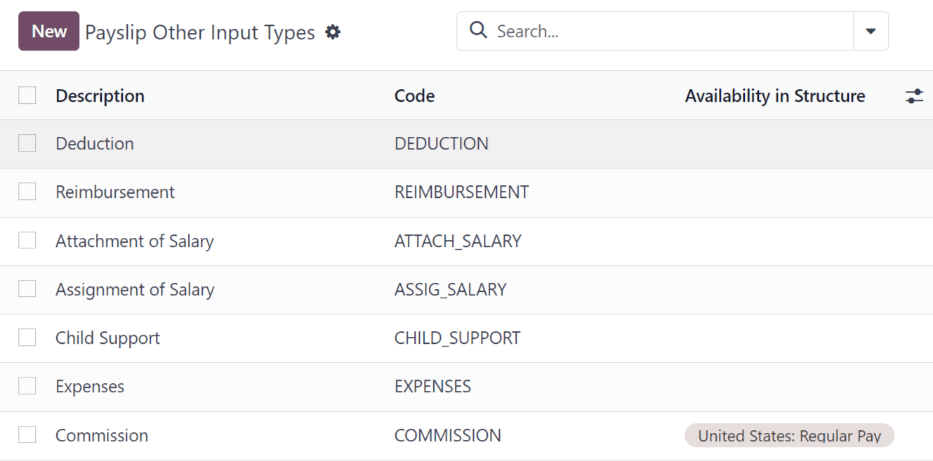
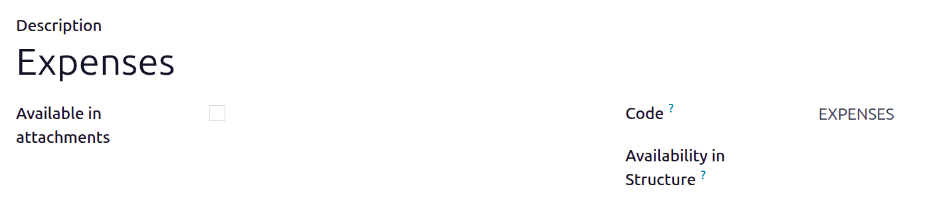
Nếu một loại đầu vào mới cần thiết mà không xuất hiện trong danh sách, bấm nút New để tạo một loại đầu vào mới. Nhập Description, Code, và chọn cấu trúc mà nó áp dụng trong trường Availability in Structure.
Đánh dấu ô Available in attachments nếu đầu vào nên là phần đính kèm lương.
Quan trọng
Mã Code được sử dụng trong các quy tắc tính lương để tính phiếu lương. Nếu trường Availability in Structure để trống, nó cho thấy loại nhập mới này khả dụng cho tất cả phiếu lương và không chỉ dành riêng cho một cấu trúc cụ thể.