Bữa ăn
The Lunch application in Odoo allows users to conveniently order food and pay for their meal directly from the database.
Trước khi nhân viên có thể sử dụng ứng dụng Lunch, cần thực hiện một số cấu hình: settings, vendors, locations, products, và product categories. Khi các cấu hình này đã được tạo và thiết lập, nhân viên có thể xem các món ăn và đặt hàng.
Cài đặt
Trong menu Settings, chỉ có hai mục cần được cấu hình: cài đặt thấu chi và thông báo. Để truy cập cài đặt, chuyển đến .
Cấu hình như sau:
Lunch Overdraft: Nhập số tiền quá hạn tối đa cho nhân viên. Định dạng tiền tệ được xác định bởi cài đặt bản địa của công ty.
Thông báo giao nhận: Đặt tin nhắn mà người dùng nhận được qua ứng dụng Discuss khi thực phẩm của họ đã được giao. Tin nhắn mặc định
Your lunch has been delivered. Enjoy your meal!sẽ được tự động điền vào trường này, nhưng có thể chỉnh sửa nếu muốn.
Hỗ trợ bản dịch
Nếu cơ sở dữ liệu đã cài đặt đa ngôn ngữ, nhiều biểu mẫu trong ứng dụng Lunch có tùy chọn nhập bản dịch cho các trường khác nhau.
Nếu có thể cấu hình bản dịch, một mã ngôn ngữ sẽ xuất hiện bên cạnh trường có thể dịch trên biểu mẫu. Để thêm bản dịch cho trường đó, nhấp vào mã ngôn ngữ hai ký tự (ví dụ, EN cho Tiếng Anh) và một cửa sổ bật lên bản dịch sẽ xuất hiện.
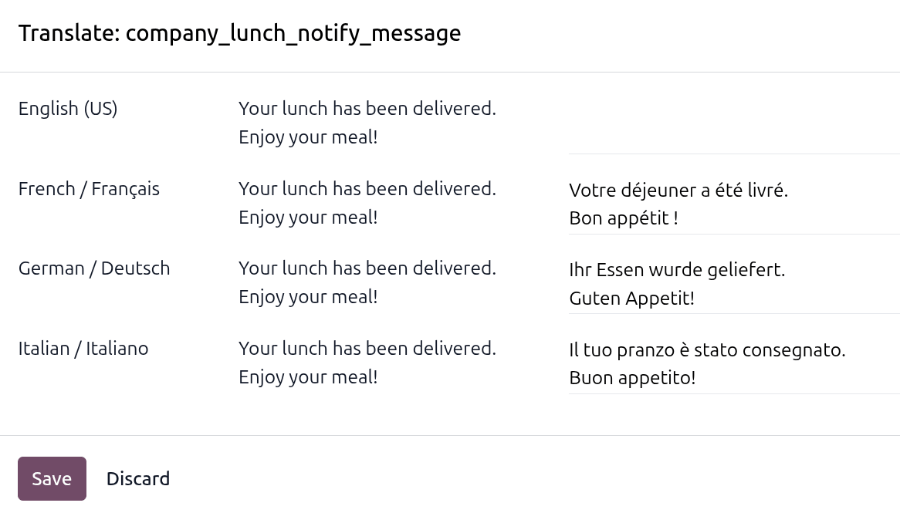
Hình ảnh bên dưới là ví dụ cho trường Reception notification trong menu cài đặt.
Đi tới . Nhấn vào EN ở góc trên‑phải của ô văn bản nằm dưới phần Reception notification. Cửa sổ pop‑up Translate: company_lunch_notify_message sẽ được tải lên với tùy chọn nhập bản dịch cho các ngôn ngữ khác được sử dụng trong cơ sở dữ liệu.
Cột đầu tiên liệt kê các ngôn ngữ khác nhau theo thứ tự chữ cái, với ngôn ngữ hiện đang được chọn được in đậm. Cột thứ hai chứa thông điệp đã cấu hình hiện tại trong mỗi cột. Cột cuối cùng ở phía bên phải cung cấp một ô nhập văn bản để gõ bản dịch cho mỗi ngôn ngữ.
Nhập văn bản sẽ hiển thị cho mỗi ngôn ngữ, sau đó nhấn vào Save.
Địa điểm
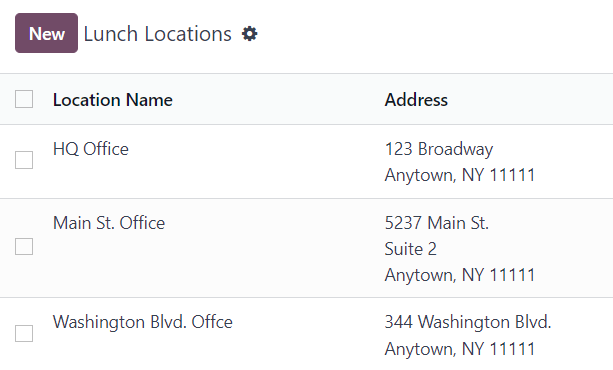
Theo mặc định, Odoo tạo một vị trí HQ Office khi ứng dụng Lunch được cài đặt. Nếu một công ty có hơn một vị trí, chúng phải được cấu hình.
Để thêm một vị trí, hãy chuyển đến . Các vị trí đã cấu hình hiện ra dưới dạng danh sách. Nhấn nút New ở góc trên‑trái và một dòng trống sẽ xuất hiện dưới vị trí cuối cùng trong danh sách.
Nhập tên địa điểm vào trường. Sau đó, nhấp vào trường Address bên phải tên, và nhập địa chỉ của địa điểm. Bạn có thể nhập nhiều dòng trong trường địa chỉ.
Lặp lại thao tác này cho tất cả các địa điểm cần được thêm.
Cảnh báo
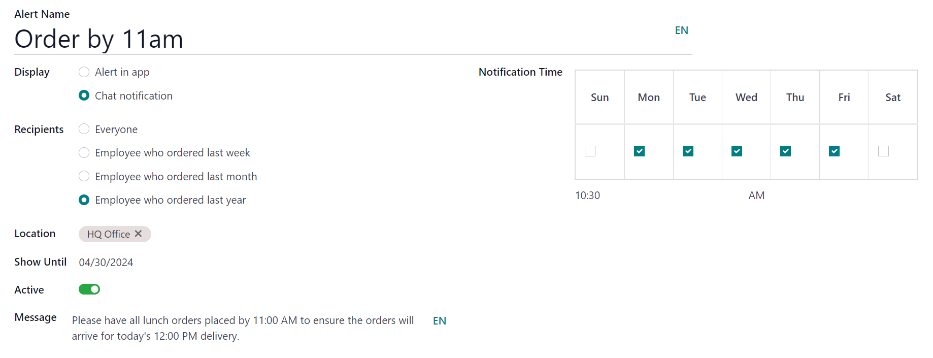
Có thể thiết lập cảnh báo để hiển thị trong ứng dụng Lunch, hoặc gửi tới các nhân viên cụ thể qua ứng dụng Discuss.
Mặc định không có cảnh báo nào được cấu hình trước. Để thiết lập một cảnh báo, hãy điều hướng tới . Nhấp vào nút New ở góc trên bên trái và một biểu mẫu cảnh báo bữa trưa trống sẽ được tải. Nhập các thông tin sau vào biểu mẫu:
Tên cảnh báo: Nhập tên cho cảnh báo. Tên này nên ngắn gọn và mô tả, chẳng hạn như
New Lunch VendorhoặcOrder by 11:00 AM. Trường này là bắt buộc.Hiển thị: Chọn cách hiển thị cảnh báo. Các tùy chọn là:
Cảnh báo trong ứng dụng: Cảnh báo được hiển thị trên bảng điều khiển chính của ứng dụng Lunch, trong một hộp màu cam, phía trên tên người dùng ở phía bên phải của bảng điều khiển.
Thông báo trò chuyện: Cảnh báo sẽ được gửi tới người dùng qua ứng dụng Discuss trong cửa sổ trò chuyện. Nếu tùy chọn này được chọn, trường bổ sung sau sẽ xuất hiện:
Recipients: Chọn người sẽ nhận thông báo trò chuyện. Các tùy chọn là: Everyone, Employee who ordered last week, Employee who ordered last month, hoặc Employee who ordered last year.
Location: Chọn các vị trí mà cảnh báo xuất hiện bằng menu thả xuống. Có thể chọn nhiều vị trí. Trường này là bắt buộc, vì vậy, nếu cảnh báo áp dụng cho tất cả các vị trí, hãy chọn tất cả các vị trí từ menu thả xuống. Nếu trường này để trống, cảnh báo sẽ không được hiển thị.
Hiển thị đến: Nếu cảnh báo cần hết hạn vào một ngày cụ thể, hãy chọn ngày từ bộ chọn lịch.
Đang hoạt động: Tùy chọn này được bật (hiển thị màu xanh) theo mặc định. Để tắt cảnh báo, nhấp công tắc để nó không còn hiển thị màu xanh.
Tin nhắn: Nhập thông báo cảnh báo vào trường này. Trường này là bắt buộc.
Notification Time: Chọn các ngày trong tuần mà cảnh báo hiển thị hoặc được gửi. Mặc định, tất cả bảy ngày đều hoạt động. Nhấp vào một ô kiểm để thay đổi cài đặt từ đang hoạt động sang không hoạt động.
Ghi chú
Nếu Chat notification được chọn cho tùy chọn Display, một trường thời gian xuất hiện dưới khối Notification Time. Nhập thời gian mà tin nhắn chat được gửi. Tiếp theo, chọn thời gian là AM hoặc PM bằng menu thả xuống ở phía bên phải của trường thời gian.