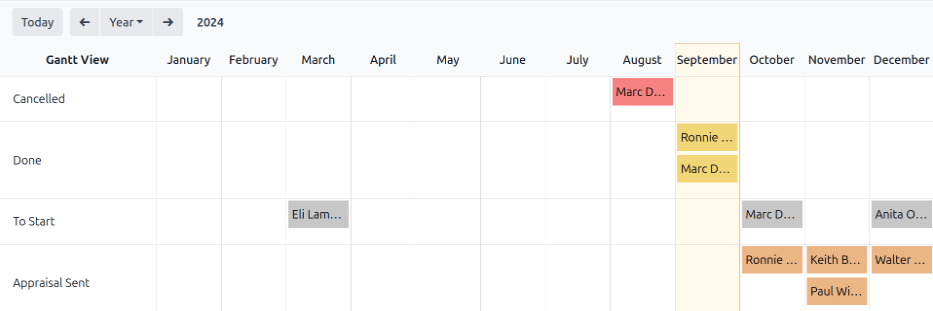
Phân tích đánh giá
Ứng dụng Appraisals có khả năng báo cáo về tất cả các đánh giá trong hệ thống, bao gồm các đánh giá đã qua, hiện tại và tương lai, và trạng thái tương ứng của chúng. Báo cáo này giúp các quản lý theo dõi các đánh giá đã lên lịch và xác định những đánh giá quá hạn hoặc chưa được xác nhận.
Để truy cập báo cáo Appraisal Analysis, điều hướng tới .
Trên trang Appraisal Analysis, một báo cáo được tải, hiển thị tất cả các đánh giá trong cơ sở dữ liệu, dưới dạng biểu đồ mặc định. Các đánh giá được nhóm theo Month, sau đó là Department.
Xem theo trạng thái
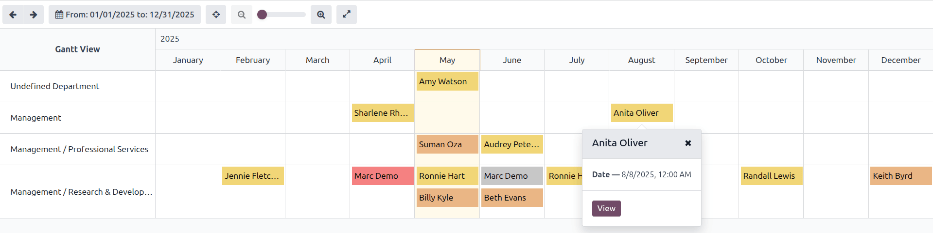
Cách khác để xem báo cáo Phân tích Đánh giá là trong chế độ Gantt, cung cấp thông tin trực quan về trạng thái đánh giá.
Đi tới , và nhấp vào biểu tượng (Gantt) ở góc trên‑phải. Báo cáo hiển thị năm hiện tại, được nhóm theo phòng ban, với tháng hiện tại được tô sáng.
Mỗi mục được tô màu khác nhau để đại diện cho trạng thái của chúng:
Màu sắc |
Trạng thái |
Ý nghĩa |
|---|---|---|
Vàng |
Hoàn tất |
Đánh giá đã được hoàn tất. |
Cam |
Đánh giá đã gửi |
Đánh giá đã được xác nhận, nhưng chưa hoàn thành. |
Đỏ |
Đã huỷ |
Đánh giá đã bị hủy. |
Xám |
Bắt đầu |
Đánh giá đã được lên lịch, nhưng chưa được xác nhận. |
Ghi chú
Đánh giá được lên lịch tự động (hiển thị màu xám), theo kế hoạch đánh giá tương ứng Kế hoạch đánh giá.
Để thay đổi khoảng thời gian được hiển thị, hãy điều chỉnh cài đặt ngày ở góc trên‑trái của báo cáo bằng cách nhấp vào Từ: (date) đến (date) để mở menu thả xuống các tùy chọn. Các tùy chọn hiển thị là Hôm nay, Tuần này, Tháng này, Quý này, và Năm này.
Ngoài ra, một khoảng ngày có thể được nhập vào các trường From và To ở cuối danh sách, sau đó nhấn Apply.
Ở bất kỳ thời điểm nào, nhấp vào nút (Focus Today) để báo cáo bao gồm ngày hôm nay trong giao diện.
Để xem chi tiết của bất kỳ đánh giá nào, nhấp vào bất kỳ đánh giá nào. Cửa sổ pop‑over xuất hiện, hiển thị ngày đến hạn của đánh giá. Để xem thêm chi tiết, nhấp vào nút View, và các chi tiết tiếp theo sẽ xuất hiện trong cửa sổ pop‑up Open.
Báo cáo có thể có các filters và groupings khác được đặt trong thanh tìm kiếm ở trên cùng.
Nhóm theo trạng thái
Khi một công ty có số lượng lớn nhân viên, báo cáo mặc định Appraisal Analysis có thể hiển thị quá nhiều thông tin để xem cùng lúc. Trong trường hợp này, việc xem dữ liệu theo trạng thái có thể hữu ích.
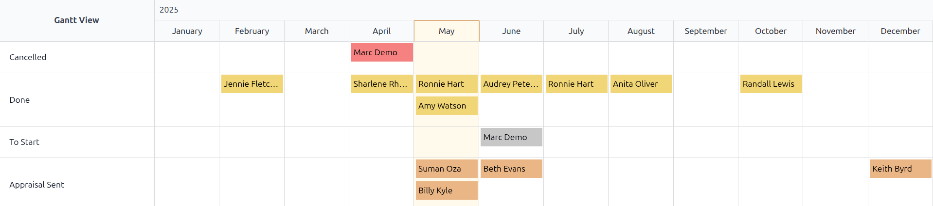
Đầu tiên, xóa mọi bộ lọc hoặc nhóm khỏi thanh tìm kiếm. Tiếp theo, nhấp vào biểu tượng (Toggle Search Panel) ở phía xa bên phải của thanh tìm kiếm. Nhấp vào Status trong cột Group By. Nhấp ra ngoài menu thả xuống để đóng nó.
Tất cả các đánh giá hiện đã được sắp xếp theo trạng thái, theo thứ tự sau: Đã hủy, Hoàn thành, Chưa bắt đầu, và Đánh giá đã gửi.
Giao diện này hiển thị các đánh giá cần được hoàn thành và thời gian thực hiện, cũng như các đánh giá vẫn chưa được xác nhận.
Trường hợp sử dụng: chỉ xem các đánh giá của người dùng
Khi xem báo cáo Appraisal Analysis, bạn có thể tiết kiệm thời gian bằng cách chỉ xem các đánh giá mà người dùng đã đăng nhập chịu trách nhiệm và ẩn phần còn lại.
Để chỉ xem dữ liệu này, nhấp vào biểu tượng (Toggle Search Panel) ở phía bên phải của thanh tìm kiếm, hiển thị một menu thả xuống.
Ghi chú
Không cần phải xoá nhóm mặc định Department. Nếu nhóm này vẫn hoạt động, kết quả sẽ được nhóm theo phòng ban. Nếu nó bị xoá, kết quả sẽ xuất hiện dưới dạng danh sách, theo thứ tự chữ cái.
Nhấp vào Add Custom Filter ở dưới cùng của cột Filters, và một cửa sổ pop-up Add Custom Filter xuất hiện.
Nhấp vào trường đầu tiên, một cửa sổ bật lên sẽ xuất hiện với nhiều tùy chọn. Nhấp vào biểu tượng (mũi tên phải) sau từ Nhân viên, sau đó cuộn xuống và chọn Quản lý. Tiếp theo, đặt trường giữa thành = (bằng). Cuối cùng, nhấp vào trường thứ ba và chọn người dùng mong muốn từ danh sách. Khi tất cả các trường đã được thiết lập, nhấp vào Thêm.
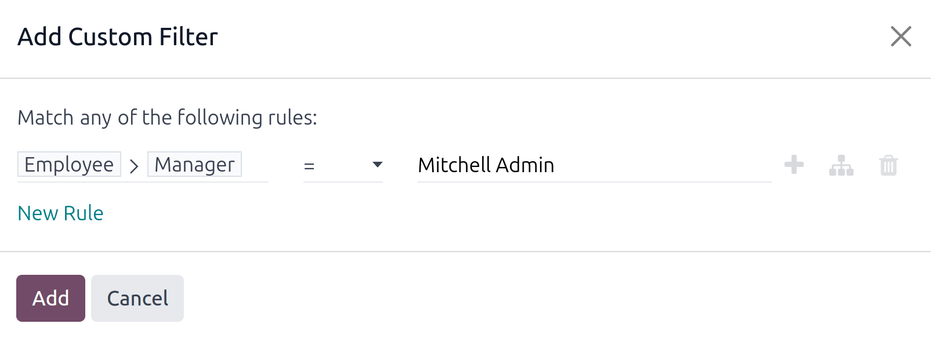
Bây giờ, chỉ những đánh giá xuất hiện là những đánh giá mà người dùng đã chọn chịu trách nhiệm, thay vì xem tất cả các đánh giá.
Báo cáo này cũng có thể grouped by status.