Lệnh và câu trả lời mẫu
Trong ứng dụng Trò chuyện trực tiếp của Odoo, lệnh cho phép người dùng thực hiện các tác vụ cụ thể cả trong cửa sổ trò chuyện lẫn thông qua các ứng dụng Odoo khác. Ứng dụng Trò chuyện trực tiếp cũng bao gồm phản hồi soạn sẵn. Đây là các thay thế được tùy chỉnh, cấu hình sẵn cho phép người dùng thay thế các phím tắt bằng những câu trả lời dài hơn, được chuẩn bị kỹ lưỡng cho một số câu hỏi và bình luận phổ biến nhất.
Cả lệnh và phản hồi mẫu đều tiết kiệm thời gian, đồng thời cho phép người dùng duy trì mức độ nhất quán trong suốt các cuộc trò chuyện.
Thực hiện lệnh
Chat trực tiếp lệnh là các từ khóa kích hoạt các hành động đã được cấu hình trước. Khi một nhân viên hỗ trợ tham gia trò chuyện với khách hàng hoặc khách truy cập trang web, họ có thể thực hiện một lệnh bằng cách gõ /, sau đó là lệnh.
Các lệnh và các hành động tương ứng chỉ hiển thị trong cửa sổ hội thoại dành cho nhân viên trò chuyện trực tiếp. Khách hàng không thấy bất kỳ lệnh nào mà nhân viên sử dụng trong cuộc trò chuyện từ góc nhìn của họ.
Example
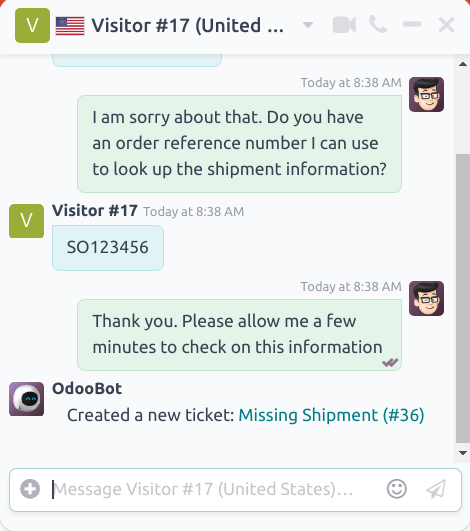
Trong cuộc trò chuyện với khách hàng, nhân viên hỗ trợ trực tiếp có thể thực thi lệnh để tạo phiếu hỗ trợ. Sau khi nhập lệnh /ticket, hệ thống sẽ tự động tạo phiếu hỗ trợ với thông tin từ cuộc trò chuyện. Phiếu hỗ trợ cũng bao gồm liên kết đến phiếu hỗ trợ mới, giúp nhân viên có thể truy cập trực tiếp để bổ sung thông tin nếu cần.
Có thể tìm thấy thêm thông tin về mỗi lệnh khả dụng bên dưới.
Hỗ trợ
Nếu một người vận hành gõ /help trong cửa sổ trò chuyện, một thông báo mang tính thông tin bao gồm các kiểu nhập có thể mà người vận hành có thể thực hiện sẽ được hiển thị.
Gõ
@usernameđể đề cập tới người dùng trong cuộc trò chuyện. Thông báo sẽ được gửi tới hộp thư hoặc email của người dùng đó, tùy thuộc vào cài đặt thông báo của họ.Nhập
/commandđể thực thi một lệnh.Gõ
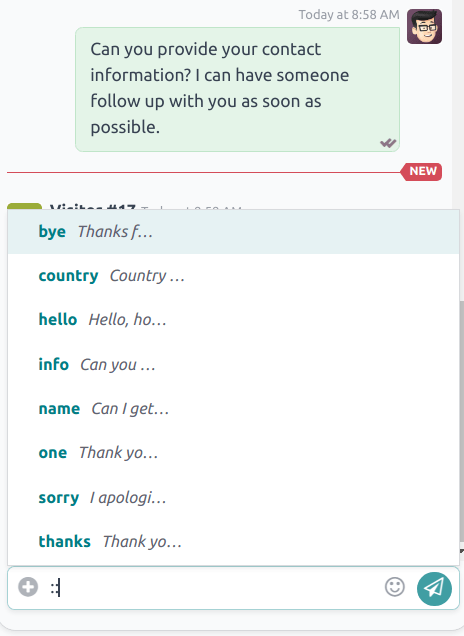
:shortcutđể chèn một canned response.
Phiếu yêu cầu & tìm phiếu yêu cầu
Các lệnh /ticket và /search_tickets cho phép nhân viên tạo ticket hỗ trợ trực tiếp từ một cuộc trò chuyện, và tìm kiếm các ticket hiện có bằng từ khóa hoặc số ticket.
Quan trọng
Các lệnh /ticket và /search_tickets chỉ có thể sử dụng nếu ứng dụng Hỗ trợ đã được cài đặt và Trò chuyện trực tiếp đã được kích hoạt cho một bộ phận Hỗ trợ. Để kích hoạt Trò chuyện trực tiếp, hãy truy cập và chọn một bộ phận. Cuộn xuống phần Kênh và tích vào ô có nhãn Trò chuyện trực tiếp.
Tạo phiếu yêu cầu từ chat trực tiếp
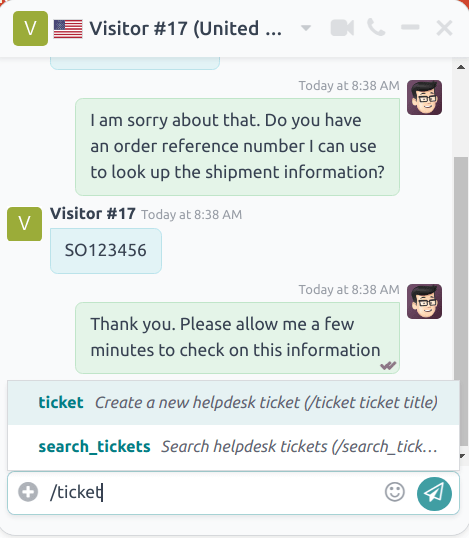
Nếu một nhân viên gõ /ticket trong cửa sổ chat, cuộc hội thoại sẽ được dùng để tạo một phiếu Helpdesk .
Sau khi nhập lệnh /ticket, hãy gõ tiêu đề cho phiếu yêu cầu vào cửa sổ trò chuyện, sau đó nhấn Enter
Phiếu yêu cầu mới tạo sẽ được thêm vào đội Helpdesk đã bật live chat. Nếu có hơn một đội bật live chat, phiếu yêu cầu sẽ tự động được gán dựa trên mức ưu tiên của đội.
Bản ghi cuộc trò chuyện sẽ được thêm vào phiếu yêu cầu mới, dưới tab Description.
Để truy cập phiếu yêu cầu mới, nhấp vào liên kết trong cửa sổ trò chuyện, hoặc vào và nhấn nút Tickets trên thẻ Kanban của đội phù hợp.
Tìm phiếu yêu cầu từ chat trực tiếp
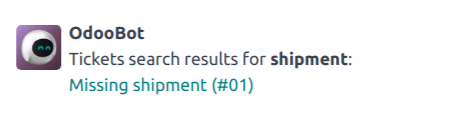
Nếu một nhân viên nhập /search_tickets vào cửa sổ trò chuyện, họ có thể tìm kiếm các phiếu Helpdesk theo số phiếu hoặc từ khóa.
Sau khi nhập lệnh /search_tickets, nhập một từ khóa hoặc số phiếu, sau đó nhấn Enter. Nếu tìm thấy một hoặc nhiều phiếu liên quan, một danh sách các liên kết sẽ được tạo trong cửa sổ trò chuyện.
Ghi chú
Kết quả từ lệnh tìm kiếm sẽ chỉ được người vận hành xem, không phải khách hàng.
Lịch sử
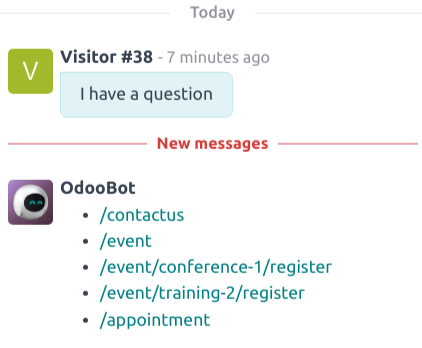
Nếu một nhân viên nhập /history vào cửa sổ trò chuyện, hệ thống sẽ tạo danh sách các trang gần đây nhất mà khách truy cập đã xem trên website (tối đa 15).
Tiềm năng
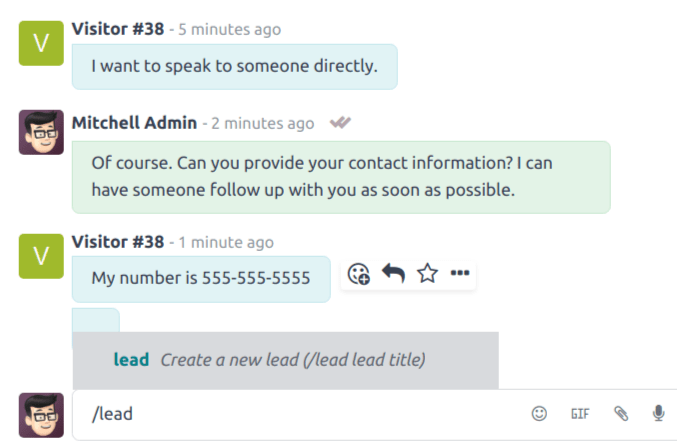
Bằng cách gõ /lead trong cửa sổ trò chuyện, một nhân viên có thể tạo một tiềm năng trong ứng dụng CRM.
Quan trọng
Lệnh /lead chỉ có thể được sử dụng nếu ứng dụng CRM đã được cài đặt.
Sau khi nhập /lead, tạo tiêu đề cho tiềm năng mới này, sau đó nhấn Enter. Một liên kết với tiêu đề tiềm năng sẽ xuất hiện. Nhấp vào liên kết, hoặc điều hướng đến ứng dụng để xem Pipeline.
Ghi chú
Liên kết tới tiềm năng mới chỉ có thể được xem và truy cập bởi nhân viên, không phải khách hàng.
Bản ghi lại cuộc trò chuyện trực tiếp cụ thể (nơi tạo ra tiềm năng) được thêm vào tab Internal Notes của biểu mẫu tiềm năng.
On the Extra Information tab of the lead form, the Source will be listed as Livechat.
Rời khỏi
Nếu một nhân viên gõ /leave trong cửa sổ chat, họ có thể tự động rời khỏi cuộc trò chuyện. Lệnh này không khiến khách hàng bị loại khỏi cuộc trò chuyện, cũng không tự động kết thúc cuộc trò chuyện.
Xem thêm
Câu trả lời soạn sẵn
Câu trả lời mẫu là các đầu vào có thể tùy chỉnh, trong đó một phím tắt thay cho một phản hồi dài hơn. Người vận hành sẽ nhập phím tắt, và nó sẽ tự động được thay thế bằng phản hồi thay thế đã mở rộng trong cuộc trò chuyện.
Tạo phản hồi mẫu
Để tạo phản hồi mẫu mới, hãy vào
Nhập lệnh phím tắt vào trường Shortcut. Tiếp theo, nhấp vào trường Substitution, và nhập tin nhắn sẽ thay thế phím tắt.
Mẹo
Cố gắng liên kết phím tắt với chủ đề của sự thay thế. Càng dễ nhớ đối với các nhân viên, việc sử dụng các câu trả lời có sẵn trong các cuộc trò chuyện càng dễ dàng.
Sử dụng câu trả lời mẫu trong cuộc trò chuyện trực tiếp
Để sử dụng một câu trả lời mẫu trong một cuộc trò chuyện, nhấp vào biểu tượng (plus) trong cửa sổ tin nhắn. Sau đó, nhấp vào Insert a Canned Response. Thao tác này mở danh sách các câu trả lời mẫu có sẵn. Hoặc chọn một câu trả lời từ danh sách, hoặc gõ phím tắt phù hợp, rồi nhấp vào biểu tượng (send) hoặc nhấn Enter.
Mẹo
Gõ :: vào cửa sổ trò chuyện sẽ tạo ra danh sách các phản hồi mẫu có sẵn. Các phản hồi có thể được chọn thủ công từ danh sách, bên cạnh việc sử dụng phím tắt.