
Dịch vụ hậu mãi
Dịch vụ Hậu mãi có thể được cấu hình trong ứng dụng Helpdesk cho các đội riêng lẻ. Khi đã bật, người dùng có thể thực hiện hoàn tiền, tạo mã giảm giá, xử lý trả hàng, và lên lịch sửa chữa hoặc can thiệp dịch vụ hiện trường trực tiếp từ phiếu yêu cầu.
Cấu hình dịch vụ hậu mãi
Bắt đầu bằng cách bật dịch vụ hậu mãi cho một nhóm Helpdesk cụ thể, bằng cách vào và nhấp vào nhóm mà dịch vụ sẽ được áp dụng. Sau đó, cuộn xuống phần After-Sales trên trang cài đặt của nhóm, và chọn tùy chọn nào trong số các tùy chọn sau để kích hoạt:
Refunds: phát hành phiếu giảm để hoàn tiền cho khách hàng, hoặc điều chỉnh số tiền còn lại phải trả.
Mã giảm giá: cung cấp các khoản giảm giá và sản phẩm miễn phí thông qua chương trình phiếu giảm giá hiện có.
Returns: khởi tạo việc trả lại sản phẩm từ khách hàng thông qua chuyển ngược.
Repairs: tạo đơn sửa chữa cho các sản phẩm bị hỏng hoặc lỗi.
Field Service: lên kế hoạch can thiệp tại chỗ thông qua ứng dụng Field Service.
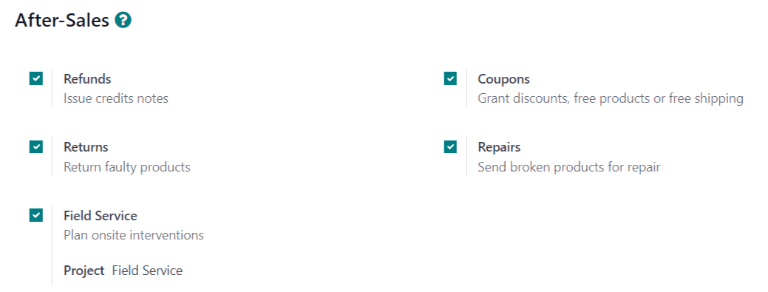
Các dịch vụ được bật có thể thay đổi tùy thuộc vào loại hỗ trợ mà nhóm cung cấp.
Nguy hiểm
Vì tất cả dịch vụ hậu mãi trong Odoo đều yêu cầu tích hợp với các ứng dụng khác, nên việc kích hoạt bất kỳ dịch vụ nào trong số đó có thể dẫn đến việc cài đặt thêm những phân hệ hoặc ứng dụng khác. Việc cài đặt một ứng dụng mới trên cơ sở dữ liệu thuộc gói Một Ứng dụng Miễn phí sẽ kích hoạt thời gian dùng thử kéo dài 15 ngày. Sau khi thời gian dùng thử kết thúc, nếu không có gói đăng ký trả phí nào được thêm vào cơ sở dữ liệu, thì bạn sẽ không thể truy cập cơ sở dữ liệu đó nữa.
Tạo hoàn tiền bằng phiếu giảm giá
Một giấy báo có là chứng từ được phát hành cho khách hàng để thông báo rằng họ đã được ghi có một khoản tiền nhất định. Chúng có thể được sử dụng để hoàn tiền toàn bộ cho khách hàng hoặc điều chỉnh số tiền còn nợ. Mặc dù giấy báo có thường được tạo thông qua ứng dụng Kế toán hoặc Hóa đơn, song chúng cũng có thể được tạo qua phiếu Hỗ trợ.
Quan trọng
Invoices must be posted before a credit note can be generated.
Để tạo phiếu giảm giá, điều hướng đến một ticket trong , và nhấp vào nút Refund ở góc trên‑trái của biểu mẫu ticket. Thao tác này sẽ mở cửa sổ pop‑up Refund.
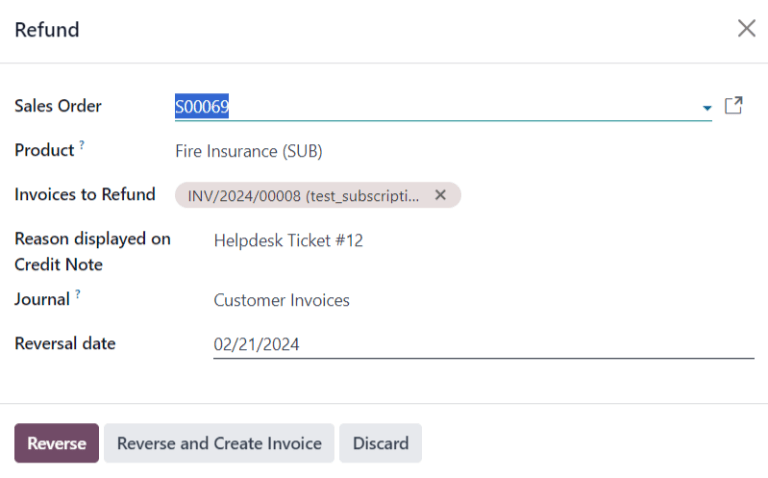
Điền các trường bằng thông tin cần thiết:
Đơn bán hàng: nếu một Đơn bán hàng đã được tham chiếu trên phiếu yêu cầu gốc, nó sẽ tự động được điền vào trường này.
Product: sản phẩm mà phiếu yêu cầu đề cập. Nếu một mục được chọn trong trường này, chỉ các đơn bán hàng, phiếu giao hàng và hoá đơn bao gồm sản phẩm này mới có thể được chọn.
Lô/Số seri: trường này chỉ hiển thị nếu Sản phẩm được chọn có lô hoặc số seri liên quan.
Hóa đơn hoàn trả: trường này là bắt buộc. Nếu không có hóa đơn nào khả dụng trong drop-down, điều này cho thấy khách hàng này hiện không có hóa đơn đã vào sổ, hoặc Sản phẩm không có hóa đơn liên quan.
Lý do hiển thị trên Phiếu giảm giá: Trường này sẽ tự động điền số vé, tuy nhiên có thể chỉnh sửa để thêm thông tin bổ sung.
Sổ nhật ký: sổ nhật ký kế toán nơi phiếu giảm giá sẽ được hạch toán. Sau khi chọn một hóa đơn, trường này sẽ mặc định là sổ nhật ký được liệt kê trên hóa đơn gốc, mặc dù có thể thay đổi nếu cần.
Reversal date: khi trường này được nhấn, sử dụng lịch pop‑up xuất hiện để chọn ngày cho hoá đơn ghi nợ. Trường này là bắt buộc
Sau khi các trường cần thiết đã được điền, nhấp vào Reverse hoặc Reverse and Create Invoice.
Reverse tạo một phiếu ghi có ở trạng thái nháp, có thể chỉnh sửa trước khi được ghi sổ. Tùy chọn này có thể được sử dụng để thực hiện hoàn trả một phần.
Hoàn lại và tạo hoá đơn tạo một phiếu ghi có được tự động vào sổ cùng với một hoá đơn ở trạng thái nháp. Hoá đơn chứa cùng một thông tin như hoá đơn gốc, tuy nhiên thông tin này có thể được chỉnh sửa.
Sau khi phiếu ghi có đã được vào sổ, một nút thông minh Credit Notes được thêm vào vé Helpdesk.

Xem thêm
Tạo phiếu giảm giá từ vé
Mã giảm giá có thể được sử dụng để thay đổi giá của sản phẩm hoặc đơn hàng. Các quy tắc điều kiện xác định các ràng buộc sử dụng của một mã giảm giá. Coupon Programs được cấu hình trong các ứng dụng Sales, Point of Sale, hoặc Website.
Quan trọng
The eCommerce module must be installed to create coupon codes from the Website.
Để tạo một phiếu giảm giá, mở một ticket Helpdesk và nhấn vào nút Coupon ở góc trên‑trái. Chọn một tùy chọn từ menu thả xuống Coupon Program trong cửa sổ bật lên Generate a Coupon hiện ra.
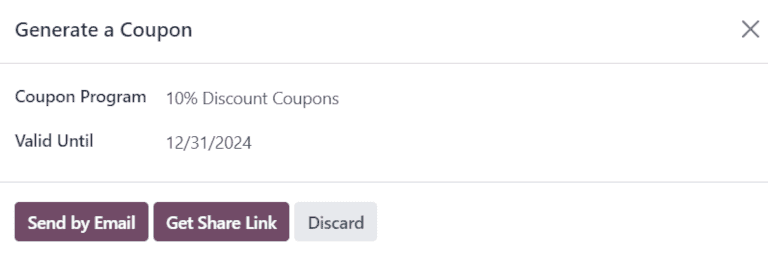
Ghi chú
Để tạo một Coupon Program mới, chuyển đến và nhấp vào New. Để chương trình có thể chia sẻ với khách hàng Helpdesk, Program Type phải được đặt thành Coupons. Điều này sẽ tạo ra các mã coupon dùng một lần, cho phép truy cập ngay lập tức vào phần thưởng và chiết khấu.
Coupon programs can also be created in the Điểm bán hàng or Website applications. Refer to discount and loyalty programs for more information.
Nhấp vào trường Valid Until, rồi dùng lịch bật lên để chọn ngày hết hạn cho mã coupon này. Nếu để trống trường này, mã sẽ không hết hạn.
Nhấn Send by Email để soạn email gửi cho khách hàng với mã coupon.
Nhấp Lấy liên kết chia sẻ để tạo liên kết gửi trực tiếp cho khách hàng. Thao tác này sẽ mở cửa sổ bật lên Chia sẻ phiếu giảm giá. Nhấp nút Sao chép bên cạnh trường Chia sẻ liên kết và dán vào bất kỳ kênh liên lạc nào với khách hàng. Khi khách hàng sử dụng liên kết, mã sẽ tự động được áp dụng vào giỏ hàng của họ.
Sau khi một Coupon Code được tạo, một nút thông minh Coupons được thêm vào đầu phiếu; nhấp vào nút thông minh để xem mã coupon, ngày hết hạn và thông tin bổ sung.

Trả hàng
Việc trả hàng được hoàn thành thông qua reverse transfers, tạo ra các hoạt động kho mới cho các sản phẩm được trả. Nhấp vào nút Return ở đầu một phiếu để mở cửa sổ pop-up Return.

Quan trọng
Nút Return chỉ xuất hiện trên phiếu yêu cầu nếu khách hàng có một lần giao hàng được ghi nhận trong cơ sở dữ liệu.
Chọn một Đơn bán hàng hoặc Giao hàng trả lại để xác định các sản phẩm cần trả lại.
Mặc định, số lượng khớp với số lượng đã xác nhận từ đơn giao hàng. Cập nhật trường Quantity, nếu cần. Để xóa một dòng, nhấp vào biểu tượng (trash) .
Chọn một Return Location nơi các mục sẽ được chuyển tới sau khi trả hàng hoàn tất.
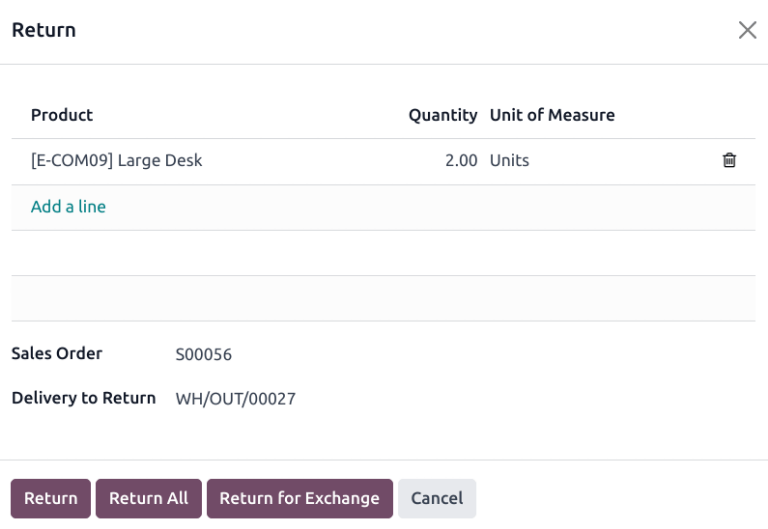
Để xác nhận việc trả, nhấp vào Return. Điều này tạo một hoạt động kho mới cho các sản phẩm trả lại.
Để đổi món hàng đã nhận bằng một món mới, nhấp vào Trả lại để đổi. Thao tác này sẽ tạo một hoạt động kho trong Odoo để giao sản phẩm thay thế.
Sử dụng breadcrumb để quay lại phiếu hỗ trợ. Hiện có thể truy cập nút thông minh Return mới ở đầu phiếu.

Xem thêm
Gửi sản phẩm để sửa chữa từ phiếu yêu cầu
Nếu ticket liên quan đến một vấn đề với sản phẩm bị lỗi hoặc hỏng, một repair order có thể được tạo từ ticket Helpdesk, và được quản lý qua ứng dụng Repairs.
Để tạo một đơn sửa chữa mới, mở một vé và nhấn nút Sửa chữa ở góc trên‑trái. Thao tác này sẽ mở biểu mẫu Tham chiếu sửa chữa.
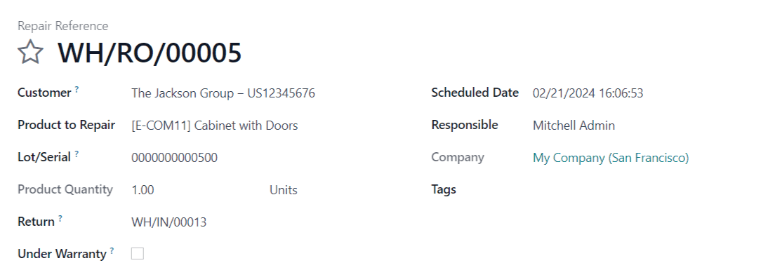
Điền các trường bằng thông tin cần thiết:
Customer: trường này được sao chép từ ticket, mặc dù có thể chọn một liên hệ mới từ menu thả xuống.
Product to Repair: nếu một sản phẩm đã được chỉ định trong trường Product trên phiếu yêu cầu, nó sẽ được tự động thêm vào trường này. Nếu không, hãy nhấp vào trường để chọn một sản phẩm từ menu thả xuống.
Lô/Số seri: trường này chỉ hiển thị nếu các sản phẩm đang được sửa chữa được theo dõi bằng lô hoặc số seri.
Return: đơn trả mà sản phẩm cần sửa chữa xuất phát.
Trong bảo hành: nếu hộp này được chọn, giá bán cho tất cả các sản phẩm từ đơn sửa chữa sẽ được đặt về 0.
Scheduled Date: trường này mặc định là ngày hiện tại. Để chọn ngày mới, nhấp vào trường và chọn ngày bằng lịch thả xuống.
Responsible: gán một người dùng từ menu thả xuống để quản lý việc sửa chữa.
Tags: nhấp vào trường này để gán thẻ hiện có hoặc tạo một thẻ mới. Có thể gán nhiều thẻ.
Nếu cần phụ tùng cho việc sửa chữa, chúng có thể được thêm vào tab Phụ tùng. Thông tin bổ sung cho đội sửa chữa nội bộ có thể được thêm vào tab Ghi chú sửa chữa.
Sau khi mẫu được điền đầy đủ, nhấp vào Confirm Repair. Để tạo, chỉnh sửa và gửi báo giá cho việc sửa chữa này, nhấp vào Create Quotation.
Một nút thông minh Repairs được thêm vào phiếu yêu cầu, liên kết đến đơn sửa chữa.

Mẹo
Sau khi người dùng tạo một đơn bảo trì từ phiếu Helpdesk, họ có thể truy cập nó qua nút thông minh Repair trên phiếu, hoặc từ một liên kết trong khung trao đổi, ngay cả khi họ không có quyền truy cập vào ứng dụng Repair.
Tạo công việc dịch vụ hiện trường từ phiếu yêu cầu
Các can thiệp tại chỗ có thể được lên kế hoạch từ một phiếu và được quản lý qua ứng dụng Field Service. Khách hàng có portal access có thể theo dõi tiến độ của một nhiệm vụ Field Service giống như họ theo dõi một phiếu Helpdesk.
Mẹo
Để thay đổi dự án Field Service mặc định cho nhóm, hãy vào để chọn một Team. Cuộn xuống phần After-Sales, và chọn một dự án trong Field Service.
Để tạo một nhiệm vụ Field Service mới, chuyển đến một ticket . Nhấp vào Plan Intervention để mở cửa sổ pop-up Create a Field Service task.
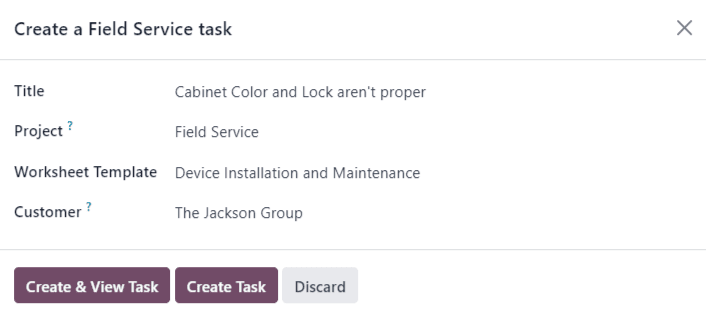
Xác nhận hoặc cập nhật công việc Title
Trường Project trên cửa sổ pop-up Create a Field Service task mặc định là dự án Field Service giống như đã được xác định trên trang cài đặt của đội. Để thay đổi dự án cho nhiệm vụ cụ thể này, hãy chọn một dự án từ trường Project.
Nếu áp dụng, chọn một Mẫu phiếu công việc từ menu thả xuống.
Ghi chú
Field Service Worksheets là các báo cáo chi tiết công việc đã hoàn thành trong một nhiệm vụ tại chỗ. Khi công việc hoàn tất, worksheets được khách hàng ký để xác nhận công việc đã xong và khách hàng hài lòng.
Nếu dự án Field Service được giao cho nhóm Helpdesk có worksheet được bật và đã gán mẫu mặc định, mẫu đó sẽ tự động xuất hiện trong trường danh sách thả xuống Worksheet Template. Tuy nhiên, trường này vẫn có thể chỉnh sửa và chọn mẫu khác.
Nếu dự án Field Service không bật worksheets, trường Worksheet Template sẽ không xuất hiện trên cửa sổ pop-up Create a Field Service task.
Nhấp Tạo công việc hoặc Tạo & Xem công việc.
Sau khi tạo nhiệm vụ, một nút thông minh Tasks được thêm vào phiếu yêu cầu, liên kết nhiệm vụ Field Service với phiếu yêu cầu.

Xem thêm