
Nhiều trang web
Odoo cho phép bạn tạo nhiều trang web khác nhau từ cùng một cơ sở dữ liệu. Điều này rất hữu ích, chẳng hạn nếu bạn có nhiều thương hiệu hoạt động dưới cùng một tổ chức, hoặc muốn tạo các trang web riêng biệt cho từng sản phẩm/dịch vụ, hoặc cho các đối tượng khác nhau. Trong những trường hợp này, việc có các trang web riêng giúp tránh gây nhầm lẫn và dễ dàng hơn trong việc điều chỉnh chiến lược tiếp cận số, nhắm đúng đối tượng mục tiêu.
Mỗi trang web có thể được thiết kế và cấu hình một cách độc lập với domain name, theme, pages, menus, languages, products riêng, đội bán hàng được chỉ định, v.v. Chúng cũng có thể share content and pages.
Mẹo
Nội dung trùng lặp (tức là các trang và nội dung được chia sẻ giữa nhiều trang web) có thể gây ảnh hưởng tiêu cực đến Tối ưu hóa công cụ tìm kiếm (SEO)
Tạo website
Để tạo một trang web mới, thực hiện như sau:
Đi tới .
Nhấn + New Website.

Xác định Website Name và Website domain. Mỗi trang web phải được xuất bản dưới domain riêng của nó.
Điều chỉnh Company name, Languages và Default language nếu cần.
Nhấn nút Create
Bạn có thể bắt đầu xây dựng trang web mới của mình.
Ghi chú
Mặc định, tất cả các ứng dụng liên quan đến website mà bạn đã cài đặt (ví dụ: eCommerce, Forum, Blog, v.v.) và các trang web liên quan của chúng cũng có sẵn trên website mới. Bạn có thể loại bỏ chúng bằng cách chỉnh sửa menu của website.
Chuyển đổi website
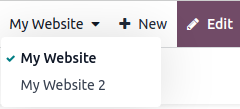
Để chuyển từ một trang web sang trang web khác, nhấp vào menu bên cạnh nút +New ở góc trên bên phải và chọn trang web bạn muốn chuyển sang.
Ghi chú
Khi bạn chuyển đổi trang web, bạn sẽ được chuyển hướng tới trang chủ của trang web khác.
Cấu hình riêng cho website
Hầu hết cài đặt trang web mang tính riêng biệt theo từng trang web, nghĩa là có thể bật/tắt cho từng trang web cụ thể. Để điều chỉnh cài đặt cho một trang web, hãy truy cập . Chọn trang web mong muốn trong trường Cài đặt của trang web ở đầu trang Cài đặt, trong banner vàng. Sau đó, điều chỉnh các tùy chọn cho trang web cụ thể đó.
Ghi chú
Trang web được tạo với các cài đặt mặc định; các cài đặt sẽ không được sao chép từ trang này sang trang khác.
Trong một multi-company environment, mỗi website có thể được liên kết với một công ty cụ thể trong cơ sở dữ liệu của bạn để chỉ dữ liệu liên quan đến công ty (ví dụ: sản phẩm, công việc, sự kiện, v.v.) được hiển thị trên website. Để hiển thị dữ liệu riêng của công ty, đặt công ty mong muốn trong trường Company.
Khả dụng nội dung
Theo mặc định, các trang, sản phẩm, sự kiện,... được tạo từ frontend (sử dụng nút :guilabel: +Mới) chỉ khả dụng trên trang web mà nó được tạo. Tuy nhiên, các bản ghi được tạo từ backend sẽ khả dụng trên tất cả các trang web theo mặc định. Tính khả dụng của nội dung có thể được thay đổi trong backend, tại trường :guilabel: Trang web. Ví dụ, đối với sản phẩm, đi đến :menuselection: Thương mại điện tử --> Sản phẩm, sau đó chọn sản phẩm và đi đến tab :guilabel: Bán hàng. Đối với diễn đàn, hãy vào :menuselection: Cấu hình --> Diễn đàn, sau đó chọn diễn đàn.
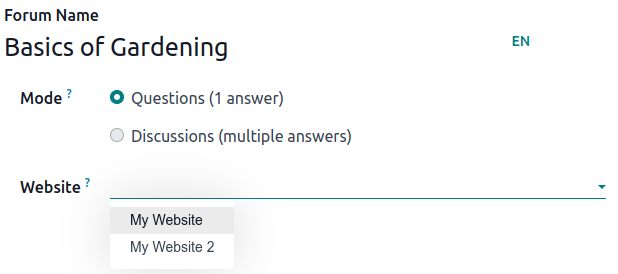
Các bản ghi và tính năng có thể được cung cấp:
Trên tất cả các website: để trống trường Website;
Chỉ trên một website: đặt trường Website cho phù hợp;
Trên một số trang web: trong trường hợp này, bạn nên nhân bản mục và đặt trường Website.
Các trang web
Để chỉnh sửa website mà trang sẽ được xuất bản, thực hiện như sau:
Đi tới
Mở bảng tìm kiếm và chọn website mà trang hiện đang được xuất bản.
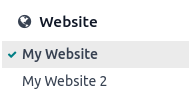
Đánh dấu vào ô kiểm bên cạnh các trang bạn muốn thay đổi.
Nhấn vào trường Website và chọn trang web, hoặc để trống để đăng trang trên tất cả các trang web.
Ghi chú
Mỗi trang web phải có trang chủ riêng; bạn không được sử dụng cùng một trang chủ cho nhiều trang web.
tính năng thương mại điện tử
Các tính năng eCommerce như sản phẩm, danh mục eCommerce, bảng giá, chiết khấu, nhà cung cấp thanh toán, v.v. có thể bị giới hạn tới a specific website
Tài khoản khách hàng
Bạn có thể allow your customers to use the same account trên tất cả các trang web của mình bằng cách bật ô kiểm Shared Customer Accounts trong cài đặt trang web.
Chi tiết giá
Sản phẩm có thể được định giá khác nhau tùy theo website sử dụng pricelists. Cấu hình sau đây là bắt buộc:
Đi tới .
Cuộn xuống phần Shop - Products và chọn tùy chọn Pricelists Multiple prices per product
Nhấn Pricelists để định nghĩa bảng giá mới hoặc chỉnh sửa các bảng giá hiện có.
Chọn bảng giá hoặc nhấn New để tạo một cái mới, sau đó chọn tab Configuration và đặt trường Website.
Báo cáo
Phân tích
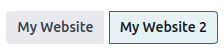
Mỗi trang web có phân tích riêng của mình analytics. Để chuyển đổi giữa các trang web, nhấn các nút ở góc trên bên phải.
Dữ liệu báo cáo khác
Dữ liệu báo cáo khác như dữ liệu bảng điều khiển eCommerce, phân tích bán hàng trực tuyến và lượt truy cập có thể được nhóm theo trang web nếu cần. Mở bảng tìm kiếm và chọn Group by --> Website