
Tích hợp FedEx
Việc tích hợp tài khoản FedEx với ứng dụng Kho của Odoo cho phép calculate delivery rates, và generate delivery labels trong Odoo.
Cảnh báo
Từ ngày 21 tháng 10, 2025, việc tích hợp FedEx sử dụng API mới nhất tạm thời không khả dụng trong khi Odoo hoàn thiện việc xác nhận nhà cung cấp giải pháp cho FedEx. Bất kỳ tích hợp đã tồn tại sử dụng nhà cung cấp FedEx Legacy hiện đang hoạt động, nhưng các thiết lập mới hiện đang bị chặn.
Trong khi vấn đề này đang được giải quyết, submit a support ticket để có các giải pháp tạm thời.
Ghi chú
Tài liệu này chứa chi tiết cấu hình cụ thể cho việc tích hợp FedEx. Xem tài liệu trên third-party shippers để biết hướng dẫn tích hợp nhà vận chuyển chung.
Kích hoạt kết nối vận chuyển
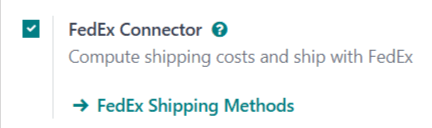
Để bật kết nối giao hàng cho FedEx, chuyển tới . Cuộn xuống đến phần Shipping Connectors, và đánh dấu vào ô chọn bên cạnh FedEx Connector.
Cuối cùng, nhấn Save để lưu các thay đổi. Sau khi thực hiện, một nút FedEx Shipping Methods xuất hiện dưới FedEx Connector.
Cấu hình phương thức giao hàng
Khi bộ kết nối vận chuyển FedEx được kích hoạt, cần cấu hình ít nhất một phương thức giao hàng. Sau khi thực hiện, phương thức giao hàng có thể được đưa vào đơn bán hàng (SOs), và được sử dụng để tính chi phí giao hàng, cũng như in nhãn giao hàng.
Để bật một phương thức giao hàng, điều hướng tới , và nhấp vào nút FedEx Shipping Methods dưới ô kiểm FedEx Connector. Thao tác này mở một trang hiển thị tất cả các phương thức giao hàng FedEx hiện có.
Ghi chú
Để xem tất cả các phương thức giao hàng cho mọi nhà vận chuyển có kết nối được bật, hãy chuyển tới
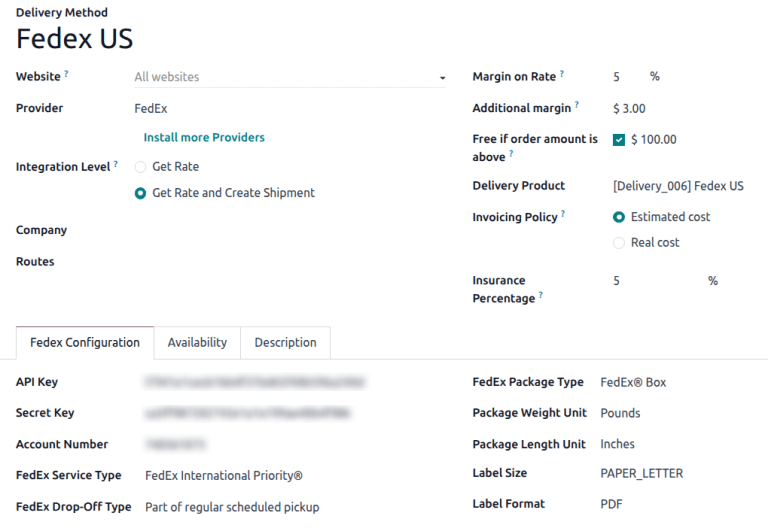
Chọn một phương thức giao hàng để mở biểu mẫu của nó. Hoặc, nhấp vào New để mở biểu mẫu trống, và cấu hình một phương thức giao hàng mới.
Quan trọng
Kích hoạt kết nối giao hàng FedEx sẽ tự động tạo hai phương thức giao hàng mặc định: FedEx US và FedEx International. Mỗi phương thức này đã được cấu hình sẵn với thông tin xác thực thử nghiệm, cho phép chúng được sử dụng cho mục đích kiểm thử.
Trước khi phương thức giao hàng có thể được sử dụng để tạo các lô hàng thực tế, thông tin xác thực thử nghiệm phải được thay thế bằng thông tin xác thực từ tài khoản FedEx hợp lệ.
Thông tin chung
Ở trên cùng của mẫu phương thức giao hàng có các trường dùng để cấu hình cách phương thức hoạt động trong Odoo. Trong trường Provider, chọn FedEx từ menu thả xuống, nếu chưa được chọn.
Các trường còn lại trong phần này là chung cho tất cả các nhà cung cấp dịch vụ giao hàng. Để biết chi tiết cách điền chúng, xem tài liệu về third-party shippers.
Tab cấu hình Fedex
Các tùy chọn trong tab Fedex Configuration của biểu mẫu phương thức giao hàng FedEx được dùng để kết nối phương thức với tài khoản FedEx, và cấu hình các chi tiết giao hàng liên quan tới phương thức (loại giao hàng, loại gói, v.v.).
Cần có tài khoản nhà phát triển FedEx để lấy thông tin cần thiết để điền vào các trường trong tab này. Để tạo tài khoản mới, truy cập trang Open Account của FedEx, nhấn vào Create Account, và làm theo hướng dẫn.
Tạo dự án API
Sau khi tạo một developer account, chuyển đến tab My Projects, và nhấn CREATE API PROJECT.
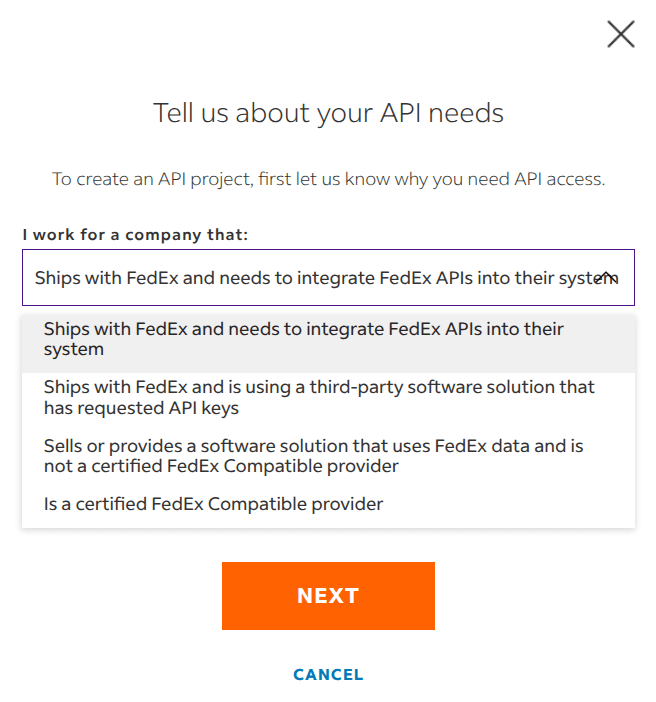
Trong cửa sổ bật lên Tell us about your API needs, chọn Ships with FedEX and needs to integrate FedEx APIs into their system trong danh sách thả xuống I work for a company that:.
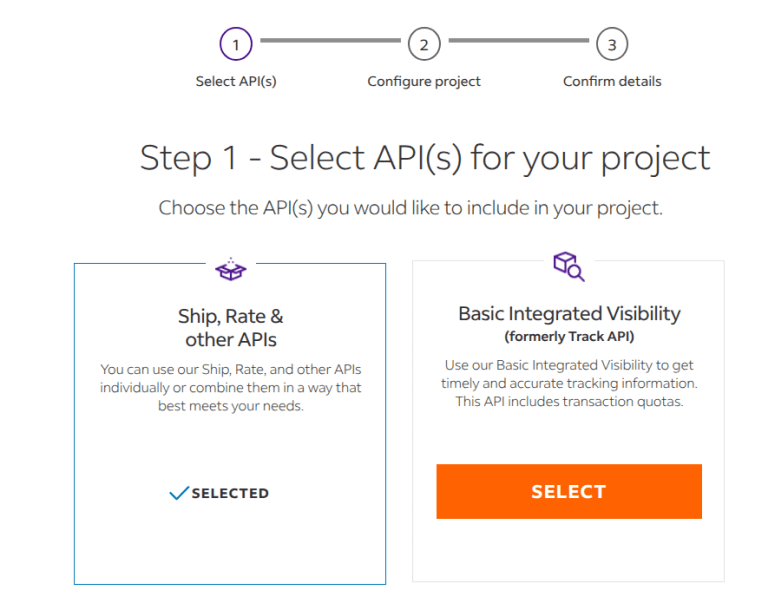
Tiếp theo, khi được yêu cầu Select API(s) for your project, hãy chắc chắn bật các API sau:
Ship, Rate & Other APIs
Address Validation API
Rates and Transit Times API
Ship API
Trade Documents Upload API
Nhập Project name, sau đó chọn bất kỳ quốc gia nào mà gói sẽ được giao tới hoặc được giao từ.
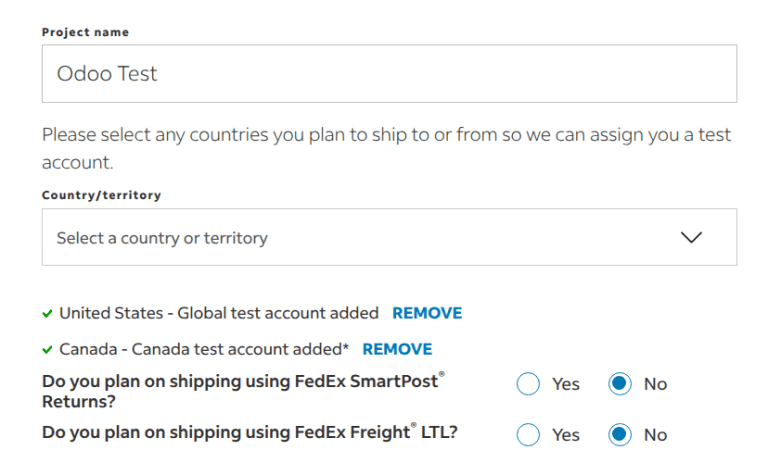
Để chuyển dự án sang môi trường sản xuất, nhấp vào tab Production key. Từ đó, liên kết một Shipping Account. Sao chép API Key, Secret Key và số Account, sau đó dán chúng vào các trường thích hợp trên biểu mẫu Delivery Methods.
Quy trình chứng nhận
Để cho phép tạo nhãn vận chuyển FedEx, API phải được chứng nhận. Trong menu thanh bên của developer portal FedEx, nhấp vào API Certification, và làm theo các hướng dẫn yêu cầu.
Ghi chú
Những chứng nhận này thường yêu cầu liên hệ với đội hỗ trợ của FedEx qua email.
Các trường Số tài khoản
Một số tài khoản là số duy nhất được gán cho mỗi tài khoản FedEx.
Để tìm số tài khoản FedEx, đăng nhập vào tài khoản FedEx tại https://www.fedex.com. Nhấp vào tên người nắm giữ tài khoản ở góc trên‑phải của màn hình, và chọn từ menu thả xuống.
Trên trang hồ sơ, nhấp vào Account Management ở phía bên trái của màn hình. Số tài khoản được hiển thị trên màn hình này.
Khi đã xác định mật khẩu và số tài khoản, nhập chúng vào các trường Password và Account Number trên tab Fedex Configuration của biểu mẫu phương thức giao hàng.
Chi tiết giao hàng
Phần chính của tab Fedex Configuration bao gồm một số trường bổ sung dùng để cung cấp thông tin về phương thức giao hàng:
Fedex Service Type: Dịch vụ FedEx được sử dụng để vận chuyển một gói hàng.
Fedex Drop-Off Type: Phương pháp đưa bưu kiện vào sở hữu của FedEx.
Fedex Package Type: Loại gói được sử dụng cho phương thức giao hàng.
Package Weight Unit: Đơn vị đo được sử dụng để cân các gói.
Package Length Unit: Đơn vị đo được sử dụng để xác định kích thước của các gói hàng.
Loại nhãn: Loại nhãn giao hàng được sử dụng cho các gói hàng.
Label Format: Định dạng tệp được Odoo sử dụng để tạo nhãn giao hàng.
Commercial Invoice Type: Kích thước và loại giấy dùng để in hóa đơn.
Quan trọng
Các tùy chọn cần được chọn trên tab Fedex Configuration của một phương thức giao hàng phụ thuộc vào các dịch vụ giao hàng đã đàm phán của tài khoản FedEx liên quan. Để xác nhận các dịch vụ có sẵn cho tài khoản FedEx, truy cập trang Quản lý tài khoản sau khi đăng nhập vào trang web FedEx, hoặc liên hệ với đại diện dịch vụ khách hàng.
Phần Tuỳ chọn
Phần Options của tab Fedex Configuration cung cấp một vài tùy chọn bổ sung để cấu hình thêm phương thức giao hàng:
Saturday Delivery: Đánh dấu ô để cho phép các gói hàng được giao bằng phương thức giao hàng này được giao vào thứ Bảy.
Generate Return Label: Đánh dấu vào ô kiểm để tự động tạo nhãn trả hàng khi xác nhận đơn giao hàng.
Duties paid by: Sử dụng menu thả xuống để chọn xem phí thuế sẽ được thanh toán bởi Sender hoặc Recipient.
Kích hoạt phương thức giao hàng
Mặc định, các phương thức giao hàng trong Odoo được tạo trong một môi trường thử nghiệm. Điều này có nghĩa là chúng chỉ có thể được sử dụng cho mục đích kiểm tra và không thể tạo ra đơn giao hàng thực tế.
Để kích hoạt một phương thức giao hàng trong môi trường sản xuất, nhấp vào nút thông minh Test Environment ở đầu biểu mẫu phương thức giao hàng. Sau khi làm vậy, nút thông minh sẽ thay đổi thành Production Environment.
Khi môi trường sản xuất được bật, việc xác nhận đơn giao hàng bằng phương thức giao hàng sẽ tạo ra một nhãn giao hàng thực tế với FedEx.
Nhấn nút thông minh Production Environment để đưa phương thức giao hàng về môi trường thử nghiệm.
Cảnh báo
Do not enable the production environment for a delivery method before it is ready to be used for actual delivery orders. Doing so may lead to the creation of unwanted charges with FedEx.