
Mẫu & Nhà sản xuất
Ứng dụng Fleet của Odoo phân loại mỗi phương tiện theo nhà sản xuất và mẫu (ví dụ BMW, X2). Trước khi một phương tiện có thể được thêm vào cơ sở dữ liệu Odoo, bản ghi manufacturer và model của nó phải đã tồn tại trong cơ sở dữ liệu.
Nhà sản xuất
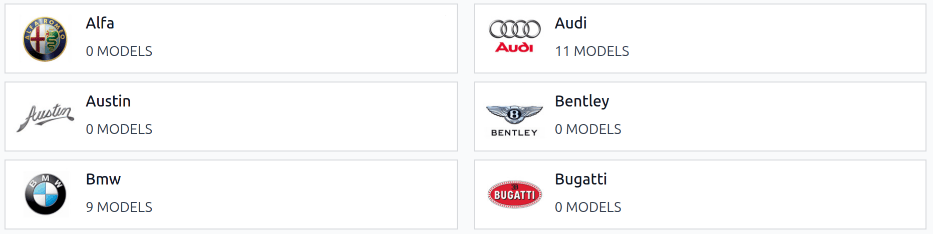
Ứng dụng Fleet của Odoo được cấu hình sẵn với sáu mươi bảy nhà sản xuất ô tô và xe đạp thường dùng trong cơ sở dữ liệu, kèm theo logo của họ. Để xem các nhà sản xuất đã được tải trước, hãy vào , và bảng điều khiển Manufacturers sẽ được tải.
Bộ lọc mặc định, Có mẫu, chỉ hiển thị các nhà sản xuất đã có mô hình xe. Xóa bộ lọc mặc định để xem tất cả các nhà sản xuất.
Các nhà sản xuất được liệt kê theo thứ tự chữ cái, và mỗi thẻ hiển thị số lượng models cụ thể đã được cấu hình cho từng nhà sản xuất.
Thêm nhà sản xuất
Để thêm một nhà sản xuất mới vào cơ sở dữ liệu, nhấp vào New ở góc trên‑trái của bảng điều khiển Manufacturers, và một biểu mẫu nhà sản xuất trống sẽ được tải. Gõ tên của nhà sản xuất vào trường Name, và chọn một hình ảnh để tải lên cho Logo.
Mô hình
Khi thêm một phương tiện vào đội xe, hãy chỉ định mô hình xe để duy trì hồ sơ cập nhật, giúp theo dõi các chi tiết cụ thể, như dung tích phương tiện và khả năng tương thích phụ tùng.
Khác với manufacturers, các mẫu không được cấu hình sẵn trong ứng dụng Fleet. Khi một mẫu xe mới gia nhập đội xe, mẫu (và, nếu cần, nhà sản xuất) phải được added to the database.
Thêm mô hình
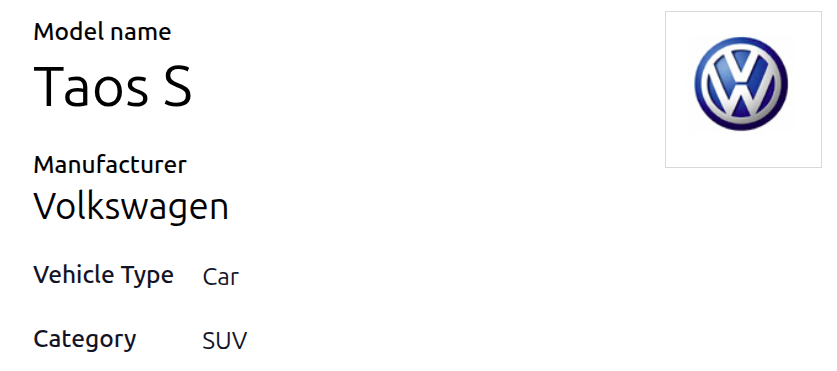
Để thêm một kiểu xe mới, hãy truy cập . Nhấn Mới ở góc trên bên trái, và nhập các thông tin sau vào biểu mẫu mô hình mới.
Ghi chú
Tùy thuộc vào localization đã cài đặt, một số trường hoặc phần có thể không xuất hiện.
Tên mô hình: Nhập tên mô hình vào trường.
Manufacturer: Sử dụng menu thả xuống, chọn nhà sản xuất. Nếu chưa được cấu hình, add the manufacturer
Vehicle Type: Sử dụng menu thả xuống, chọn một trong hai loại phương tiện đã được cấu hình sẵn, là Xe hơi hoặc Xe máy.
Quan trọng
không thể thêm các loại xe bổ sung. Fleet giữ chúng cố định để bảo tồn tích hợp Payroll, trong đó xe có thể được tính là lợi ích cho nhân viên.
Danh mục: Sử dụng menu thả xuống, chọn một danh mục cho xe hoặc tạo một danh mục mới.
Ghi chú
Không có danh mục nào được cấu hình sẵn trong ứng dụng Fleet của Odoo. Tất cả các danh mục phải được thêm vào cơ sở dữ liệu.
Tab thông tin
Trong tab Information, chỉ định chi tiết về mẫu xe, chẳng hạn như kích thước xe, sức chứa hành khách và thông tin động cơ.
Mô hình
Năm sản xuất: Nhập năm sản xuất của xe.
Số chỗ ngồi: Nhập số hành khách mà phương tiện có thể chở.
Số cửa: Nhập số cửa của phương tiện.
Màu: Nhập màu của xe.
Móc kéo: Chọn ô này nếu phương tiện đã được lắp móc kéo.
Tiền lương
Phần Salary chỉ xuất hiện nếu công ty đã đặt thiết lập địa phương hóa thành Belgium. Các giá trị chi phí đều là hàng tháng, ngoại trừ Catalog Value (VAT Incl.).
Có thể yêu cầu: Bật ô kiểm này nếu nhân viên có thể yêu cầu xe mẫu này, nếu xe là một phần của hợp đồng nhân viên.
Giá danh mục (có VAT): Nhập MSRP cho xe vào thời điểm mua hoặc thuê.
C02 fee: Đại diện cho khoản phí phát thải carbon dioxide trả cho chính phủ Bỉ. Giá trị này được tính tự động, dựa trên luật và quy định của Bỉ, và không thể chỉnh sửa. Giá trị dựa trên con số nhập vào trường CO2 Emissions (trong mục Engine của tab Information) trên mẫu xe.
Quan trọng
Việc chỉnh sửa trường CO2 Emissions sẽ điều chỉnh giá trị trong trường CO2 fee.
Chi phí (Khấu hao): Nhập chi phí hàng tháng cho xe, hiển thị trong trình cấu hình lương cho nhân viên tương lai. Giá trị này ảnh hưởng tới lương gộp và lương thực nhận của nhân viên được giao xe. Số này được khấu hao theo thời gian, dựa trên các quy định thuế địa phương. Chi phí (Khấu hao) không tự động khấu hao trên mô hình xe, nó chỉ được khấu hao dựa trên hợp đồng liên kết với xe cụ thể.
Total Cost (Depreciated): Giá trị này là sự kết hợp của các trường Cost (Depreciated) và C02 fee. Nó cũng được khấu hao theo thời gian.
Động cơ
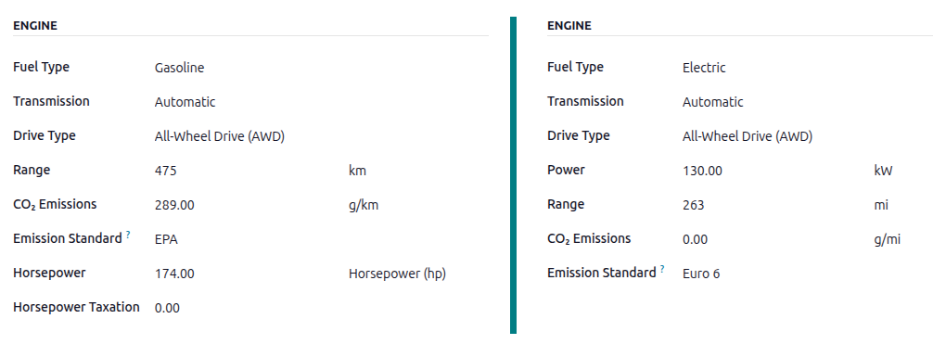
Loại nhiên liệu: Sử dụng menu thả xuống, chọn loại nhiên liệu mà phương tiện sử dụng. Các tùy chọn mặc định là Diesel, Gasoline, Full Hybrid Plug-in Hybrid Diesel, Plug-in Hybrid Gasoline, CNG, LPG, Hydrogen, hoặc Electric.
Khoảng cách: Nhập khoảng cách xe có thể di chuyển trên một bình nhiên liệu, hoặc một lần sạc pin, trong dặm (mi) hoặc kilômét (km). Để thay đổi đơn vị khoảng cách, nhấp vào danh sách thả xuống bên cạnh trường km hoặc mi, và chọn đơn vị khoảng cách mong muốn.
Phát thải CO2: Nhập mức phát thải trung bình của xe tính bằng gram mỗi km (g/km) hoặc mỗi dặm (g/mi). Thông tin này được cung cấp bởi nhà sản xuất ô tô.
Tiêu chuẩn khí thải: Nhập quy trình kiểm tra hoặc hướng dẫn quy định được sử dụng để xác định Phát thải CO2, chẳng hạn như EPA hoặc Euro 6.
Transmission: Sử dụng menu thả xuống, chọn loại hộp số, là Sàn hoặc Tự động.
Đơn vị công suất: Sử dụng menu thả xuống, chọn cách đo công suất của xe, có thể tính bằng kilowatts hoặc horsepower.
Công suất: Nếu xe là xe điện hoặc hybrid, nhập công suất mà xe sử dụng tính bằng kilowatt (kW). Trường này chỉ hiển thị nếu kW được chọn cho trường Công suất.
Horsepower: Nhập mã lực (hp) của xe vào trường này. Trường này chỉ xuất hiện nếu Horsepower được chọn cho trường Power.
Thuế công suất (Mã lực): Nhập số tiền thuế phát sinh dựa trên thông số động cơ. Số tiền này phụ thuộc vào luật thuế địa phương, do đó đề nghị kiểm tra với bộ phận kế toán để đảm bảo nhập đúng mức thuế. Trường này chỉ xuất hiện khi trường Công suất được đặt thành Mã lực (điều này sẽ thay đổi trường Công suất thành Phạm vi).
Khấu trừ thuế: Tỷ lệ phần trăm có thể khấu trừ thuế được tự động điền dựa trên bản địa hoá, và không thể chỉnh sửa. Trường này chỉ xuất hiện cho một số bản địa hoá.
Tab Nhà cung cấp
Xác định các nhà cung cấp mà xe có thể được mua từ trong tab này. Với cấu hình đúng, yêu cầu báo giá cho xe có thể được tạo thông qua Odoo's Purchase app.
Để thêm nhà cung cấp, nhấp vào khối Add Vendors trong thẻ Vendors. Điều này sẽ mở cửa sổ pop-up Add: Vendors, với danh sách tất cả các nhà cung cấp hiện có trong cơ sở dữ liệu. Thêm các nhà cung cấp đã tồn tại bằng cách nhấp vào ô kiểm bên cạnh tên nhà cung cấp, sau đó nhấp vào Select. Không có hạn chế nào về số lượng nhà cung cấp có thể được thêm vào danh sách này.
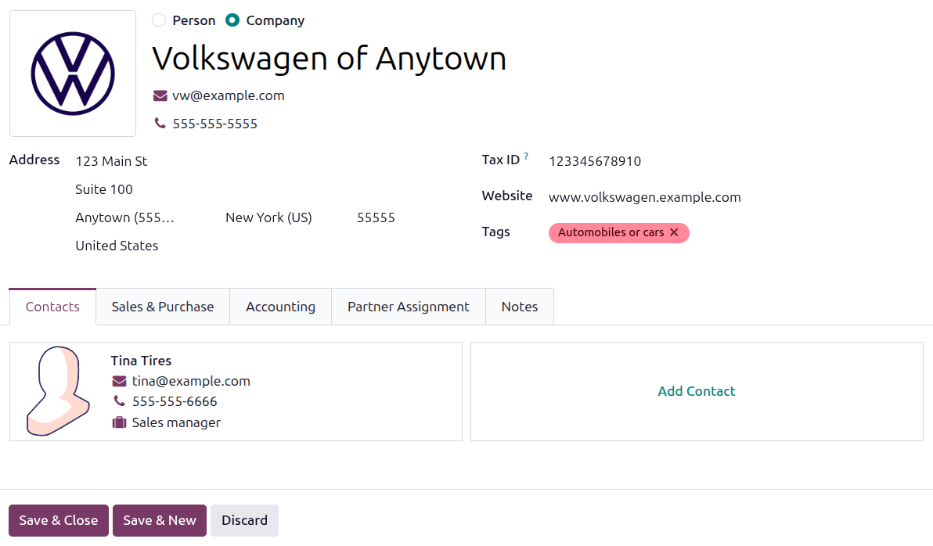
Nếu một nhà cung cấp không đã có trong cơ sở dữ liệu, thêm nhà cung cấp mới bằng cách nhấp vào New ở góc dưới‑trái của cửa sổ pop‑up Add: Vendors. Trong biểu mẫu Create Vendors hiển thị, enter the necessary information, sau đó nhấp vào Save & Close để thêm nhà cung cấp, hoặc nhấp vào Save & New để thêm nhà cung cấp hiện tại và tạo một nhà cung cấp mới khác.
Mẹo
Vendors are stored in the Contacts application.
Danh mục mô hình
Để hỗ trợ việc tổ chức đội xe, nên đặt các mẫu phương tiện vào một danh mục cụ thể. Danh mục mẫu được thiết lập trên vehicle model form.
Odoo không đi kèm bất kỳ danh mục nào được cấu hình sẵn; tất cả danh mục phải được thêm.
Để xem bất kỳ danh mục nào hiện được thiết lập trong cơ sở dữ liệu, hãy chuyển đến . Tất cả các danh mục sẽ được hiển thị ở dạng danh sách.
Thêm một danh mục mô hình mới
Để thêm một danh mục mới, nhấn nút Mới ở góc trên‑trái của bảng điều khiển Danh mục. Một dòng mục mới xuất hiện ở cuối danh sách. Nhập vào danh mục mới, sau đó hoặc nhấn Lưu, hoặc nhấp vào bất kỳ vị trí nào trên màn hình để lưu mục.
Để sắp xếp lại cách các danh mục hiển thị trong danh sách, hãy nhấp vào biểu tượng (draggable) nằm bên trái tên danh mục mong muốn, và kéo dòng đến vị trí mong muốn.
Thứ tự của danh sách không ảnh hưởng đến cơ sở dữ liệu theo bất kỳ cách nào. Tuy nhiên, có thể bạn muốn xem các danh mục phương tiện theo một thứ tự cụ thể, ví dụ, theo kích thước hoặc số lượng hành khách mà phương tiện có thể chở.
Ghi chú
Khi được sử dụng cùng với ứng dụng Inventory, các trường Max Weight và Max Volume theo dõi khả năng tải của phương tiện. Điều này giúp quản lý các giao hàng nội bộ bằng cách hiển thị lượng không gian và khối lượng còn lại để xếp tải sản phẩm.