
Chính sách kiểm soát
Trong ứng dụng Purchase của Odoo, Control Policy xác định số lượng được nhà cung cấp xuất hóa đơn trên mỗi đơn đặt hàng (PO). Ví dụ, chọn On ordered quantities có nghĩa là hoá đơn dựa trên các mặt hàng đã đặt, ngay cả khi chúng chưa được nhận.
Chính sách kiểm soát được chọn trên bản ghi Product
Cấu hình
Để cấu hình chính sách kiểm soát cho một sản phẩm, điều hướng tới , sau đó nhấp vào bản ghi sản phẩm để mở nó. Nhấp vào tab Purchase. Cuộn xuống phần Vendor Bills. Dưới Control Policy, đánh dấu nút radio cho On ordered quantities hoặc On recieved quantities.
Dựa trên số lượng đã đặt: Tạo một hóa đơn nhà cung cấp ngay khi một PO được xác nhận. Các sản phẩm và số lượng trong PO được sử dụng để tạo một hóa đơn dự thảo.
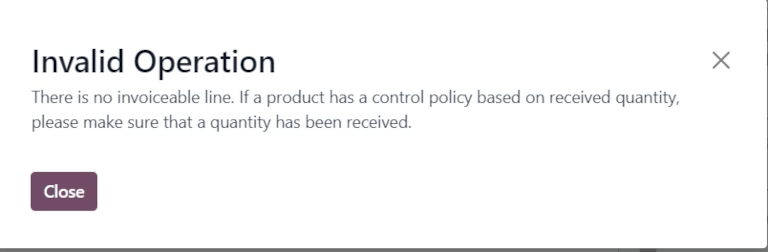
On received quantities: Hoá đơn chỉ được tạo sau khi một phần của tổng đơn hàng đã được nhận. Sản phẩm và số lượng đã nhận được sử dụng để tạo một hoá đơn nháp. Thông báo lỗi sẽ xuất hiện nếu cố gắng tạo hóa đơn mua hàng mà không nhận bất kỳ hàng nào.
Chính sách kiểm soát mặc định cho một sản phẩm được xác định bởi Product Type:
Dịch vụ: Chính sách kiểm soát mặc định là Theo số lượng đã đặt
Hàng hoá: Chính sách kiểm soát mặc định là Theo số lượng đã giao
Thanh toán hoá đơn mua hàng với khớp ba chiều
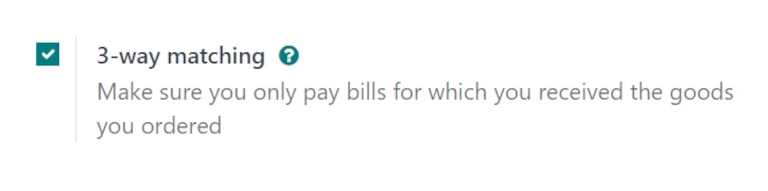
Tính năng 3-way matching đảm bảo các hoá đơn nhà cung cấp chỉ được thanh toán khi một phần, hoặc toàn bộ, các sản phẩm có trong PO đã được nhận.
Để kích hoạt 3-way matching, chuyển đến , và cuộn xuống phần Invoicing. Sau đó, đánh dấu vào ô kiểm của 3-way matching để bật tính năng, và nhấn Save.
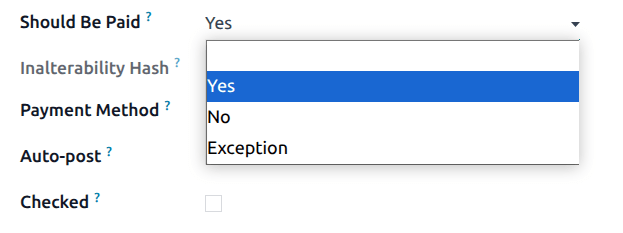
Khi 3-way matching được bật, hóa đơn mua hàng sẽ hiển thị trường Should Be Paid dưới tab Other Info. Khi một hóa đơn mua hàng mới được tạo, trường này được đặt là Yes, vì một hóa đơn không thể được tạo cho đến khi ít nhất một số sản phẩm có trong PO đã được nhận.
Để tạo hóa đơn mua hàng từ PO, hãy đi đến . Từ trang Đơn mua hàng, chọn PO mong muốn từ danh sách. Sau đó, nhấp Tạo hóa đơn. Thao tác này sẽ mở biểu mẫu Hóa đơn mua hàng mới ở trạng thái Nháp. Nhấp vào tab Thông tin khác và tìm trường Nên thanh toán.
Quan trọng
Đơn mua hàng PO được chọn từ danh sách không được thanh toán chưa, hoặc sẽ xuất hiện cửa sổ bật lên Invalid Operation.
Nhấn vào menu thả xuống bên cạnh Should Be Paid để xem các tùy chọn khả dụng: Yes, No và Exception
Ghi chú
Nếu tổng số lượng sản phẩm từ một PO chưa được nhận, Odoo chỉ bao gồm các sản phẩm đã được nhận trong hóa đơn mua hàng nháp.
Hóa đơn mua hàng nháp có thể được chỉnh sửa để tăng số lượng đã ghi, thay đổi giá của các sản phẩm trong hoá đơn, và thêm các sản phẩm bổ sung vào hoá đơn.
Nếu thông tin hoá đơn dự thảo được thay đổi, trạng thái trường Should Be Paid sẽ được đặt thành Exception. Điều này có nghĩa là Odoo nhận thấy sự chênh lệch, nhưng không chặn các thay đổi hoặc hiển thị thông báo lỗi, vì có thể có lý do hợp lý để thay đổi hoá đơn dự thảo.
Để xử lý hóa đơn mua hàng, chọn ngày trong trường Bill Date, rồi nhấn Confirm, sau đó nhấn Register Payment.
Cửa sổ pop-up Register Payment sẽ được mở. Từ cửa sổ này, thông tin kế toán được tự động điền dựa trên cài đặt kế toán của cơ sở dữ liệu. Nhấn Create Payment để xử lý hóa đơn nhà cung cấp.
Khi thanh toán đã được ghi nhận cho một hóa đơn mua hàng, và hóa đơn hiển thị biểu ngữ màu xanh lá Paid, trạng thái trường Should Be Paid được đặt thành No.
Mẹo
Trạng thái Should Be Paid trên hóa đơn được Odoo tự động thiết lập. Tuy nhiên, trạng thái này có thể được thay đổi thủ công bằng cách nhấp vào menu thả xuống của trường trong tab Other Info.
Xem trạng thái thanh toán của đơn mua hàng
Khi một PO được xác nhận, Billing Status của nó có thể được xem dưới thẻ Other Information trên biểu mẫu PO.
Để xem Billing Status của một PO, điều hướng tới , và chọn một PO để xem.
Nhấn vào tab Other Information, và tìm trường Billing Status
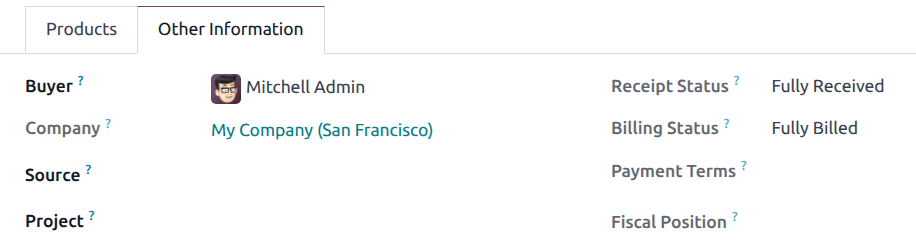
Bảng dưới đây chi tiết các giá trị khác nhau mà trường Billing Status có thể hiển thị, và thời điểm chúng được hiển thị, tùy thuộc vào chính sách Bill Control được sử dụng.
Trạng thái thanh toán |
Theo số lượng đã nhận |
Theo số lượng đã đặt |
|---|---|---|
Không có gì để thanh toán |
Đơn mua hàng đã xác nhận; chưa nhận sản phẩm |
Không áp dụng |
Chờ hoá đơn |
Tất cả/một số sản phẩm đã nhận; chưa tạo hoá đơn |
Đơn mua hàng đã xác nhận |
Đã thanh toán hết |
Tất cả/một số sản phẩm đã nhận; hoá đơn nháp đã được tạo |
Đã tạo hoá đơn nháp |
Xem thêm