
Nhãn sản phẩm điện tử trên kệ hàng
Nhãn kệ điện tử cho phép bạn hiển thị thông tin sản phẩm như giá và mã vạch trên kệ trong cửa hàng và đồng bộ chúng từ xa qua backend. Điều này loại bỏ nhu cầu in nhãn mới khi thông tin sản phẩm thay đổi.
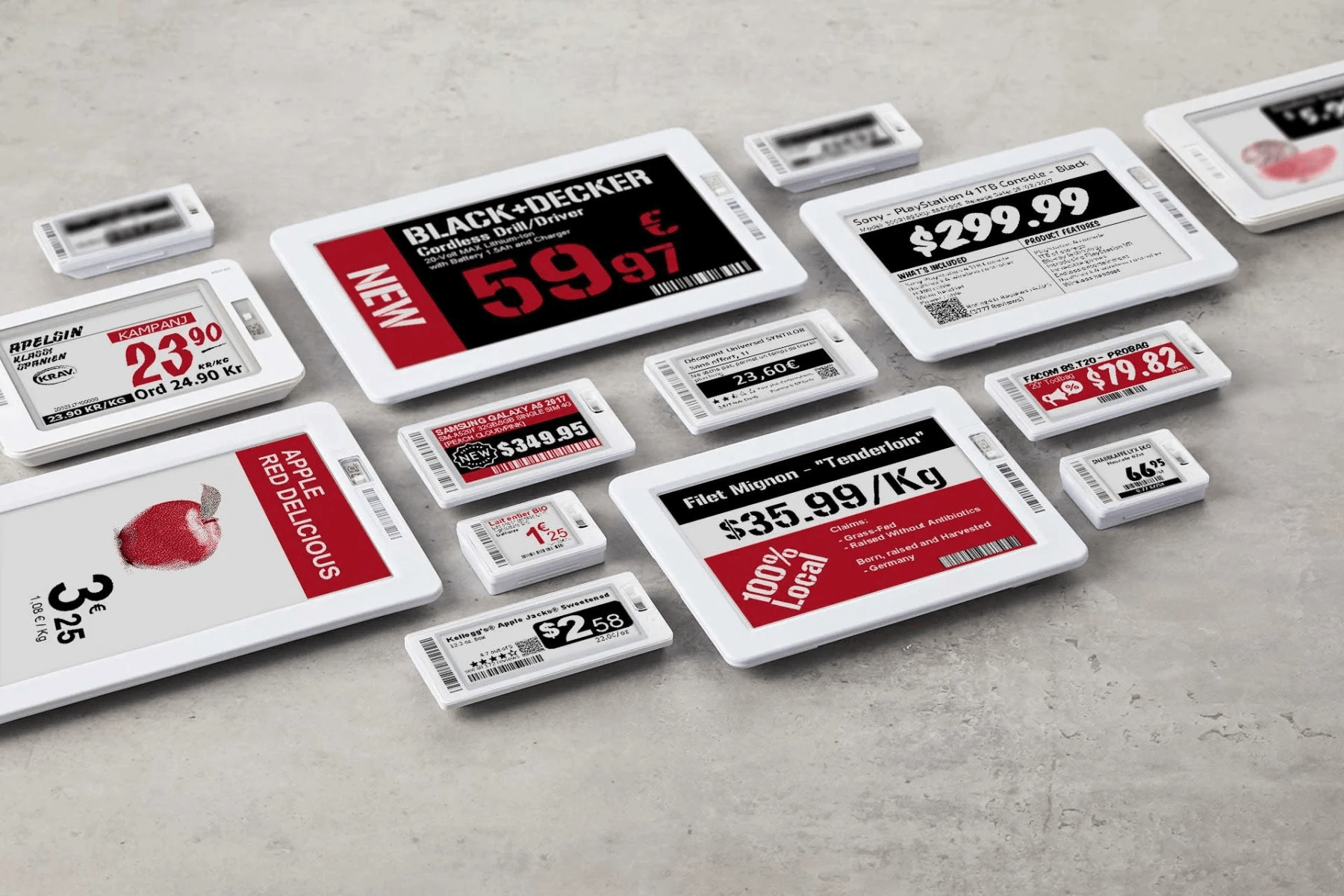
Ghi chú
Odoo sử dụng nhãn điện tử từ Pricer.
Cấu hình
Cài đặt Pricer
Get in touch with Pricer để tạo và cấu hình tài khoản Pricer của bạn.
Tạo cửa hàng của bạn: một cửa hàng pricer tương đương với một cửa hàng thực tế.
Liên kết bao nhiêu transceiver cần thiết tới các cửa hàng Pricer.
Tạo các biến sau để chia sẻ thông tin sản phẩm giữa hệ thống cơ sở dữ liệu Odoo và Pricer. Các biến này hoạt động như các vị trí giữ chỗ trên mẫu nhãn.
itemId: đây là mã định danh nội bộ duy nhất được gán cho mỗi sản phẩmitemName: tên thực tế của sản phẩmprice: giá bán của sản phẩm, bao gồm các thuế áp dụngpresentation: tên mẫu được sử dụng trong Pricer để hiển thị thông tin sản phẩm trên nhãn.currency: đơn vị tiền tệ của công ty bạn (ví dụ: USD, EUR)barcode: số mã vạch liên quan tới mỗi sản phẩm
Quan trọng
The names for these variables must be identical in your Pricer database.
Tạo một mẫu có tên
NORMAL. Mẫu này được dùng để hiển thị thông tin trên các thẻ số của bạn.
Khi tài khoản, cửa hàng, biến và mẫu của bạn đã được cấu hình trên Pricer, bạn có thể tiến hành thiết lập cơ sở dữ liệu Odoo của mình.
Quan trọng
Tài khoản liên kết với cửa hàng Pricer của bạn phải có quyền truy cập để gửi yêu cầu API tới Pricer.
Thiết lập Odoo
Là một điều kiện tiên quyết, activate the POS Pricer module (technical name: pos_pricer) để có đầy đủ các tính năng cần thiết để sử dụng thẻ điện tử Pricer.
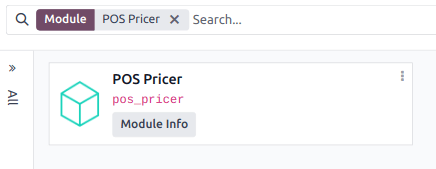
Khi module được kích hoạt, hãy cấu hình pricer stores và liên kết Pricer tags với các sản phẩm của bạn.
Cửa hàng Pricer
Tương tự như cấu hình trong Pricer, bạn cần tạo một cửa hàng Pricer cho mỗi địa điểm vật lý. Để thực hiện, vào , nhấn New, và điền vào dòng thông tin yêu cầu:
Tên cửa hàng: bạn có thể đặt bất kỳ tên nào bạn muốn.
Pricer Tenant Name: tên tài khoản công ty của bạn trong Pricer, thường được theo sau bởi
-country_code. Giá trị này do Pricer cung cấp.Đăng nhập Pricer: đăng nhập tài khoản Pricer của bạn.
Pricer Password: mật khẩu của tài khoản Pricer của bạn.
Pricer Store ID: ID của cửa hàng Pricer liên quan như đã định nghĩa trong cơ sở dữ liệu Pricer của bạn.

Ghi chú
Cột Pricer Tags được cập nhật tự động khi một nhãn được liên kết với sản phẩm.
Các cột Last Update và Last Update Status được cập nhật tự động khi các thẻ được cập nhật.
Nhãn Pricer
Để một nhãn hiển thị thông tin chi tiết của sản phẩm, nhãn cần được liên kết với sản phẩm. Để thực hiện điều này:
Mở biểu mẫu sản phẩm bằng cách vào và nhấp Tạo mới hoặc chọn một sản phẩm hiện có.
Ghi chú
Nếu bạn đang tạo một sản phẩm mới, hãy cấu hình và lưu nó trước khi gắn bất kỳ thẻ Pricer nào.
Chuyển đến tab Bán hàng, cuộn xuống phần Pricer và chọn Pricer Store tương ứng.
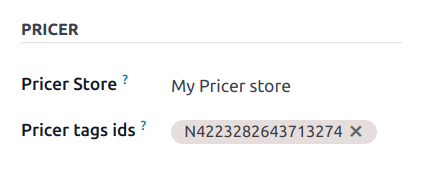
Điền vào trường Pricer tags ids bằng cách sao chép ID của nhãn từ chính nhãn hoặc quét mã vạch của nó.
Ghi chú
ID thẻ Pricer được tạo thành từ một ký tự, tiếp theo là 16 chữ số.
Mẹo
Chúng tôi khuyến nghị sử dụng máy quét mã vạch để tăng tốc quá trình mã hoá.
Khi thiết lập Pricer với Odoo lần đầu tiên, bạn nên cấu hình chỉ một sản phẩm đầu tiên. Trước khi cấu hình thêm các sản phẩm, hãy đảm bảo bạn có thể hiển thị thông tin của chúng trên thẻ Pricer.
Bây giờ bạn đã có một sản phẩm được gắn thẻ Pricer, chúng tôi có thể gửi thông tin của nó tới Pricer.
Ứng dụng thực tiễn
Odoo tự động gửi yêu cầu tới Pricer để đồng bộ các nhãn mỗi 12 giờ nếu bạn thực hiện bất kỳ sửa đổi nào đối với:
Tên sản phẩm, giá, mã vạch, hoặc thuế khách hàng
Tiền tệ
Cửa hàng Pricer liên kết hoặc thẻ Pricer
Để buộc cập nhật, kích hoạt developer mode. Sau đó:
Đi tới
Chọn (các) cửa hàng mong muốn.
Nhấn Update tags để cập nhật tất cả các thẻ bị ảnh hưởng bởi các thay đổi tới:
Tên sản phẩm, giá, mã vạch, hoặc thuế khách hàng
Tiền tệ
Cửa hàng Pricer liên kết hoặc thẻ Pricer
Hoặc, nhấp vào Update all tags để buộc cập nhật mọi thẻ, bất kể có thay đổi hay không.

Nếu Pricer đã xử lý và chấp nhận yêu cầu, trường trạng thái sẽ hiển thị Cập nhật đã được gửi thành công tới Pricer. Nếu có bất kỳ vấn đề nào, hệ thống sẽ hiển thị một thông báo lỗi.
Cảnh báo
Nếu một yêu cầu gửi tới Pricer thất bại, Odoo vẫn coi rằng sản phẩm đã được cập nhật. Trong trường hợp đó, chúng tôi đề nghị buộc cập nhật tất cả các nhãn.
Nhãn chiết khấu
Để hiển thị nhãn chiết khấu trên Pricer Tag, bạn cần liên kết một pricelist với biến thể sản phẩm liên quan đến thẻ.
Để thực hiện điều này, mở biểu mẫu biến thể sản phẩm:
Đi tới
Chọn sản phẩm bạn muốn áp dụng chiết khấu.
Sau đó, đặt bảng giá mong muốn:
Đi tới tab General Information
Chọn một bảng giá trong trường Pricer Sales Pricelist.
Khi đã thiết lập bảng giá, trường Giá bán trong khuyến mãi sẽ xuất hiện, hiển thị Giá bán với giảm giá đã áp dụng.
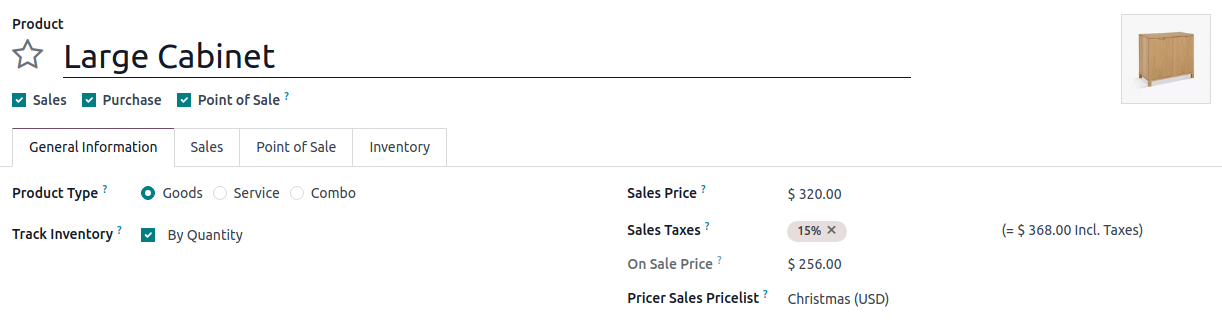
Sau khi cập nhật nhãn điện tử của bạn, một thẻ PROMO sẽ xuất hiện trên nhãn điện tử, hiển thị cả giá cũ đã gạch ngang và giá đã giảm.
Ghi chú
Hiện tại, các bảng giá cung cấp chiết khấu khi mua nhiều đơn vị hoặc lấy giá từ các bảng giá khác không được hỗ trợ.
Gán bảng giá cho một biến thể sản phẩm chỉ ảnh hưởng đến hiển thị nhãn điện tử. Quét sản phẩm tại điểm bán không tự động áp dụng chiết khấu.
Xem thêm