
Cam kết chất lượng dịch vụ (SLA)
A service level agreement (SLA) defines the level of support a customer can expect from a service provider. SLAs provide a timeline that tells customers when they can expect results and keeps the support team on target.
Ghi chú
The SLA Policies feature is enabled by default on newly created Helpdesk teams.
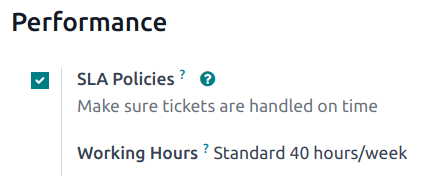
Để tắt tính năng hoặc chỉnh sửa giờ làm việc, hãy điều hướng đến . Nhấp vào một đội để mở trang cấu hình của đội đó.
Từ đây, cuộn xuống phần Performance. Để tắt tính năng SLAs cho nhóm, bỏ chọn ô SLA Policies checkbox.
Tạo mới chính sách SLA
Để tạo một chính sách mới, hãy vào , và nhấn Mới
Hoặc, hãy vào , và nhấp vào một nhóm. Sau đó, nhấn nút thông minh SLA Policies ở đầu trang cài đặt của nhóm, và nhấp vào New.
Trên mẫu chính sách SLA trống, nhập một Title và một Description cho chính sách mới, sau đó tiến hành điền mẫu theo các bước dưới đây.
Xác định các tiêu chí cho chính sách SLA
Phần Criteria được sử dụng để xác định các phiếu hỗ trợ mà chính sách này sẽ được áp dụng.
Điền các trường sau để điều chỉnh tiêu chí lựa chọn:
Ghi chú
Trừ khi có chỉ định khác, có thể chọn nhiều giá trị cho mỗi trường.
Nhóm hỗ trợ: Một chính sách chỉ có thể được áp dụng cho một nhóm. Trường này là bắt buộc.
Mức độ ưu tiên: Mức độ ưu tiên cho một phiếu hỗ trợ được xác định bằng cách chọn một, hai hoặc ba biểu tượng (ngôi sao), biểu thị mức độ ưu tiên trên thẻ Kanban hoặc trên chính phiếu hỗ trợ. SLA chỉ được áp dụng sau khi mức độ ưu tiên đã được cập nhật trên phiếu hỗ trợ để khớp với tiêu chí SLA. Nếu không có lựa chọn nào được chọn trong trường này, thì chính sách này chỉ áp dụng cho các phiếu hỗ trợ được đánh dấu là
Mức độ ưu tiên thấp, nghĩa là các phiếu hỗ trợ không có biểu tượng (ngôi sao).Nhãn: Nhãn được sử dụng để chỉ ra nội dung của phiếu yêu cầu. Nhiều nhãn có thể được áp dụng cho một phiếu yêu cầu.
Khách hàng: Các liên hệ cá nhân hoặc công ty có thể được chọn trong trường này.
Services: Trường này chỉ khả dụng khi một nhóm có bật ứng dụng Timesheets. Điều này cho phép phiếu hỗ trợ liên kết trực tiếp tới một dòng cụ thể trên đơn bán hàng, phải được chỉ ra trên phiếu hỗ trợ trong trường Sales Order Items.
Example
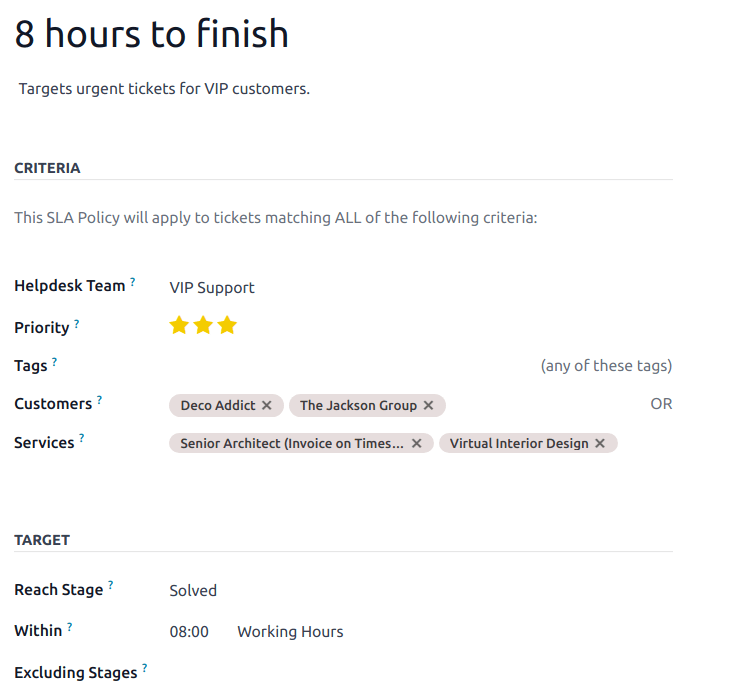
Một đội hỗ trợ cần giải quyết các vấn đề khẩn cấp cho khách hàng VIP trong vòng một ngày làm việc.
Chính sách mới, có tiêu đề 8 Hours to close, được giao cho đội VIP Support. Nó chỉ áp dụng cho các phiếu yêu cầu được gắn ba biểu tượng (star), tương đương mức độ ưu tiên Urgent.
Đồng thời, các phiếu có thể liên quan đến nhiều vấn đề, vì vậy chính sách áp dụng cho các phiếu có thẻ Repair, Service hoặc Emergency.
Thiết lập mục tiêu cho chính sách SLA
Mục tiêu là giai đoạn mà một phiếu yêu cầu cần đạt tới, và thời gian được cấp để đạt giai đoạn đó, nhằm đáp ứng chính sách SLA. Bất kỳ giai đoạn nào được giao cho một đội nhóm đều có thể được chọn cho trường Reach Stage.
Thời gian tiêu tốn ở các giai đoạn được chọn trong trường Loại trừ các giai đoạn không được tính vào thời hạn SLA.
Example
Một SLA có tiêu đề 8 Hours to Close theo dõi thời gian làm việc trước khi một phiếu yêu cầu được hoàn thành, và sẽ có Solved làm Reach Stage. Đồng thời, một SLA có tiêu đề 2 Days to Start theo dõi thời gian làm việc trước khi công việc trên một phiếu yêu cầu bắt đầu, và sẽ có In Progress làm Reach Stage.
Đáp ứng thời hạn SLA
Ngay khi xác định rằng một phiếu yêu cầu đáp ứng tiêu chí của chính sách SLA, thời hạn sẽ được tính. Thời hạn dựa trên ngày tạo của phiếu yêu cầu, cũng như giờ làm việc mục tiêu.
Ghi chú
Giá trị được chỉ định bên cạnh trường Working Hours của một chính sách SLA được dùng để xác định thời hạn. Mặc định, giá trị này được xác định bởi giá trị được đặt trong trường Company Working Hours dưới .
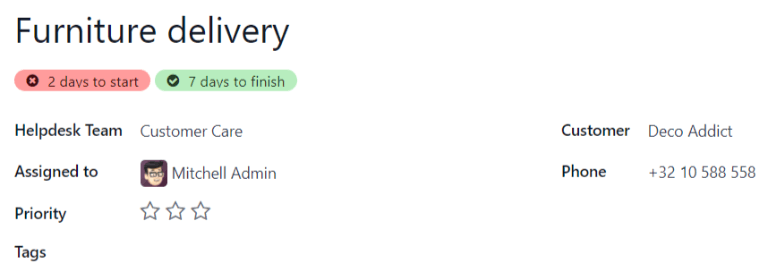
Thời hạn sau đó được thêm vào phiếu yêu cầu, cùng với một thẻ chỉ tên của SLAs đã áp dụng.
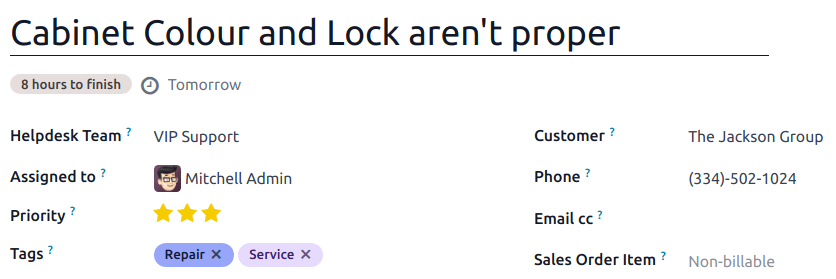
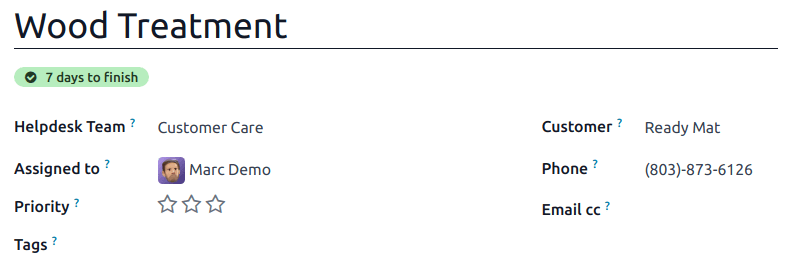
Khi một phiếu yêu cầu đáp ứng chính sách SLA, thẻ SLA sẽ chuyển sang màu xanh, và hạn chót sẽ biến mất khỏi hiển thị trên phiếu yêu cầu.
Quan trọng
Nếu một phiếu yêu cầu đáp ứng tiêu chí của nhiều SLA, thời hạn sớm nhất sẽ được hiển thị trên phiếu yêu cầu. Sau khi thời hạn đó đã qua, thời hạn tiếp theo sẽ được hiển thị.
Nếu thời hạn SLA trôi qua và phiếu yêu cầu chưa được chuyển sang Reach Stage, thẻ SLA sẽ chuyển sang màu đỏ. Sau khi SLA không thành công, thẻ màu đỏ vẫn giữ trên phiếu yêu cầu, ngay cả khi phiếu yêu cầu được chuyển sang Reach Stage.
Phân tích hiệu suất SLA
Báo cáo SLA Status Analysis theo dõi tốc độ thực hiện SLA, cũng như hiệu suất của các thành viên nhóm cá nhân. Điều hướng đến báo cáo và bảng pivot tương ứng bằng cách vào .
Chế độ xem pivot
Mặc định, báo cáo hiển thị ở chế độ xem Pivot. Bất kỳ chính sách SLA nào trong cơ sở dữ liệu có các phiếu yêu cầu không đáp ứng được chính sách, đang trong tiến trình, hoặc đã đáp ứng chính sách sẽ được liệt kê. Mặc định, chúng được nhóm theo đội và số phiếu yêu cầu.
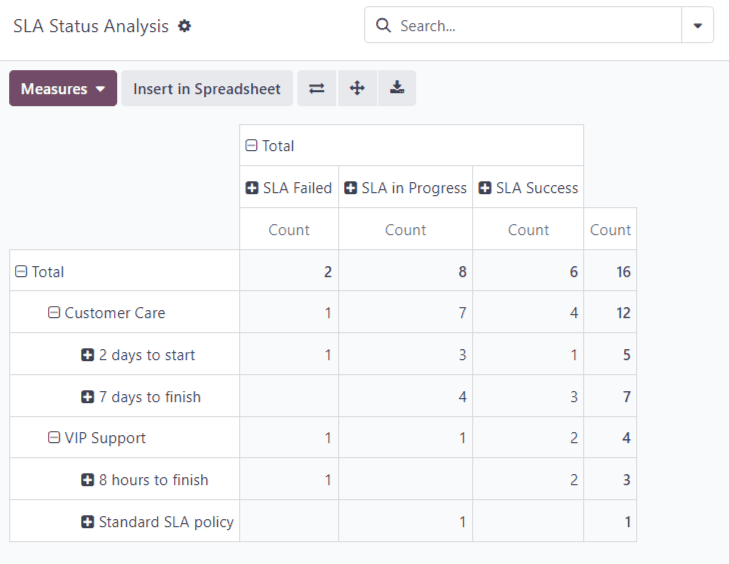
Ô xem Pivot tổng hợp dữ liệu, có thể được thao tác bằng cách thêm các đơn vị đo và bộ lọc.
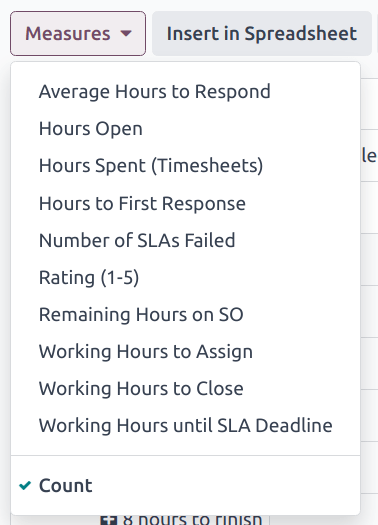
Để thay đổi cách hiển thị hoặc thêm các đo lường bổ sung, nhấp vào nút Measures để hiển thị menu thả xuống của các tiêu chí báo cáo và chọn từ các tùy chọn có sẵn.
Mỗi khi một đo lường được chọn, một biểu tượng (check) sẽ xuất hiện trong menu thả xuống để chỉ ra rằng đo lường đã được bao gồm, và một cột mới tương ứng sẽ xuất hiện trong bảng tổng hợp pivot để hiển thị các phép tính liên quan.
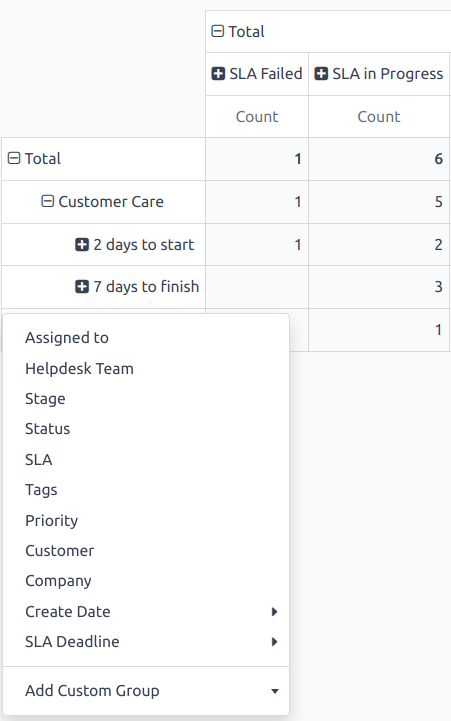
Để thêm một nhóm vào hàng hoặc cột, nhấp vào biểu tượng (plus) bên cạnh tên chính sách và sau đó chọn một trong các nhóm. Để xóa một nhóm, nhấp vào biểu tượng (minus) bên cạnh tên chính sách.
Chế độ xem biểu đồ
Chuyển sang chế độ biểu đồ bằng cách chọn (graph view) biểu tượng ở đầu màn hình. Để chuyển đổi giữa các biểu đồ khác nhau, chọn biểu tượng liên quan ở đầu biểu đồ khi đang ở chế độ biểu đồ.
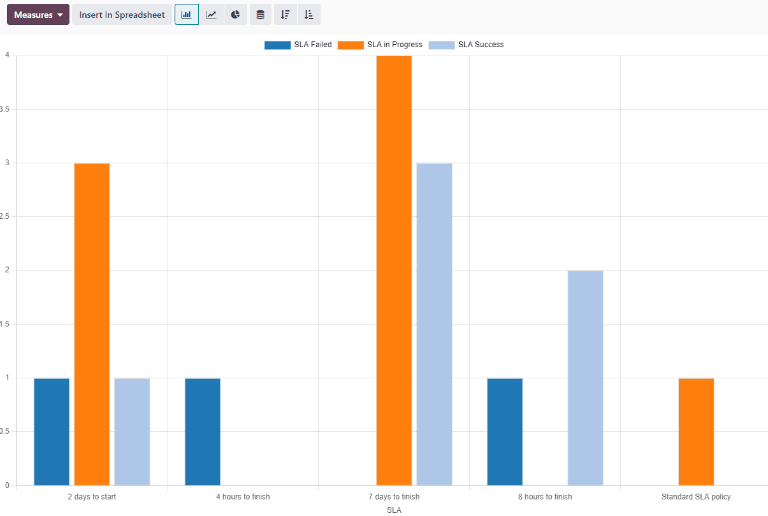
Biểu đồ cột có thể xử lý các tập dữ liệu lớn hơn và so sánh dữ liệu qua nhiều danh mục.
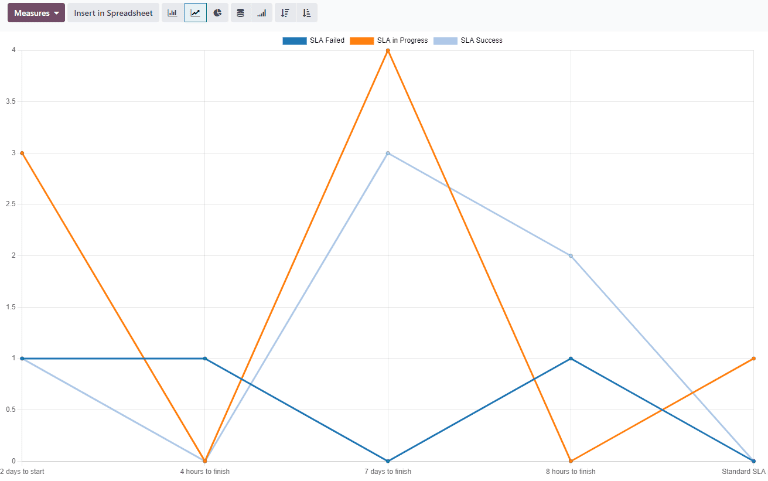
Biểu đồ đường có thể hiển thị xu hướng dữ liệu hoặc sự thay đổi theo thời gian.
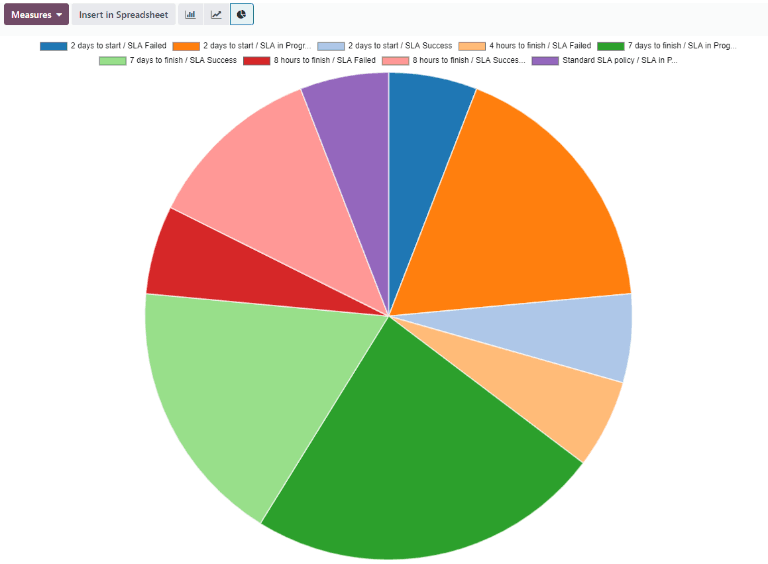
Biểu đồ tròn so sánh dữ liệu giữa một số ít danh mục.
Mẹo
Cả biểu đồ cột và biểu đồ đường đều có thể sử dụng tùy chọn chế độ xem chồng. Tính năng này hiển thị hai hoặc nhiều nhóm dữ liệu chồng lên nhau thay vì hiển thị cạnh nhau, giúp việc so sánh dữ liệu dễ dàng hơn. Khi xem biểu đồ cột hoặc biểu đồ đường, nhấp vào biểu tượng (chồng) để bật/tắt chế độ xem chồng nhau.
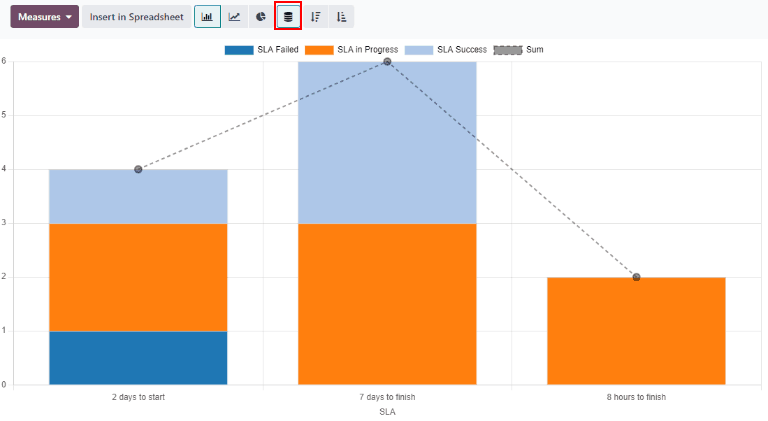
Chế độ xem Cohort
Chế độ xem cohort được sử dụng để theo dõi các thay đổi trong dữ liệu qua một khoảng thời gian. Để hiển thị báo cáo SLA Status Analysis ở chế độ xem cohort, nhấp vào biểu tượng (cohort) , nằm cạnh các tùy chọn hiển thị khác.
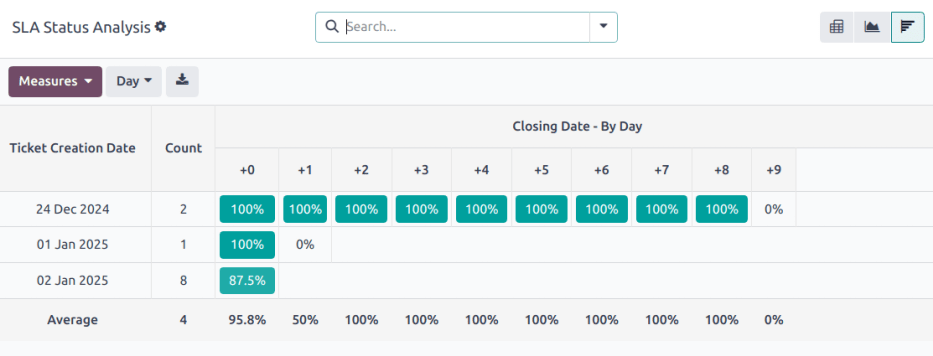
Cohort view kiểm tra vòng đời của dữ liệu theo thời gian.