
Báo cáo chi phí nhà cung cấp
Với ứng dụng Purchase, người dùng có thể theo dõi sự biến động của chi phí nhà cung cấp theo thời gian. Điều này cho phép người dùng xác định các nhà cung cấp có chi phí cao nhất và theo dõi những biến đổi theo mùa.
Tạo báo cáo chi phí nhà cung cấp
Để tạo báo cáo chi phí nhà cung cấp, trước tiên hãy đi đến để mở trang chủ Phân tích mua hàng. Theo mặc định, trang chủ này hiển thị biểu đồ đường tổng quan về Tổng trước thuế của đơn mua hàng (PO) với Ngày xác nhận trong tháng hiện tại hoặc của yêu cầu báo giá (RFQ) với trạng thái Nháp, Đã gửi hoặc Đã hủy.
Thêm bộ lọc và nhóm
Ở góc trên bên phải, nhấp vào biểu tượng (pivot) để chuyển sang chế độ xem pivot.
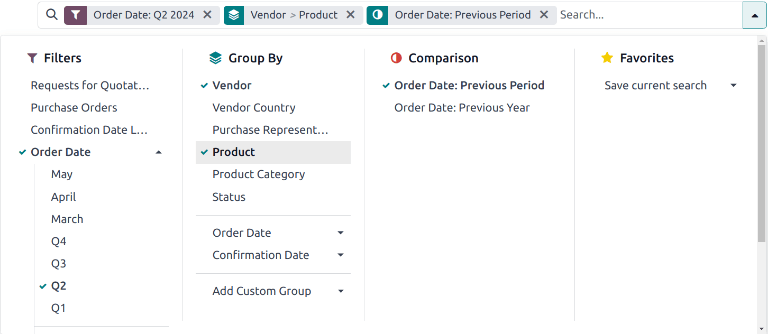
Xóa bất kỳ bộ lọc mặc định nào khỏi thanh Search.... Sau đó, nhấp vào (down) icon để mở menu thả xuống chứa các cột Filters, Group By và Favorites.
Ghi chú
Nếu không có quy định khác, báo cáo sẽ hiển thị dữ liệu từ cả RfQs và POs. Điều này có thể thay đổi bằng cách chọn Requests for Quotation hoặc Purchase Orders dưới cột Filters.
Dưới cột Filters, chọn một khoảng thời gian để so sánh. Báo cáo có thể được lọc theo Order Date hoặc Confirmation Date. Chọn một mục trong danh sách, sau đó nhấp vào (down) icon để chỉ định khoảng thời gian, có thể theo tháng, quý hoặc năm.
Tiếp theo, dưới cột Group by chọn Vendor. Sau đó, chọn Product, cũng nằm trong cột Group By.
Ghi chú
Việc chọn Product không bắt buộc cho báo cáo này. Tuy nhiên, việc này được khuyến nghị, vì nó cung cấp cái nhìn bổ sung về hiệu suất của từng nhà cung cấp. Bạn cũng có thể thực hiện các lựa chọn bổ sung dưới tiêu đề Group by, bao gồm Product Category, Status và Purchase Representative.
Để đảm bảo báo cáo được tạo đúng, hãy chắc chắn rằng Vendor là đầu tiên lựa chọn được thực hiện dưới cột Group By.
Tiếp theo, chọn một tùy chọn dưới tiêu đề So sánh. Các tùy chọn này chỉ khả dụng sau khi chọn phạm vi ngày trong cột Bộ lọc và thay đổi tùy theo phạm vi đó. Giai đoạn trước thêm so sánh với giai đoạn trước, như tháng hoặc quý trước. Năm trước so sánh cùng khoảng thời gian với năm trước.
Ghi chú
Mặc dù có thể thêm nhiều bộ lọc dựa trên thời gian cùng một lúc, chỉ một phép so sánh có thể được chọn tại một thời điểm.
Thêm đo lường
Sau khi chọn các cài đặt Filters, Group by và Comparison, nhấp ra ngoài menu thả xuống.
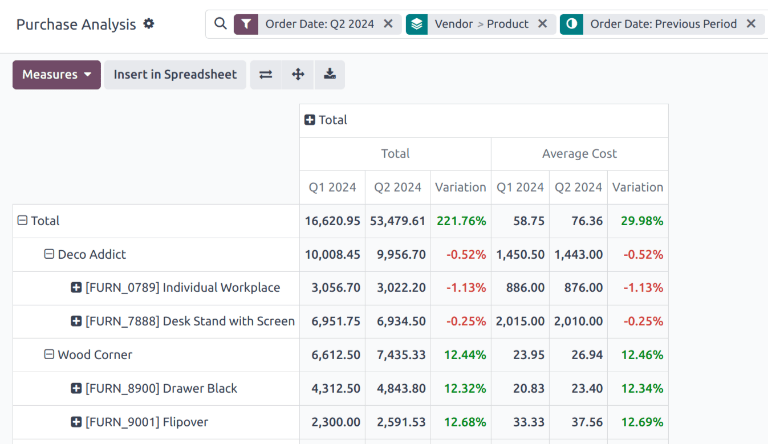
Theo mặc định, báo cáo sẽ hiển thị các chỉ số sau: Đơn hàng, Tổng, Tổng trước thuế và Số lượng. Nhấp vào Chỉ số ở góc trên bên trái để mở danh sách thả xuống các chỉ số khả dụng. Nhấp Chi phí trung bình để thêm vào báo cáo. Bạn có thể chọn thêm bất kỳ chỉ số nào khác để bổ sung vào báo cáo, hoặc nhấp vào các chỉ số đã chọn để loại bỏ chúng nếu cần.
Mẹo
Bạn nên chạy báo cáo với ít nhất Average Cost, Total hoặc Untaxed Total được chọn từ danh sách Measures. Các chỉ số bổ sung, chẳng hạn Days to Receive, có thể được thêm vào để cung cấp thêm thông tin chi tiết.
Xem kết quả
Sau khi tất cả filters and measures have been selected đã được chọn, báo cáo được tạo trong chế độ xem pivot. Nhấp Insert in Spreadsheet để thêm chế độ xem pivot vào định dạng bảng tính có thể chỉnh sửa trong ứng dụng Documents.
Quan trọng
Tùy chọn Insert in Spreadsheet chỉ khả dụng nếu mô-đun Documents Spreadsheet được cài đặt.
Ghi chú
Báo cáo chi phí nhà cung cấp cũng có sẵn trong chế độ xem đồ thị. Nhấn biểu tượng (đồ thị diện tích) để chuyển sang chế độ xem đồ thị. Nhấn biểu tượng tương ứng ở đầu báo cáo để chuyển sang (đồ thị cột), (đồ thị đường), hoặc (đồ thị tròn).
Xem thêm
Để lưu báo cáo này dưới dạng yêu thích, xem Yêu thích.