
Tính năng nhà hàng
Odoo Point of Sale cung cấp nhiều tính năng để quản lý một nhà hàng hoặc quán bar:
Ba nút chính trong giao diện POS cho phép chuyển đổi giữa các bàn, máy tính tiền và đơn hàng:
Tables: Truy cập chế độ xem Floor plan để quản lý tình trạng bàn.
Đăng ký: Truy cập Đăng ký POS để xử lý các đơn hàng.
Orders: Truy cập tổng quan của tất cả các đơn hàng.
Quan trọng
Để cấu hình các cài đặt đặc thù cho nhà hàng, tùy chọn Is a Bar/Restaurant dưới phần Point of Sale phải được bật trong POS settings
Ghi chú
Khi Booking được bật trong cài đặt POS, một nút Booking xuất hiện trên giao diện chính để xem và quản lý các đặt chỗ.
Màn hình bắt đầu mặc định
Để xác định màn hình khởi động mặc định của điểm bán hàng, hãy vào POS settings, cuộn xuống phần PoS Interface, và đặt cài đặt Default Screen thành Tables (tức là chế độ xem Floor plan) hoặc Register.
Sàn và Bàn
Giao diện Floor plan cho phép quản lý các tầng và bàn của nhà hàng và giám sát trạng thái bàn trong thời gian thực (độ lấp đầy, đặt chỗ, đơn đặt bếp) bằng các nút thao tác sau:
Đơn mới: Tạo một đơn bán hàng trực tiếp không gắn với bất kỳ bàn nào. Nhận đơn, nhấp vào Đặt bàn để gán cho một bàn hiện có, hoặc nhấp vào Đặt thẻ để ghi lại tên của đơn mở.
Các nút để điều hướng giữa các tầng đã cấu hình (ví dụ: Main Floor/Patio).
(Table Selector): Nhập một số bàn hiện có và nhấp vào Jump để truy cập.
Ghi chú
Việc chọn một bàn trên chế độ xem Floor plan hoặc truy cập nó qua Table Selector sẽ tự động xác nhận bàn đã được chiếm.
Để đặt các mã QR vật lý miễn phí được điều chỉnh theo bản đồ sàn, kích hoạt cài đặt QR menu , rồi nhấp vào Lấy mã QR trong chế độ xem Bản đồ sàn. Ưu đãi này offer có sẵn trên toàn thế giới và cho mọi loại thuê bao.
Example
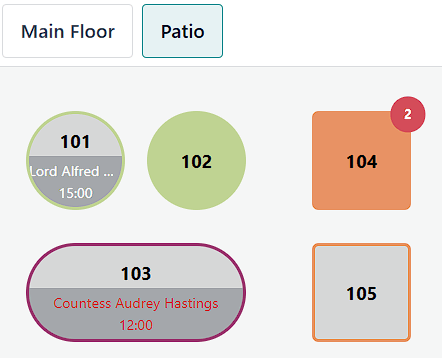
Bàn 101: Bàn hiện đang có sẵn nhưng đã được đặt vào lúc 15:00.
Bàn 102: Bàn đã được đặt và đơn hàng đã được gửi tới bếp.
Bàn 103: Bàn 12:00 đang trễ.
Bàn 104: Đơn đang chờ xử lý.
Bảng 105: Bảng đã có sẵn.
Cấu hình
Tạo sàn và bàn cho phép quản lý việc chọn bàn và đơn hàng
Từ backend của POS
Để tạo sàn và bàn từ backend, hãy vào , và nhấp vào New. Thực hiện các bước tiếp theo để cấu hình Floor plan:
Nhập một Floor Name.
Chọn Điểm bán hàng liên quan
Nếu muốn, di chuột lên hình ảnh placeholder và nhấp vào biểu tượng (Edit) để thêm ảnh nền vào bố cục nhà hàng.
Nhấp vào Thêm một dòng để tạo và cấu hình một bảng:
Nhập một Table Number.
Điền số lượng Seats.
Thiết lập Shape của bảng.
Tùy chọn, kích hoạt các cài đặt bổ sung bằng cách nhấp vào (settings) biểu tượng:
Điều chỉnh Height, Width, và Color.
Đánh dấu vào ô kiểm Active để làm cho bảng khả dụng hoặc không.
Lưu.
Ghi chú
Bật cài đặt Booking để chỉ định một Appointment resource và làm cho bàn có thể đặt trước.
Nhấp vào biểu tượng (trash) để xóa một bảng.
Mẹo
Để nhanh chóng tạo một Bản đồ tầng, hãy vào phần Điểm bán hàng trong POS settings. Dưới mục Bản đồ Tầng & Bàn, nhập tên tầng vào trường Tầng, và nhấn Enter.
Từ giao diện POS
Để tạo các tầng và bàn từ giao diện người dùng, mở đăng ký POS, nhấp vào biểu tượng (menu hamburger) ở góc trên bên phải của chế độ xem Bản đồ tầng, sau đó Chỉnh sửa kế hoạch. Để cấu hình Bản đồ tầng, thực hiện các bước tiếp theo:
Nhấp vào biểu tượng (Add Floor) để thêm một tầng.
Nhập một Floor name và bấm Apply.
Nhấp vào biểu tượng (Thay đổi nền sàn) để chọn màu nền, hoặc nhấp vào biểu tượng Tập tin để tải lên hình ảnh.
Tùy chọn, nhấp vào biểu tượng (Rename) để đổi tên Floor plan, biểu tượng (Clone) để tạo một bản sao, hoặc biểu tượng (Delete) để xóa nó.
Nhấn vào Table để thêm một bảng mới. Để chỉnh sửa một bảng, chọn nó và nhấn vào một trong các biểu tượng sau:
(Seats): Thêm hoặc thay đổi số lượng ghế.
(Vuông) or (Tròn): Thay đổi hình dạng của bảng.
(Thay đổi nền sàn): Thay đổi màu của bảng.
(Rename): Thay đổi số bàn
(Clone): Sao chép các thuộc tính của bảng bằng cách sử dụng số bảng sau.
(Delete): Xóa bảng.
Nhấp Lưu.
Cảnh báo
Việc xóa một bàn hoặc một tầng là vĩnh viễn.
Đặt trước
Cài đặt Booking cho phép tạo và quản lý đặt chỗ cho một điểm bán hàng được chỉ định trực tiếp từ giao diện POS.
Ghi chú
Kích hoạt cài đặt Booking sẽ tự động cài đặt ứng dụng :doc:`Appointments </applications/productivity/appointments>`
Cấu hình đặt chỗ
Để bật và cấu hình các đặt chỗ, hãy thực hiện các bước sau:
Đi tới Cài đặt POS, cuộn xuống phần Giao diện PoS, và bật Đặt chỗ
Nhập tên vào trường Appointment type và nhấn Create and edit.
Cấu hình mẫu Loại cuộc hẹn và nhấn Lưu.
Nhấn Save trong cài đặt POS.
Quan trọng
Để đảm bảo chỉ các tài nguyên hiện có có thể được đặt cho một điểm bán hàng cụ thể, hãy đặt trường Book thành Resources trong biểu mẫu Appointment type và chọn các bàn. Sau đó, bật tính năng Manage Capacities để xác định lượng tối đa mỗi tài nguyên có thể xử lý.
Mẹo
Để đáp ứng một đặt chỗ vượt quá sức chứa của một bàn duy nhất, hãy nhấp vào biểu tượng (Resources) trong biểu mẫu Appointment Type, chọn một bàn và thêm các bàn bổ sung vào trường Linked Resource để hợp nhất chúng.
Xem thêm
Quản lý đặt chỗ
Để quản lý đặt bàn từ giao diện POS, nhấp vào Đặt bàn, sau đó:
Nhấn Mới để tạo một đặt chỗ. Thêm tên, ngày và giờ, số khách, số điện thoại, thời lượng và resources, sau đó nhấn Lưu.
Nhấp vào một đặt chỗ để Edit hoặc Delete nó. Nhấp vào tên giai đoạn (ví dụ: Booked, Checked‑In, hoặc No Show) hoặc kéo thẻ đặt chỗ để chuyển nó tới giai đoạn tương ứng.
Mẹo
Để nhanh chóng chỉnh sửa một đặt chỗ từ chế độ xem Floor plan , hãy nhấp vào thông báo đặt chỗ trên bàn đã đặt.
Quản lý đơn hàng
Thanh ghi POS cho phép xử lý và chuyển giao các đơn đặt hàng, định nghĩa cài đặt trước, và quản lý các khóa học.
Quy trình đặt hàng
Để xử lý một đơn hàng từ máy POS, hãy làm theo các bước sau:
Nhấp vào sản phẩm để thêm chúng vào giỏ hàng.
Xác định cách xử lý đơn hàng:
Nhấn Set Table để liên kết đơn hàng với một bàn. Nhập số bàn và nhấn Assign.
Nhấn Set Tab để nhập tên đơn hàng đang mở và nhấn Apply
Nhấn vào Order để xác nhận đơn hàng.
Khi sẵn sàng, xử lý thanh toán đơn hàng.
Ghi chú
Nhấp vào Order sẽ chuyển hướng đến chế độ xem Floor plan nếu Tables được chọn làm default start screen.
Mẹo
Để hủy một đơn hàng, nhấp vào biểu tượng (Actions), sau đó chọn Cancel Order. Nếu order printer is configured, phiếu hủy sẽ được tự động in cho đơn hàng đã gửi tới bếp.
Sau khi chọn một bàn trong chế độ xem Floor plan, nhấp vào Giải phóng bàn trong giỏ để hủy việc chiếm dụng bàn. Hành động này chỉ khả dụng khi giỏ hàng trống.
Configure a printer để gửi một đơn hàng tới máy in bếp khi nhấp vào Order.
Chuyển đơn hàng
Để chuyển một đơn hàng sang bàn khác từ đăng ký POS, nhấp vào biểu tượng (Hành động) icon, sau đó Chuyển/Trộn, và chọn bàn đích trong chế độ xem Bản đồ sàn:
Chọn một bảng có sẵn để chuyển khách hàng và đơn hàng của họ.
Chọn bàn đang có khách để hợp nhất khách hàng và đơn đặt hàng của họ.
Cài đặt sẵn
Cài đặt sẵn được sử dụng để áp dụng các thiết lập đã cấu hình trước cho đơn hàng và xác định đơn hàng là Dine In, Takeout hoặc Delivery. Chúng cũng kiểm soát việc yêu cầu thông tin liên hệ của khách hàng và áp dụng giới hạn công suất dựa trên giờ mở cửa và số lượng đơn hàng.
Để sử dụng các preset đã được cấu hình sẵn, hãy vào POS settings và bật thiết lập Take out / Delivery / Members trong mục Point of Sale. Đặt trường Default thành preset mong muốn, sau đó lưu. Từ register, chọn preset phù hợp và process the order:
Ăn tại chỗ: Gán một bàn hoặc mở thẻ
Mang về: Nhập tên đơn đặt và nhấp vào Áp dụng, sau đó chọn ngày và khung giờ.
Delivery: Chọn một khách hàng hiện có, hoặc nhấp vào Create để thêm một. Sau đó, chọn một khung giờ.
Mẹo
Nhấn nút cài sẵn để chuyển sang một cái khác.
Khóa học
Nút Course cho phép tách đơn hàng thành nhiều phần, gửi từng phần tới bếp theo thứ tự.
Để tách một đơn hàng thành các món ăn từ register, nhấn Course và thêm sản phẩm. Lặp lại thao tác bao nhiêu lần cần thiết, rồi nhấn Order để gửi đơn hàng tới bếp, đồng thời kích hoạt món đầu tiên.
Khi sẵn sàng cho món thứ hai, lấy đơn hàng từ chế độ xem Floor plan hoặc tổng quan Orders, và nhấp vào Fire Course 2. Lặp lại hành động này bao nhiêu lần cần thiết.
Mẹo
Ngoài ra, hãy nhấp vào Course bao nhiêu lần cần để hiển thị số lượng khoá học mong muốn trong giỏ. Sau đó, nhấp vào từng khoá học, thêm sản phẩm, và nhấp vào Order.
Để chuyển một sản phẩm hoặc toàn bộ khoá học sang khoá học khác, chọn nó trong giỏ, nhấp vào biểu tượng (Actions) , sau đó Transfer course, và chọn khoá học mong muốn.
In đơn hàng
Để cho phép gửi đơn hàng tới máy in bếp hoặc máy in quầy bar, connect a printer vào Odoo, chuyển đến POS settings, và thực hiện các bước sau:
Cuộn xuống phần Preparation và bật cài đặt Preparation Printers
Nhập tên máy in vào trường Máy in và nhấp vào Tạo và chỉnh sửa.
Trong form thiết lập máy in, chọn Printer Type:
Nếu máy in được kết nối với một hệ thống IoT, chọn Sử dụng máy in được kết nối với IoT, và chọn thiết bị liên quan. Quy trình này yêu cầu ứng dụng IoT và một hệ thống IoT.
Nếu sử dụng một máy in Epson không yêu cầu kết nối hệ thống IoT, chọn Sử dụng máy in Epson và nhập Địa chỉ IP máy in Epson
Xác định các danh mục sản phẩm sẽ được in bằng cách nhấp vào Add a line trong trường Printed Product Categories và chọn danh mục ưa thích từ popover.
Nhấp Lưu.
Trong POS settings, nhấp vào Save.
Máy in sau đó được kết nối với Điểm bán hàng và có thể in đơn bếp và phiếu thu.
Ghi chú
In đơn bếp yêu cầu gán một Danh mục sản phẩm PoS.
Để tạo một Printed Product Category trên popover Add: Printed Product Categories, nhấn New. Nhập tên, chọn một Parent Category, chọn một Color, nhấp vào biểu tượng (Edit) để thêm hình ảnh, xác định khả dụng của sản phẩm, sau đó nhấn Save & Close.
Mẹo
Để truy cập tất cả máy in chuẩn bị từ Cài đặt POS, cuộn xuống phần Chuẩn bị và nhấp vào Máy in. Ngoài ra, hãy vào .
Sau khi xử lý một đơn hàng, nhấp vào biểu tượng (đơn hàng) trong đăng ký POS bên cạnh Thanh toán để in lại một bản sao của đơn hàng bếp cuối cùng.
Hóa đơn và thanh toán
Tách hóa đơn
Để cho phép tách hoá đơn, hãy vào , và bật Cho phép tách hoá đơn trong phần Điểm bán hàng.
Để tách hóa đơn từ POS register, hãy thực hiện các bước sau:
Nhấp vào biểu tượng (Actions), sau đó Split.
Chọn ít nhất một sản phẩm và thực hiện một trong các hành động sau:
Payment: Thực hiện thanh toán trực tiếp cho sản phẩm đã chọn.
Tách Đơn hàng: Tạo một đơn phụ.
Transfer: Chuyển một hoặc tất cả các sản phẩm sang bảng khác.
Xử lý thanh toán
Nhấn Tiếp tục và lặp lại quy trình cho mỗi khách.
Ghi chú
Việc tách hóa đơn yêu cầu đặt ít nhất hai sản phẩm và tạo một đơn phụ, đơn này phải được thanh toán trước khi quay lại đơn chính.
Thanh toán đơn hàng
Để tiến hành thanh toán đơn hàng từ POS register, thực hiện các bước sau:
Nhấp vào Payment.
Chọn một payment method.
Nếu muốn, chọn một khách hàng và gửi hóa đơn cho họ:
Nhấn vào Khách hàng để chọn hoặc tạo tài khoản khách hàng.
Bật Invoice để cho phép gửi hoá đơn cho khách hàng.
Nhấp Validate.
In biên lai
Để cho phép in biên lai, đi tới , và bật Early Receipt Printing trong phần Point of Sale.
Sau khi thanh toán đơn hàng thành công order payment, nhấp vào Print Full Receipt để tạo và in hoá đơn.
Quan trọng
Nếu một máy in được configured and linked vào điểm bán hàng, biên lai sẽ được in tự động khi xác nhận thanh toán.
Xem thêm
Tập tin: sales Biên lai và hoá đơn
Lời nhắc
Cấu hình
Để cho phép tip trong POS, hãy vào POS settings, cuộn xuống phần Payment, bật Tips và nhấn Save
Quan trọng
Cài đặt Add tip after payment chỉ hoạt động cho POS tại Hoa Kỳ với một Adyen hoặc một Stripe payment terminal
Cài đặt Add tip through payment terminal (Adyen) chỉ hoạt động với máy thanh toán Adyen
Ghi chú
Lưu cài đặt Tips sẽ tự động điền trường Tip product với sản phẩm đã cấu hình sẵn [TIPS] Tips, chỉ dùng cho tiền bón. Khi chọn một sản phẩm khác trong trường Tip product, sản phẩm đã chọn sẽ không còn khả dụng trên POS register.
Chỉ chọn một sản phẩm tip cho mỗi POS.
Tiền boa và thanh toán
Để xử lý tiền tip trong payment, thực hiện các bước sau:
Nhấn Tiền thưởng, nhập số tiền, rồi nhấn Ok.
Chọn một payment method cho đơn hàng và tiền boa.
Nhấp Validate.
Mẹo
Nếu đơn hàng và tiền tip được thanh toán bằng các phương thức thanh toán khác nhau, chọn một payment method cho đơn hàng trước. Sau đó, chọn một phương thức thanh toán cho tip, nhấp vào Tip, nhập số tiền tip, và nhấp vào Ok. Cuối cùng, Validate thanh toán.
Tiền tip sau thanh toán (chỉ dành cho US)
Để cho phép nhận tiền tip sau khi thanh toán cho POS tại Hoa Kỳ, hãy đảm bảo tùy chọn Add tip after payment được bật trong POS settings. Để xử lý tiền tip sau khi thanh toán, thực hiện các bước sau:
Trên màn hình Payment, chọn phương thức thanh toán Card được liên kết với thiết bị đầu cuối Stripe hoặc Adyen.
Nhấp vào Đóng Tab và chọn tùy chọn phù hợp trong màn hình Thêm tiền boa:
15%, 20%, or 25%: Tỷ lệ tip dựa trên tổng đơn hàng.
Không tip
Số tiền tip: Nhập số tiền tương ứng vào trường.
Nhấn Thanh toán để xác nhận.