
Ấn Độ
Cài đặt
Install các mô-đun sau để có tất cả các tính năng của bản địa hoá Ấn Độ:
Tên |
Tên kỹ thuật |
Mô tả |
|---|---|---|
Ấn Độ - Kế toán |
|
Mặc định fiscal localization package |
Indian E-invoicing |
|
|
Indian E-waybill |
|
|
Indian E-waybill Stock |
|
|
Indian - Accounting Reports |
|
Công ty
Để cấu hình thông tin công ty của bạn, mở ứng dụng Cài đặt, cuộn xuống phần Companies, nhấn Update Info, và cấu hình các mục sau:
Tên công ty
Address, bao gồm Street, City, State, ZIP, và Country
PAN: cần thiết để xác định loại người nộp thuế.
GSTIN: cần thiết để tạo e-Invoices, E-waybills và khai báo thuế GST.
Cấu hình Ấn Độ
Phần Indian Integration cung cấp các tính năng thuế và tuân thủ cần thiết để đơn giản hoá hoạt động tài chính. Để kích hoạt các tính năng này, hãy chuyển tới và cuộn xuống phần Indian Integration.
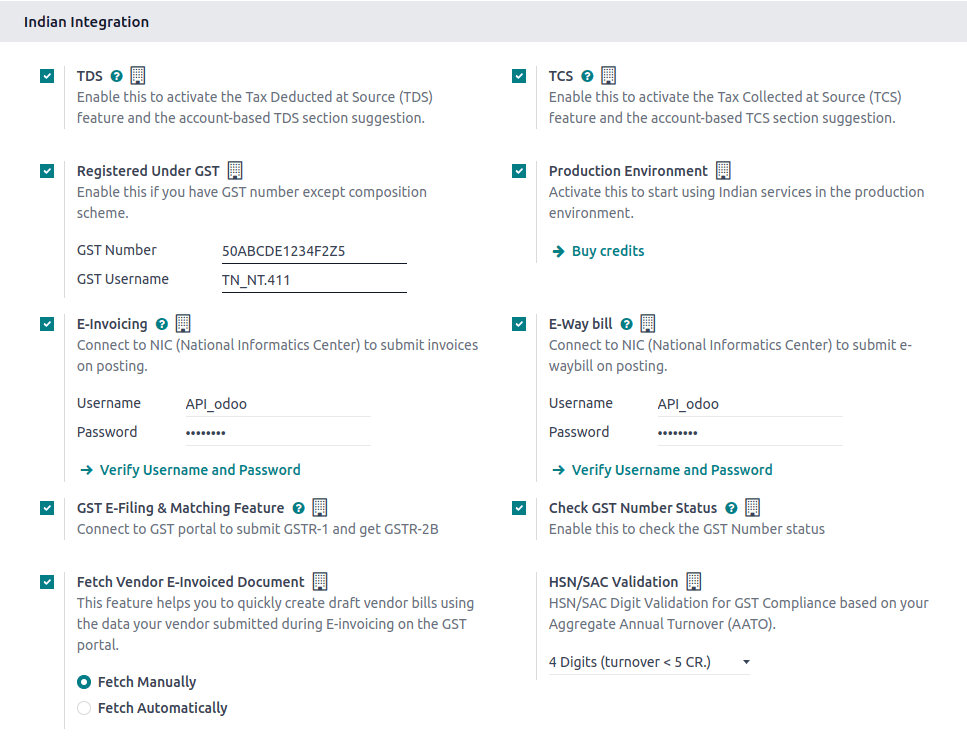
TDS/TCS: Kích hoạt để bật chức năng TDS/TCS cùng với các đề xuất mục TDS/TCS dựa trên tài khoản.
Registered Under GST: Chọn mục này nếu doanh nghiệp của bạn đã đăng ký GST để truy cập các tính năng liên quan đến GST, bao gồm hoá đơn điện tử, e‑waybill, khai thuế GST điện tử, lấy tài liệu hoá đơn điện tử của nhà cung cấp và kiểm tra tình trạng số GST.
E-Invoicing: Kết nối tới cổng e-invoice NIC để nộp hoá đơn.
E-Way bill: Kết nối tới cổng e-waybill NIC để tạo e-waybill.
GST E-Filing & Matching: Bật tính năng để hỗ trợ GST return filing và kết nối với cổng GST để nộp GSTR-1 và truy xuất GSTR-2B.
Check GST Number Status: Bật để xác minh GSTIN Status.
Fetch Vendor E-Invoiced Document: Helps in creating draft vendor bills using e-invoice data submitted by vendors on GST portal.
Quan trọng
Đánh dấu vào ô Production Environment để bắt đầu sử dụng dịch vụ Ấn Độ trong môi trường sản xuất. Nếu bạn muốn sử dụng môi trường kiểm thử, hãy để ô không được đánh dấu.
hệ thống hoá đơn điện tử
Odoo is compliant with the Indian Goods and Services Tax (GST) e-Invoice system requirements.
Thiết lập
NIC Đăng ký e-Invoice
Bạn phải đăng ký trên cổng e-Invoice của NIC để nhận thông tin xác thực API. Bạn cần các thông tin xác thực này để configure your Odoo Accounting app.
Đăng nhập vào NIC e-Invoice portal bằng cách nhấn Login và nhập Username và Password;
Ghi chú
Nếu bạn đã đăng ký trên cổng NIC, bạn có thể sử dụng cùng thông tin đăng nhập.
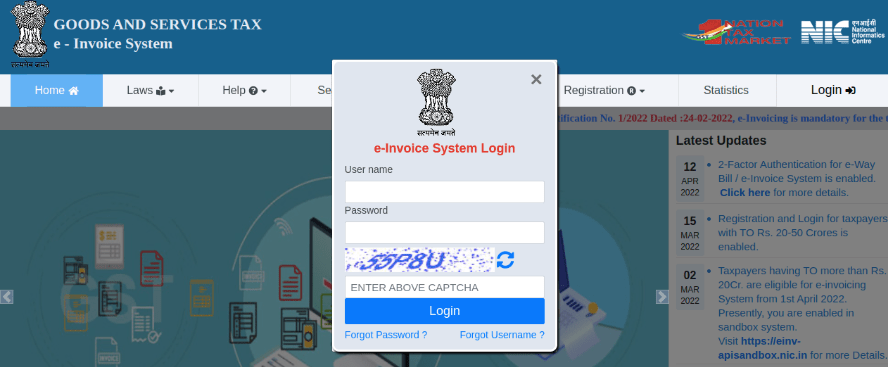
Từ bảng điều khiển, chuyển đến
Sau đó, bạn sẽ nhận được mã OTP trên số điện thoại di động đã đăng ký của mình. Nhập mã OTP và nhấn Verify OTP;
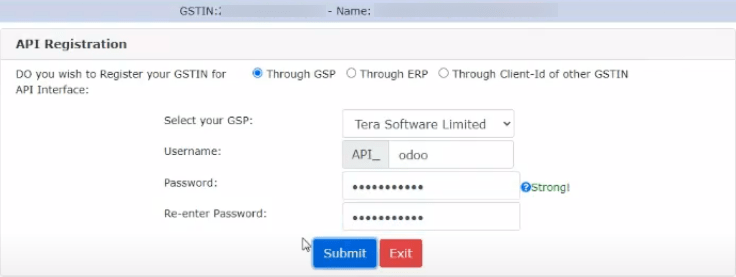
Chọn Through GSP cho giao diện API, đặt Tera Software Limited làm GSP, và nhập Username và Password cho API của bạn. Khi hoàn tất, nhấn Submit.
Cấu hình trong Odoo
Để bật dịch vụ e-Invoice trong Odoo, activate tính năng E-Invoicing và nhập Username và Password đã được thiết lập trước cho API.
Quy trình
Tạo hóa đơn điện tử
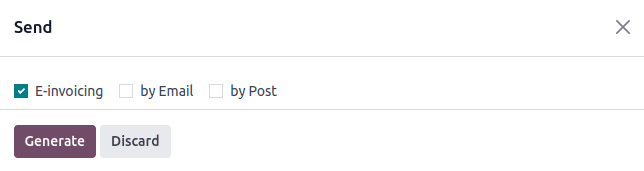
Khi một hoá đơn đã được xác nhận, nhấn nút Send để mở trình hướng dẫn. Chọn E-Invoicing, sau đó nhấn nút Generate. Odoo sẽ tải lên tệp JSON đã ký của hoá đơn lên cổng e-Invoice của NIC.
Ghi chú
Bạn có thể tìm tệp đã ký bằng JSON và kiểm tra trạng thái hóa đơn điện tử trong Khung trao đổi.
Báo cáo hoá đơn PDF
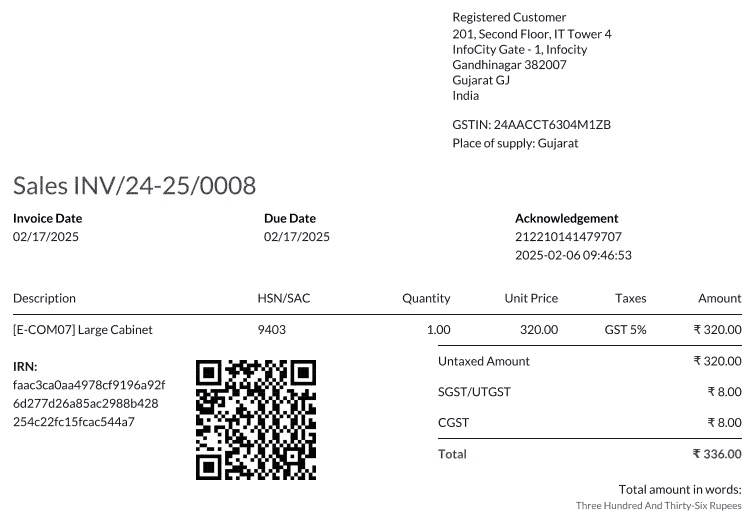
Khi một hóa đơn đã được xác nhận và gửi, báo cáo PDF hóa đơn có thể được in. Báo cáo bao gồm IRN, Acknowledgement (số và ngày) và mã QR. Những thông tin này chứng minh hóa đơn là tài liệu tài chính hợp lệ.
Hủy e-Invoice
Để hủy một hoá đơn điện tử, nhấp vào nút Request Cancel trên hoá đơn liên quan. Trong cửa sổ Cancel E-Invoice, điền Cancel Reason và Cancel Remarks.
Ghi chú
Bạn có thể tìm trạng thái e-Invoicing trong chatter
Quản lý các dòng âm trong hóa đơn điện tử
Các dòng âm thường được dùng để biểu thị chiết khấu hoặc điều chỉnh liên quan đến các sản phẩm cụ thể hoặc chiết khấu toàn hệ thống. Cổng thông tin chính phủ cấm nộp dữ liệu có các dòng âm, do đó chúng phải được chuyển đổi dựa trên mã HSN và mức thuế GST. Quá trình này được thực hiện tự động bởi Odoo.
Example
Xem ví dụ sau:
Thông tin sản phẩm |
|||||
|---|---|---|---|---|---|
Tên sản phẩm |
Mã HSN |
Tax Excluded |
Số lượng |
GST Rate |
Tổng |
Sản phẩm A |
123456 |
1.000 |
1 |
18% |
1.180 |
Sản phẩm B |
239345 |
1.500 |
2 |
5% |
3.150 |
Chiết khấu cho Sản phẩm A |
123456 |
-100 |
1 |
18% |
-118 |
Here's the transformed representation:
Thông tin sản phẩm |
||||||
|---|---|---|---|---|---|---|
Tên sản phẩm |
Mã HSN |
Tax Excluded |
Số lượng |
Chiết khấu |
GST Rate |
Tổng |
Sản phẩm A |
123456 |
1.000 |
1 |
100 |
18% |
1.062 |
Sản phẩm B |
239345 |
1.500 |
2 |
0 |
5% |
3.150 |
Trong quá trình chuyển đổi này, các dòng âm đã được chuyển thành chiết khấu dương, duy trì tính chính xác của các phép tính dựa trên HSN Code và mức GST. Điều này đảm bảo việc biểu diễn trong hồ sơ E-invoice trở nên đơn giản và chuẩn hoá hơn.
Xác minh hoá đơn điện tử GST
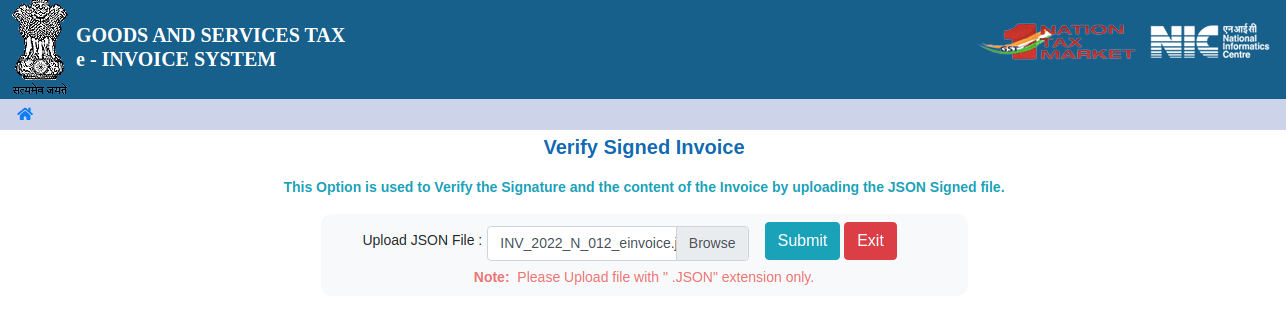
Sau khi gửi một e-Invoice, bạn có thể kiểm tra xem hóa đơn đã được ký chưa trực tiếp trên trang web của hệ thống GST e-Invoice.
Tải xuống tệp JSON từ các tệp đính kèm. Bạn có thể tìm thấy trong khung trao đổi của hóa đơn liên quan;
Mở NIC e-Invoice portal và chuyển đến ;
Chọn tệp JSON và gửi nó;
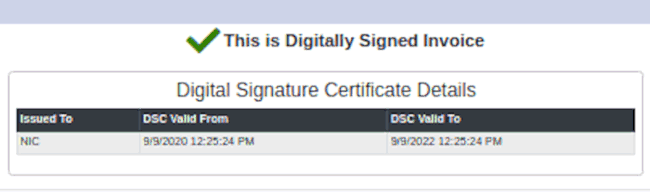
Nếu tệp được ký, một thông báo xác nhận sẽ được hiển thị.
E-Way bill
Thiết lập
Odoo is compliant with the Indian Goods and Services Tax (GST) E-waybill system requirements.
Đăng ký API trên NIC E-Way bill
Bạn phải đăng ký trên cổng E‑Way bill của NIC để tạo API credentials của mình. Bạn cần các thông tin xác thực này để configure your Odoo Accounting app.
Đăng nhập vào NIC E-Way bill portal bằng cách nhấn Login và nhập Username và Password;
Từ bảng điều khiển của bạn, vào
Nhấn Send OTP. Khi bạn đã nhận mã trên số di động đã đăng ký, nhập mã và nhấn Verify OTP;
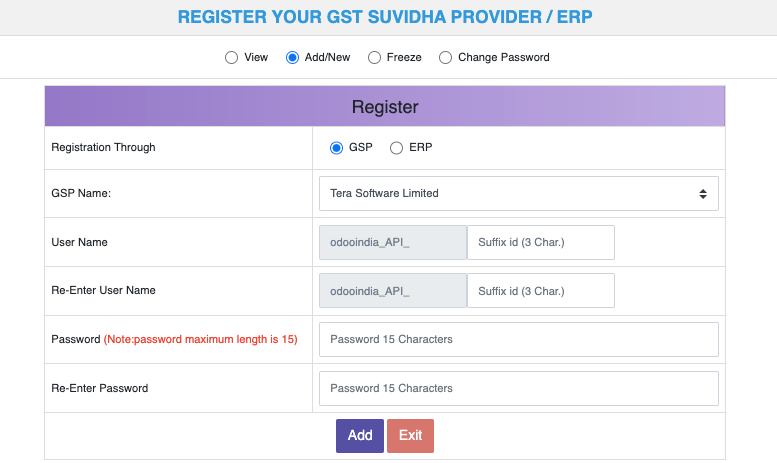
Kiểm tra xem Tera Software Limited đã có trong danh sách GSP/ERP đã đăng ký chưa. Nếu có, sử dụng tên đăng nhập và mật khẩu đã dùng để đăng nhập vào cổng NIC. Nếu không, thực hiện các bước tiếp theo;

Chọn Add/New, chọn Tera Software Limited làm Tên GSP của bạn, tạo một Username và một Password cho API của bạn, và nhấn Add
Cấu hình trong Odoo
Để bật dịch vụ E-Way bill trong Odoo, activate tính năng E-Way bill và nhập Username và Password
Quy trình
Tạo hóa đơn E-Way
Để tạo E-Way bill, xác nhận hoá đơn khách hàng/hoá đơn nhà cung cấp và nhấn Create e-Waybill. Nhập các chi tiết cần thiết và nhấn Generate e-Waybill để tiếp tục.
Ghi chú
Bạn có thể tìm thấy tệp đã ký JSON trong các tệp đính kèm trong khung trao đổi.
Báo cáo hoá đơn PDF
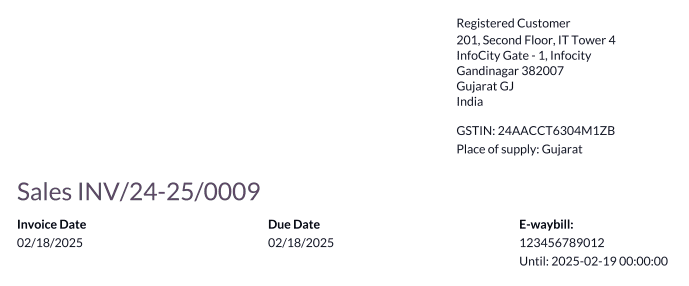
You can print the invoice PDF report once you have submitted the E-Way bill. The report includes the E-Way bill number and the E-Way bill validity date.
Hủy E-Way bill
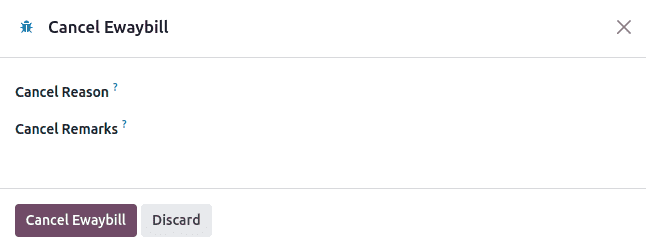
Để hủy E-Waybill, nhấn e-Waybill trên hoá đơn/phiếu liên quan, rồi Cancel e-Waybill. Trong cửa sổ Cancel Ewaybill, điền Cancel Reason và Cancel Remarks.
Ghi chú
Khi bạn yêu cầu hủy hóa đơn E-Way, Odoo sẽ tự động gửi tệp đã ký JSON tới cổng thông tin của chính phủ. Bạn có thể kiểm tra tệp JSON trong chatter.
Tạo E-waybill từ phiếu nhập kho và phiếu xuất kho
Ghi chú
Đảm bảo mô-đun E-Way bill Stock là installed và E-Way bill setup đã hoàn tất.
Để tạo hóa đơn E-Way từ receipts and deliveries trong ứng dụng Kho, hãy thực hiện các bước sau:
Đi tới hoặc và chọn một đơn giao hàng/phiếu nhận hiện có hoặc tạo mới.
Nhấn Create E-waybill/Challan
Ghi chú
Để tạo E-way bill:
Phiếu xuất kho phải ở trạng thái Done (tức là đã xác nhận)
Phiếu thu phải có trạng thái Ready hoặc Done
Nhấp vào Generate e-Waybill để xác nhận Hóa đơn E-Way và gửi nó tới cổng E-Way bill của NIC.
Mẹo
Để sử dụng hóa đơn E-Way làm chứng từ cho việc giao hàng mà không gửi tới cổng NIC E-Waybill, nhấn Use as Challan
Để in E‑waybill hoặc challan, nhấp vào biểu tượng (gear) và chọn Ewaybill / Delivery Challan
Kiểm tra trạng thái GSTIN Ấn Độ
Công cụ Indian - Check GST Number Status cho phép bạn kiểm tra trạng thái của một GSTIN trực tiếp từ Odoo.
Để kiểm tra trạng thái của mã GST của liên hệ, truy cập biểu mẫu khách hàng/nhà cung cấp và nhấn Check GSTIN Status bên cạnh trường GSTIN.
Để xác minh trạng thái của số GST đã nhập trên hóa đơn/phiếu, truy cập vào hóa đơn/phiếu và nhấn nút (refresh) bên cạnh trường GST Status.
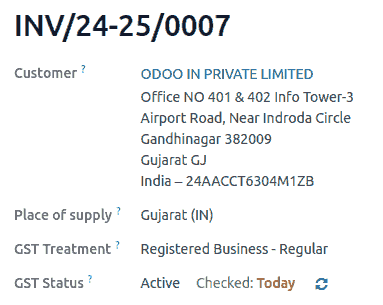
Một thông báo được hiển thị để xác nhận việc cập nhật trạng thái và trạng thái GSTIN cùng ngày xác minh được ghi lại trong khung trao đổi của liên hệ.
Nộp tờ khai GST Ấn Độ
Kích hoạt truy cập API
Để nộp tờ khai GST trong Odoo, trước tiên bạn phải kích hoạt quyền truy cập API trên cổng GST.
Đăng nhập vào GST portal bằng cách nhập Username và Password, sau đó chuyển đến My Profile trên menu hồ sơ;
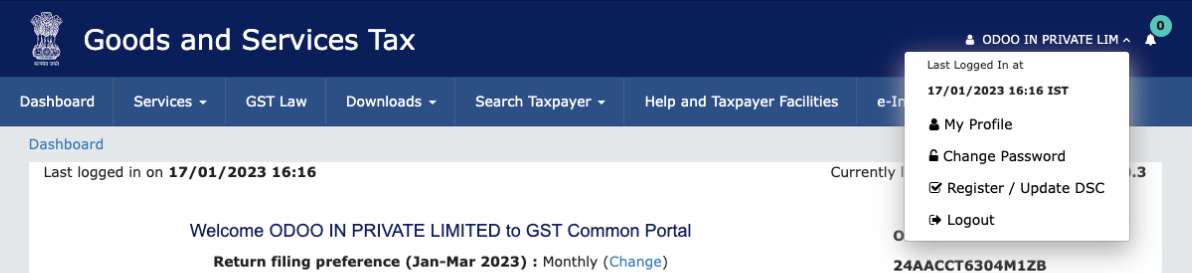
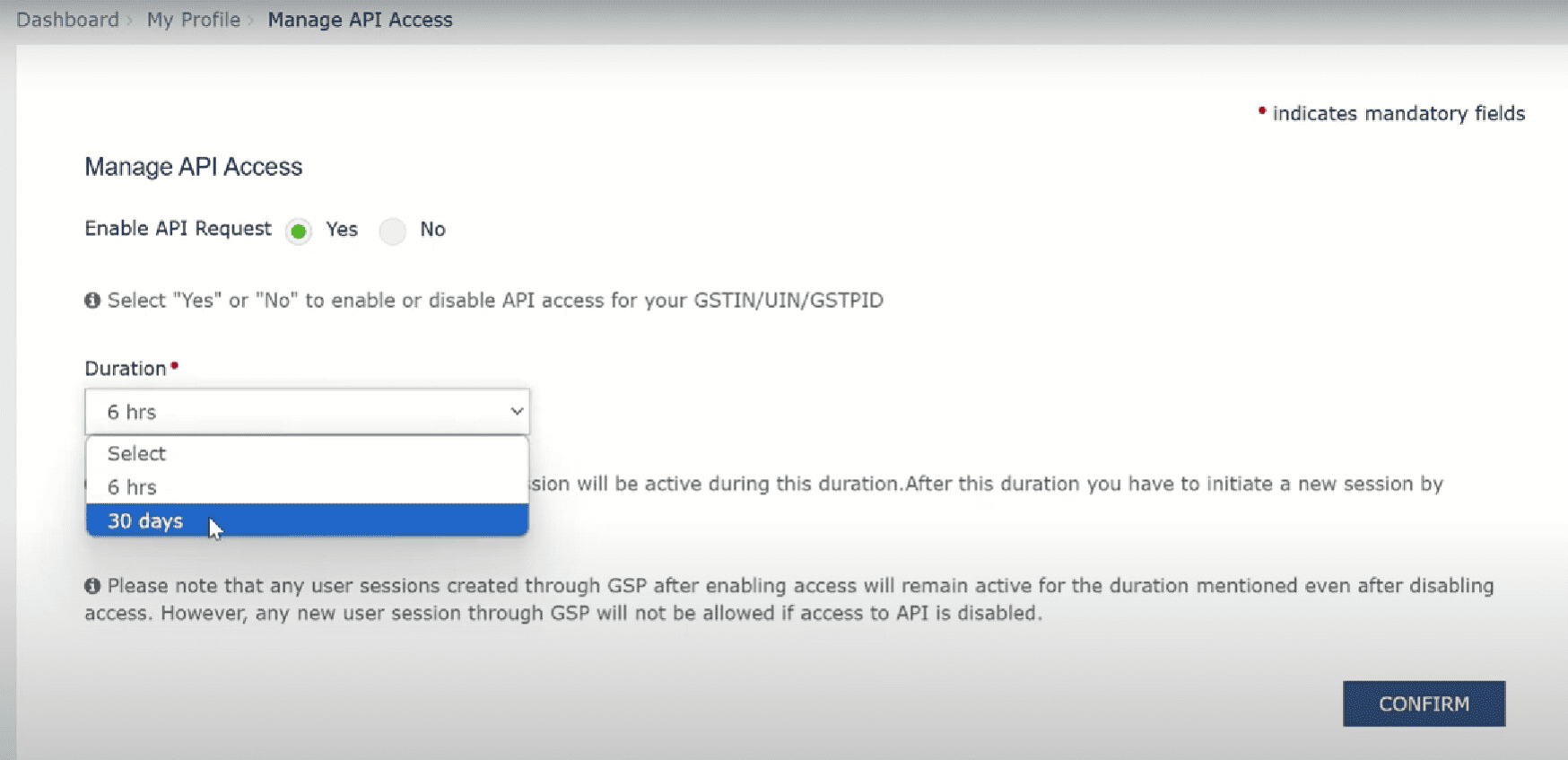
Chọn Manage API Access, và nhấp Yes để bật quyền truy cập API;
Ghi chú
Được khuyến nghị thiết lập Duration thành 30 days để tránh việc phải xác thực lại token thường xuyên.
Thực hiện như vậy sẽ bật menu thả xuống Duration. Chọn Duration bạn muốn và nhấn Confirm.
Dịch vụ GST Ấn Độ trong Odoo
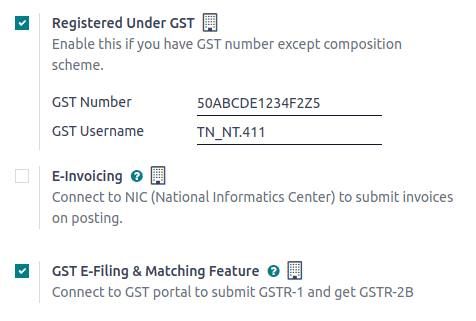
Khi bạn đã bật API access trên cổng GST, activate GST E-Filing & Matching Feature để bắt đầu sử dụng Dịch vụ GST. Sau đó, trong phần Registered Under GST, điền vào GST Username bắt buộc.
Nộp tờ khai GST
Để nộp tờ khai GST, hãy chắc chắn rằng GST E-Filing & Matching Feature được bật. Sau đó, vào bảng điều khiển Kế toán và nhấn Tax Returns trên sổ nhật ký Tax Returns. Trong cửa sổ Accounting Periods, điền các trường sau.
Opening Date: Starting date from which tax return periods are created.
Fiscal Year End: Ngày cuối cùng của năm tài chính (ví dụ: 31 March).
GSTIN Periodicity: Tần suất nộp tờ khai (ví dụ: Monthly).
Mẹo
Hoặc, vào , nhấp vào Report: và chọn GSTR-1 (IN). Sau đó, nhấp vào Returns để nộp tờ khai.
Ghi chú
Để đối chiếu hóa đơn mua hàng với dữ liệu cổng GST, đi tới , nhấn Report: và chọn GSTR-2B, và nhấn Reconcile.
Nộp tờ khai thuế GSTR-1
Để nộp khai thuế GSTR-1, làm theo các bước sau:
Nhấn báo cáo GSTR-1 phù hợp cho kỳ muốn để mở giao diện khai báo.

Ghi chú
It is recommended to file the return five days before the filing date to avoid any penalties.
Odoo tự động thực hiện các kiểm tra xác thực trước khi gửi để đảm bảo tuân thủ các yêu cầu của cổng GST, những yêu cầu này phải được giải quyết trước khi nộp.
Ghi chú
Có thể phát sinh các loại vấn đề xác thực sau:
Apply Appropriate Tax: IGST is not applicable for intra-state transactions.
Wrong CGST/SGST on Inter-State Transactions: CGST/SGST cannot be applied on inter-state transactions.
Fiscal Year Reversed Move: Phiếu giảm giá cho các hoá đơn được phát hành trong một năm tài chính nhất định không nên được bao gồm trong GSTR-1 sau 30 tháng 11; loại bỏ thuế khỏi các dòng này.
Invalid HSN Codes: - For products (non-services), HSN codes must not begin with
99. - For services, HSN codes must begin with99.Missing HSN Codes: Một số dòng sản phẩm không có mã HSN cho các mục nhật ký.
Invalid UQC Codes: Mã Đơn vị Số lượng (UQC) phải tuân thủ tiêu chuẩn GST Ấn Độ.
Missing Document Summary: Các dòng tóm tắt tài liệu là bắt buộc đối với GSTR-1. Kiểm tra này luôn được đánh dấu là Anomaly ban đầu. Sau khi xem lại tóm tắt bằng cách nhấp vào kiểm tra tương ứng, nó sẽ chuyển sang Reviewed.
Missing E-Invoice: Một số hóa đơn không được liên kết với hóa đơn điện tử.
Unlinked Unregistered Credit Notes: Phiếu giảm giá đã được phát hành mà không tham chiếu đến hoá đơn.
Kiểm tra xác thực có bốn giai đoạn:
To Review: Check requires review.
Reviewed: Séc đã được xem xét.
Supervised: Kiểm tra được giám sát và đã chỉ định người giám sát.
Anomaly: Check has failed.
Nhấp vào bất kỳ mục kiểm tra nào để xem và giải quyết vấn đề tương ứng.
Mẹo
Một tờ khai thuế chỉ có thể được xác nhận khi tất cả các kiểm tra ở giai đoạn Reviewed hoặc Supervised.
Sau khi xem xét các séc, nhấn Validate. Giai đoạn Review sẽ hiển thị màu xanh.
Nhấn GSTR-1 (IN) để xem báo cáo.
Nhấn Submit, và nhấn Push Data trong cửa sổ Submission Instructions để gửi báo cáo tới cổng GST.
Trong bước này, cần xác minh thông tin đăng nhập của cổng GST. Khi dữ liệu đang được gửi, giai đoạn Send trên thanh tiến trình hiện màu cam. Khi cổng GST xác nhận đã nhận được, giai đoạn này chuyển sang màu xanh lá. Nếu xảy ra lỗi, giai đoạn Send sẽ chuyển sang màu đỏ.
Ghi chú
Nhấn vào biểu tượng (ellipsis) trên dòng GSTR-1 liên quan để hiển thị các tùy chọn bổ sung:
Generate XLSX: Tải xuống báo cáo GSTR-1 dưới dạng tệp XLSX.
Reset: Xóa trạng thái hiện tại và khôi phục về giai đoạn ban đầu.
Nhấn Check Status để lấy trạng thái hiện tại từ cổng GST. Khi nhận được xác nhận, giai đoạn Review trên thanh tiến trình chuyển sang màu xanh. Sau đó, nhấn Mark as Filed để hoàn tất và nộp tờ khai.
Quan trọng
Sau khi một phiếu trả hàng được đánh dấu là Đã nộp, không thể đặt lại hoặc đánh dấu lại là đã nộp.
Nhận đối chiếu thuế GSTR-2B
Chọn báo cáo GSTR-2B phù hợp cho khoảng thời gian mong muốn cần đối chiếu.
Trong giao diện kiểm tra xác thực, nhấn Fetch E-Invoice để lấy dữ liệu hoá đơn điện tử của nhà cung cấp cho kỳ đối chiếu. Kiểm tra ban đầu được đánh dấu là Anomaly và sẽ chuyển sang Reviewed sau khi lấy. Sau đó, nhấn Validate để xác nhận và đánh dấu giai đoạn Review thành màu xanh.
Quan trọng
Kiểm tra Fetch E-Invoice chỉ chuyển sang màu xanh nếu dữ liệu e-invoice được lấy hai ngày sau khi kết thúc kỳ đối chiếu của tháng trước.
Nhấn Fetch GSTR-2B để lấy tất cả hóa đơn từ cổng GST. Khi dữ liệu đã được lấy, giai đoạn Fetch trong thanh tiến trình chuyển sang màu xanh lá. Để xem dữ liệu báo cáo thô, nhấn GSTR-2B (IN).
Các hoá đơn đã lấy về được tự động khớp với hoá đơn điện tử. Nhấp vào View Bills để xem chi tiết kết quả khớp.
Ghi chú
Giai đoạn Match cho biết trạng thái đối soát:
Cam: Khớp một phần (một số hoá đơn cần điều chỉnh)
Xanh lá: Đã khớp hoàn toàn (tất cả hoá đơn đã đối soát)
Trong trường hợp có sự không khớp, sửa các hóa đơn bị ảnh hưởng, sau đó nhấn biểu tượng (ellipsis) để truy cập các tùy chọn bổ sung:
Re-Match: Chạy lại quá trình khớp sau khi thực hiện các chỉnh sửa.
Reset: Đặt lại việc đối soát về giai đoạn Match.
Sau khi tất cả các hóa đơn đã được khớp hoàn toàn, nhấp vào biểu tượng (ellipsis) và chọn Mark as Complete. Giai đoạn Complete trong thanh tiến trình chuyển sang màu xanh lá, hoàn tất việc đối chiếu hóa đơn.
Báo cáo thuế
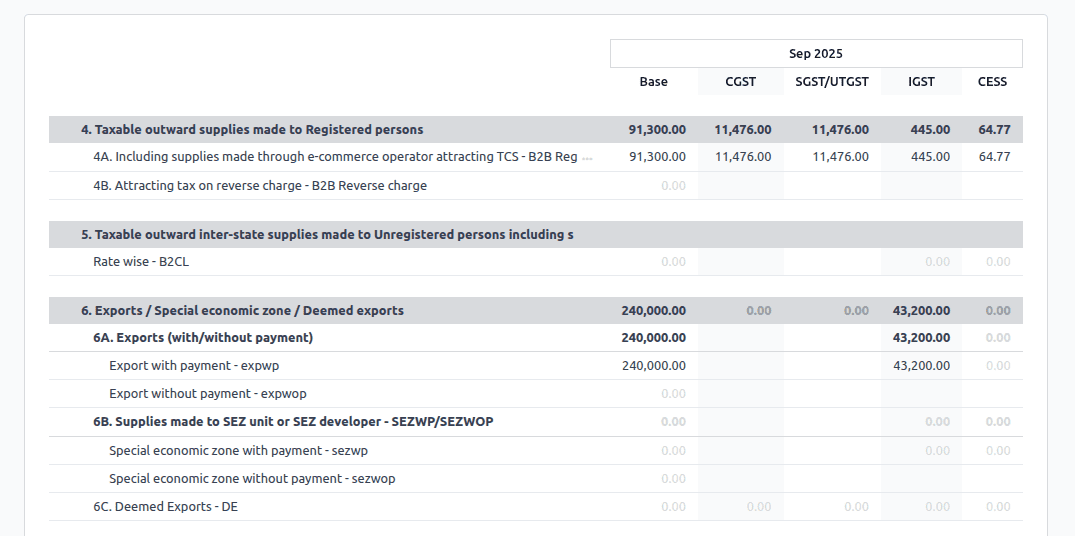
Báo cáo GSTR-1
Báo cáo GSTR-1 được chia thành các phần. Nó hiển thị số tiền Base, CGST, SGST, IGST, và CESS cho mỗi phần.
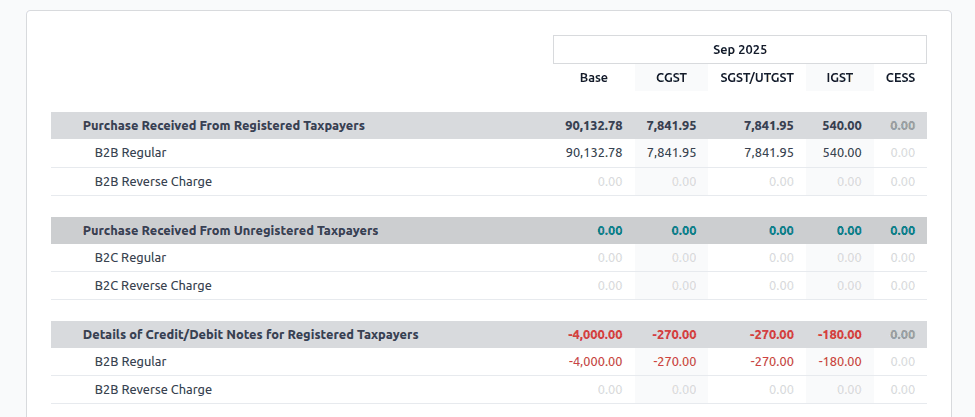
Báo cáo GSTR-2B
Báo cáo GSTR-2 được chia thành các phần. Nó hiển thị số tiền Base, CGST, SGST, IGST, và CESS cho mỗi phần.
Báo cáo GSTR-3B
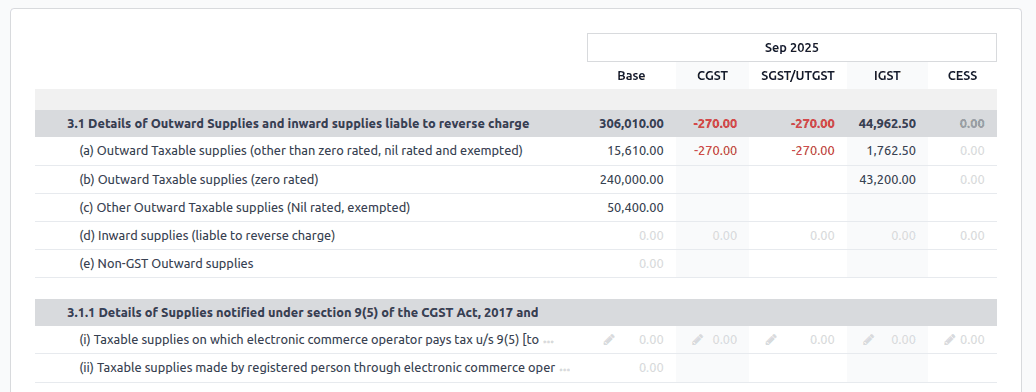
Báo cáo GSTR-3B chứa các phần khác nhau:
Chi tiết về cung cấp nội và ngoại chịu reverse charge;
Đủ điều kiện ITC;
Giá trị của cung cấp nội bộ miễn thuế, không thuế, và không GST;
Details of inter-state supplies made to unregistered persons.
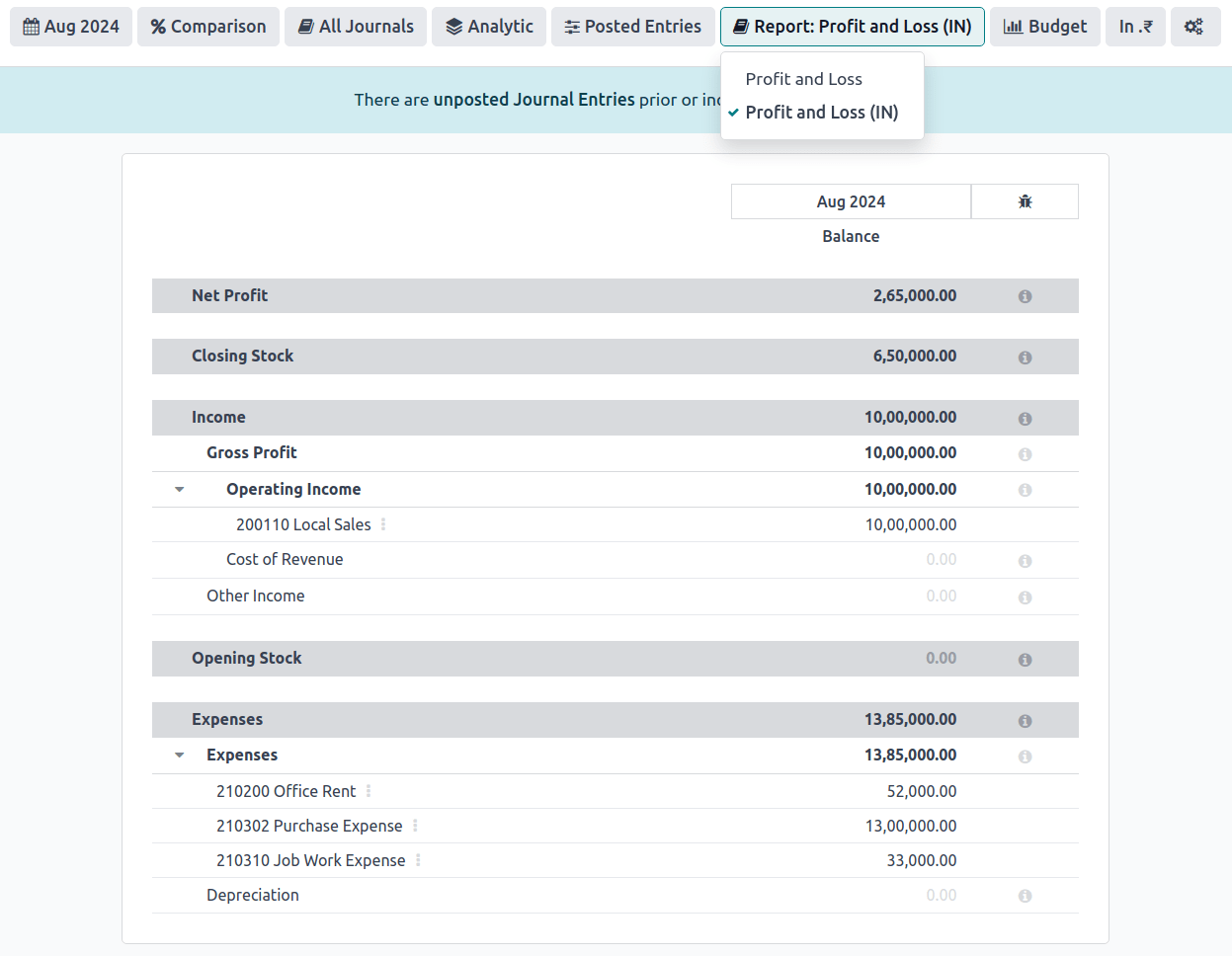
Báo cáo Lãi lỗ (IN)
Đây là báo cáo Profit and Loss hiển thị số dư cho Opening Stock và Closing Stock. Nó giúp người dùng sử dụng kế toán Continental xác định chính xác chi phí hàng hóa (tức là Opening Stock + mua hàng trong kỳ - Closing Stock).
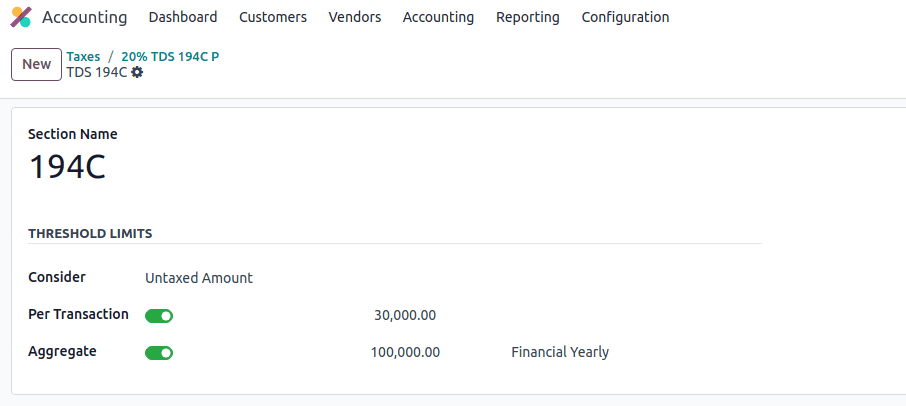
Cảnh báo ngưỡng TDS/TCS
TDS và TCS là các quy định thuế theo luật Ấn Độ, được kích hoạt khi số tiền giao dịch vượt quá các ngưỡng quy định. Cảnh báo này thông báo cho người dùng khi giá trị của hoá đơn hoặc phiếu chi vượt qua các giới hạn này, khuyến khích áp dụng TDS/TCS phù hợp.
Để cấu hình Odoo đưa ra lời khuyên về thời điểm áp dụng TDS/TCS, hãy đặt trường TDS/TCS section trên tài khoản tương ứng trong sơ đồ tài khoản. Odoo sẽ hiển thị một biểu ngữ đề xuất phần TDS/TCS mà thuế có thể áp dụng khi ghi nhận hoá đơn hoặc phiếu.
Cấu hình
Đi đến
Trong phần Indian Integration, bật tính năng TDS hoặc TCS theo yêu cầu.
Đi tới
Nhấn View trên tài khoản mong muốn, và đặt trường TDS/TCS Section
Ghi chú
Các mục TDS/TCS được cấu hình sẵn với giới hạn ngưỡng. Nếu bạn cần chỉnh sửa các giới hạn này, hãy vào . Trong thẻ Advanced Options, nhấp vào biểu tượng (internal link) của trường Section.
Áp dụng TCS/TDS trên hoá đơn và phiếu chi
Dựa trên tài khoản được sử dụng trên hóa đơn bán hàng hoặc hóa đơn mua hàng, Odoo kiểm tra giới hạn ngưỡng TCS/TDS. Nếu giới hạn được chỉ định trong TCS/TDS Section của tài khoản bị vượt quá, Odoo sẽ hiển thị một cảnh báo đề nghị áp dụng TCS/TDS phù hợp. Cảnh báo sẽ biến mất khi TCS/TDS được áp dụng.
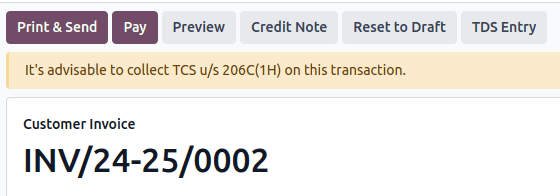
TCS được áp dụng trực tiếp trong thuế trên các dòng hóa đơn. Để áp dụng TDS, nhấn nút thông minh TDS Entry trên hóa đơn nhà cung cấp/định khoản thanh toán. Cửa sổ popup cho phép chỉ định chi tiết TDS. Xác nhận mục để áp dụng TDS.
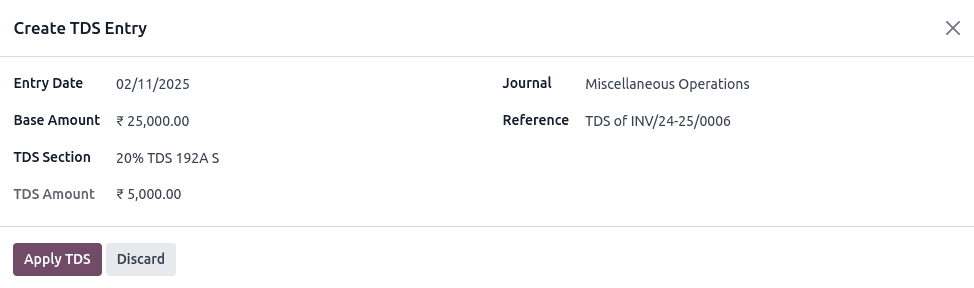
Trong Odoo, tổng hợp được tính cho các đối tác có cùng số PAN, trên tất cả các chi nhánh công ty.
Example
Branch |
Khách hàng |
Hoá đơn |
Số tiền giao dịch (₹) |
Số PAN |
|---|---|---|---|---|
IN - MH |
XYZ Enterprise - GJ |
Hóa đơn 1 |
₹50.000 |
ABCPX1234E |
IN - MH |
XYZ Enterprise - GJ |
Hóa đơn 2 |
₹30.000 |
ABCPX1234E |
IN - MH |
XYZ Enterprise - MH |
Hóa đơn 3 |
₹40.000 |
ABCPX1234E |
IN - DL |
XYZ Enterprise - GJ |
Hoá đơn 4 |
₹20.000 |
ABCPX1234E |
IN - GJ |
XYZ Enterprise - MH |
Hoá đơn 5 |
₹60.000 |
ABCPX1234E |
Tổng cộng = 50,000 + 30,000 + 40,000 + 20,000 + 60,000 = ₹200,000
Tổng cộng cho tất cả khách hàng (XYZ Enterprise - GJ, MH, DL) chia sẻ số PAN ABCPX1234E trên tất cả các chi nhánh là ₹200,000.