Lịch làm việc
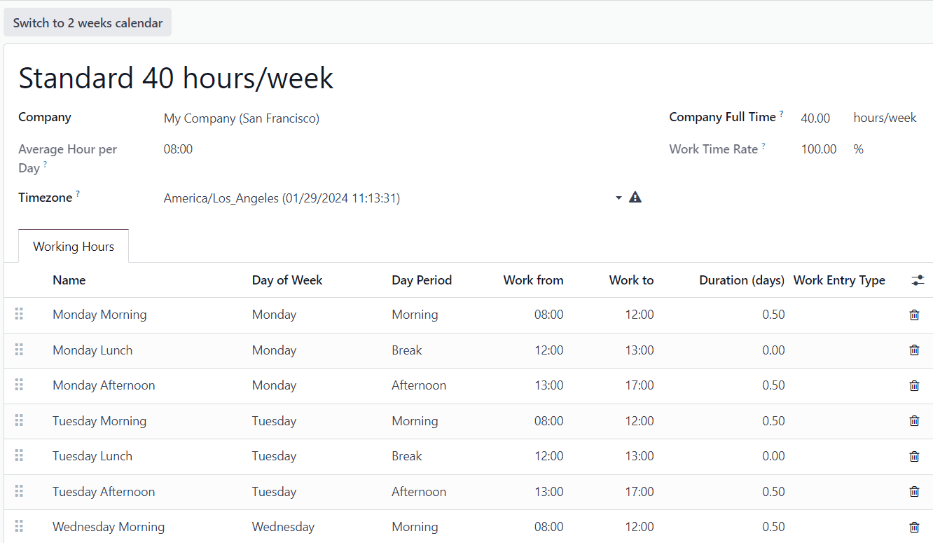
Trong Odoo, lịch làm việc xác định số giờ mà nhân viên dự kiến sẽ làm việc, dựa trên contract của họ, và thông báo cho ứng dụng Payroll cách tính các mục công việc, cuối cùng ảnh hưởng đến lương và phiếu lương. Cần đảm bảo rằng tất cả lịch làm việc cho nhân viên đã được cấu hình trong cơ sở dữ liệu.
Ghi chú
Trong ứng dụng Payroll của Odoo, working schedules được gọi là working hours trong salary structures.
Để xem các lịch làm việc hiện đã được cấu hình, chuyển đến , và bảng điều khiển Working Schedules sẽ được tải.
Lịch làm việc là đặc thù của công ty. Trong cơ sở dữ liệu đa công ty, mỗi công ty phải xác định mỗi loại lịch làm việc mà họ sử dụng. Nếu cơ sở dữ liệu được tạo chỉ cho một công ty, cột Company không khả dụng.
Example
Cơ sở dữ liệu Odoo có nhiều công ty sử dụng tuần làm việc chuẩn 40 giờ cần có một mục lịch làm việc riêng cho mỗi công ty áp dụng tuần làm việc chuẩn 40 giờ.
Cơ sở dữ liệu có năm công ty, tất cả đều áp dụng tuần làm việc tiêu chuẩn 40 giờ, cần cấu hình năm lịch làm việc 40 giờ riêng biệt.
Lịch làm việc mới
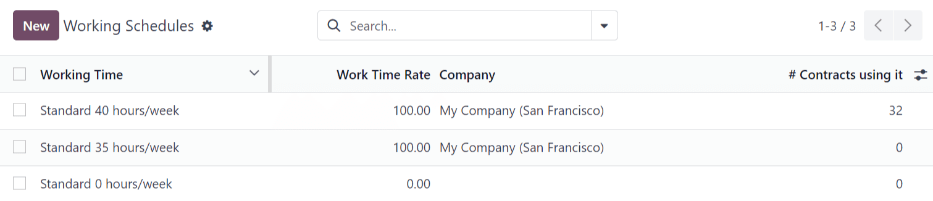
Để tạo một lịch làm việc mới, vào menu , rồi nhấn Mới. Form Lịch làm việc có hai phần, một phần Thông tin chung và một tab Giờ làm việc liệt kê tất cả các giờ làm việc riêng lẻ theo ngày và thời gian.
Điền thông tin sau vào nửa trên của biểu mẫu:
Name: Nhập tên cho lịch làm việc mặc định mới. Tên này nên mô tả rõ ràng và dễ hiểu, ví dụ như
Standard 20 Hours/Week.Giờ linh hoạt: Đánh dấu vào ô này nếu nhân viên có thể làm việc vào các giờ khác so với lịch làm việc.
Company Full Time: Nhập số giờ làm việc mỗi tuần mà một nhân viên cần để được coi là nhân viên toàn thời gian. Thông thường, con số này khoảng 40 giờ và nó ảnh hưởng đến các loại phúc lợi mà nhân viên có thể nhận, dựa trên trạng thái việc làm của họ (toàn thời gian vs bán thời gian).
Số giờ trung bình mỗi ngày: Trường số giờ trung bình mỗi ngày được tự động điền dựa trên giờ làm việc đã cấu hình trong thẻ Giờ làm việc. Mục này ảnh hưởng tới việc lập kế hoạch nguồn lực, vì số giờ trung bình hàng ngày quyết định các nguồn lực có thể được sử dụng và số lượng của chúng trong mỗi ngày làm việc.
Work Time Rate: Phần trăm này được tự động tạo dựa trên mục nhập cho Company Full Time và giờ làm việc được cấu hình trong tab Working Hours. Số này phải nằm trong khoảng
0.00%và100%, vì vậy nếu phần trăm vượt quá100%, đó là dấu hiệu cho thấy thời gian làm việc và/hoặc giờ Company Full Time cần được điều chỉnh.Công ty: Chọn công ty có thể sử dụng giờ làm việc mặc định mới này từ menu thả xuống. Trường để trống cho biết nó khả dụng cho mọi công ty.
Múi giờ: Chọn múi giờ sẽ được sử dụng cho giờ làm việc mặc định mới từ menu thả xuống.
Tiếp theo, cấu hình các giờ làm việc cá nhân trong tab Working Hours. Tab này liệt kê các giờ làm việc cụ thể cho mỗi ngày.
Working Hours được tự động điền cho tuần làm việc mặc định 40 giờ, với mỗi ngày được chia thành ba khoảng thời gian.
Mỗi ngày có giờ sáng (8:00-12:00), giờ ăn trưa (12:00-13:00) và giờ chiều (13:00-17:00) được cấu hình.
Ghi chú
Thời gian Work From và Work To phải ở định dạng 24 giờ. Ví dụ, 2:00 PM được nhập là 14:00.
Chỉnh sửa các lựa chọn Ngày trong tuần, Thời gian trong ngày và Loại bản ghi công bằng cách nhấp vào menu thả xuống trong mỗi cột và chọn mục mong muốn. Các cột Giờ bắt đầu và Giờ kết thúc được chỉnh sửa bằng cách nhập thời gian.
Quan trọng
Xin lưu ý, giờ làm việc là riêng cho mỗi công ty và không thể chia sẻ giữa các công ty. Mỗi công ty cần có bộ giờ làm việc riêng của mình.
Mẹo
Nếu giờ làm việc không đồng đều mỗi tuần và lịch làm việc là theo chu kỳ hai tuần, hãy nhấp vào nút Chuyển sang lịch 2 tuần ở đầu biểu mẫu giờ làm việc mặc định mới. Thao tác này sẽ thay đổi tab Giờ làm việc để hiển thị hai tuần thời gian làm việc có thể điều chỉnh.