
Xem tất cả công việc
Để xem tất cả các vị trí công việc đang tuyển dụng ứng viên, hãy nhấp vào nút View Jobs trên bảng điều khiển chính của ứng dụng Referrals. Điều này sẽ hiển thị tất cả các vị trí công việc, mỗi vị trí được trình bày trên một thẻ riêng.
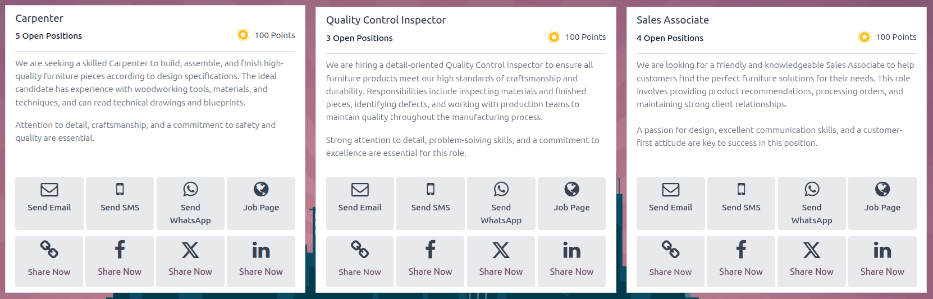
Mỗi thẻ vị trí công việc chứa các thông tin sau:
Tên vị trí công việc. Thông tin này được lấy từ trường Job Position của biểu mẫu công việc.
Số lượng Open Positions đang được tuyển dụng. Thông tin này được lấy từ trường Số nhân viên mới dự kiến của tab Tuyển dụng trong biểu mẫu công việc.
Tổng số points người dùng nhận được khi ứng viên được giới thiệu được tuyển dụng cho vị trí.
Mô tả công việc chi tiết cho vị trí tuyển dụng. Thông tin này được lấy từ tab Job Position của biểu mẫu công việc.
Ghi chú
Chỉ các vị trí tuyển dụng đã công bố mới hiển thị trong ứng dụng Referrals. Để kiểm tra vị trí tuyển dụng nào đã công bố hoặc chưa, hãy tham khảo tài liệu Vị trí tuyển dụng.
Gửi email
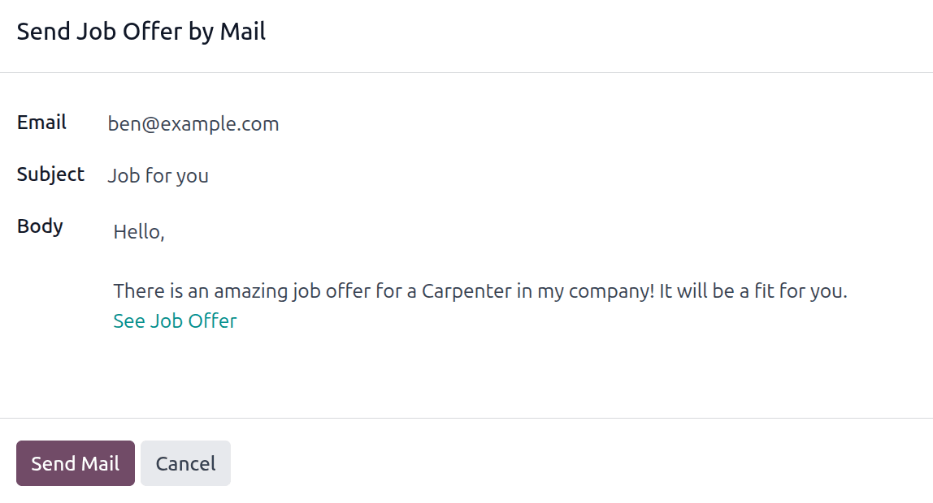
Để chia sẻ một vị trí công việc cụ thể qua email, nhấp vào nút Send Email trên thẻ vị trí công việc tương ứng. Một mẫu email được cấu hình trước sẽ xuất hiện trong cửa sổ pop-up, sử dụng mẫu Send Job Offer by Mail. Nhập địa chỉ email của người nhận vào trường Email.
Trường Subject và Body được tự động điền bằng mẫu mặc định. Trường Subject Job for you có sẵn, theo mặc định, nhưng có thể được chỉnh sửa nếu muốn.
Tiêu đề cụ thể của vị trí công việc sẽ điền vào placeholder Job Position trong phần nội dung email. Văn bản See Job Offer trong email là một liên kết theo dõi cá nhân hoá đến vị trí công việc cụ thể được liệt kê trên trang web.
Khi ứng viên tiềm năng nhận được email, liên kết sẽ đưa họ tới trang vị trí công việc, nơi họ có thể nộp đơn cho vị trí đó, và người giới thiệu họ được theo dõi trong ứng dụng Referrals.
Nếu muốn, thêm bất kỳ văn bản hoặc lời chào kết thúc nào vào phần nội dung email. Khi đã hoàn tất mọi chỉnh sửa, nhấn Send Mail để gửi email, hoặc nhấn Cancel để đóng cửa sổ bật lên.
Gửi SMS
Để chia sẻ một vị trí công việc cá nhân với người khác qua SMS (tin nhắn văn bản), nhấp vào nút Send SMS trên thẻ vị trí công việc cụ thể. Một cửa sổ pop-up đã được cấu hình sẵn Send Job Offer by SMS sẽ xuất hiện. Nhập số di động của người nhận vào trường Recipient.
Sửa đổi tin nhắn Body đã được điền sẵn nếu muốn, sau đó nhấn nút Send SMS để gửi tin nhắn, hoặc nhấn Cancel để đóng cửa sổ pop-up và hủy tin nhắn.
Ghi chú
Gửi tin nhắn văn bản không phải là tính năng mặc định của Odoo. Để gửi tin nhắn văn bản, cần có credit và phải mua chúng. Để biết thêm thông tin về credit IAP và các gói, hãy tham khảo tài liệu Mua hàng trong ứng dụng (IAP).
Gửi WhatsApp
Để chia sẻ một vị trí công việc cụ thể với ai đó qua WhatsApp, nhấp vào nút Send WhatsApp trên thẻ vị trí công việc cụ thể. Cửa sổ pop-up Send Job Offer by WhatsApp được cấu hình trước sẽ xuất hiện. Nhập số di động của người nhận vào trường Recipient.
Chỉnh sửa tin nhắn mặc định nếu muốn, sau đó nhấp vào nút Send WhatsApp để gửi tin nhắn, hoặc nhấp vào Cancel để đóng cửa sổ pop-up và hủy tin nhắn.
Ghi chú
Để gửi tin nhắn WhatsApp, WhatsApp phải được cấu hình trong Odoo. Để biết thêm thông tin, tham khảo tài liệu WhatsApp.
Trang công việc
Để xem tất cả chi tiết của một vị trí công việc, nhấp vào nút Job Page trên thẻ cụ thể. Thao tác này sẽ mở trang web vị trí công việc trong một tab trình duyệt mới. Đây là những gì ứng viên nhìn thấy trước khi nộp đơn cho vị trí.
Facebook
Để chia sẻ vị trí công việc bằng Facebook, nhấp vào nút Share Now button.
Nếu người dùng đã đăng nhập vào Facebook, khi nút Share Now được nhấp, Facebook sẽ mở trong một tab mới, nơi cửa sổ bật lên Create post được tải với liên kết theo dõi đính kèm.
Nhập bất kỳ thông tin bổ sung nào để thêm vào bài đăng, sau đó chia sẻ vị trí tuyển dụng bằng các tùy chọn có sẵn trên Facebook.
Ghi chú
Để chia sẻ công việc qua Facebook, đầu tiên, người dùng phải đăng nhập vào Facebook. Nếu người dùng không đã đăng nhập, khi nhấn nút Share Now, một tab mới sẽ mở, thông báo You are not logged in. Please login and try again.
X (trước đây là Twitter)
Để chia sẻ một vị trí công việc trên X, nhấp vào nút X Share Now button.
Nếu người dùng đã đăng nhập vào X, khi nút X Share Now được nhấn, một trang X sẽ tải trong tab mới với tin nhắn đã được điền sẵn, sẵn sàng đăng, trong cửa sổ pop-up dạng bản nháp. Nếu người dùng không đã đăng nhập, màn hình đăng nhập sẽ được tải thay thế, yêu cầu người dùng đăng nhập vào X trước.
Nhập bất kỳ thông tin bổ sung nào, hoặc thực hiện chỉnh sửa tin nhắn mặc định, sau đó chia sẻ bằng các tùy chọn có sẵn trong X.
LinkedIn
Để chia sẻ vị trí công việc trên LinkedIn, nhấp vào nút Chia sẻ ngay.
Nếu người dùng đã đăng nhập vào LinkedIn, khi nút Share Now được nhấn, một tab mới sẽ tải trong LinkedIn, với một liên kết tới vị trí công việc ở đầu. Nếu người dùng không đã đăng nhập, một màn hình đăng nhập sẽ được tải thay thế, yêu cầu người dùng đăng nhập vào LinkedIn trước.
Vị trí công việc có thể được chia sẻ trong một bài đăng công khai hoặc trong một tin nhắn riêng tới một cá nhân (hoặc một nhóm cá nhân).
Nhập bất kỳ thông tin bổ sung nào, hoặc thực hiện các chỉnh sửa cho tin nhắn hoặc bài đăng, sau đó chia sẻ bằng các tùy chọn có sẵn trên LinkedIn.