
Báo cáo phân tích giới thiệu
Chức năng báo cáo trong ứng dụng Referrals giúp các nhà tuyển dụng và quản lý biết nơi ứng viên nộp hồ sơ khi được giới thiệu bởi nhân viên hiện tại. Ngoài ra, tính năng báo cáo hiển thị số lượng ứng viên đã tuyển, bị từ chối và vẫn còn trong quy trình tuyển dụng, theo từng kênh.
Quan trọng
Only users with Administrator rights for the Recruitment app have access to the reporting feature in the Referrals app.
Báo cáo phân tích giới thiệu nhân viên
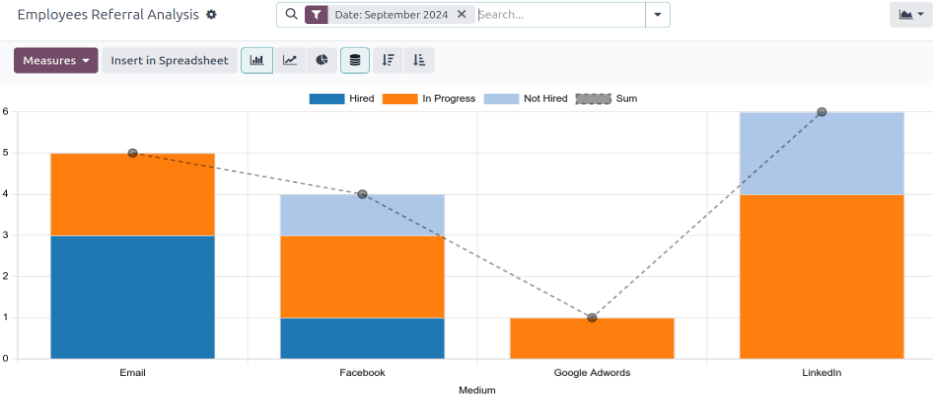
Để truy cập báo cáo Employees Referral Analysis, chuyển tới . Điều này sẽ tải báo cáo Employees Referral Analysis ở dạng biểu đồ mặc định Bar Chart.
Biểu đồ được trình bày dưới dạng Chồng, với số lượt giới thiệu trên trục y và nguồn, được gọi là Phương tiện, ứng viên (VD: Facebook, LinkedIn, Email,...) trên trục x. Nếu một phương tiện không xuất hiện trên báo cáo, điều đó có nghĩa là không có giới thiệu nào từ phương tiện cụ thể đó.
Các khoản giới thiệu cho tất cả các giai đoạn được hiển thị, bao gồm Not Hired (từ chối), In Progress và Hired. Bộ lọc mặc định được đặt là tháng hiện tại.
Di chuột qua bất kỳ thanh nào để xem popover chứa dữ liệu cụ thể cho thanh đó.
Trong chế độ xem này, có thể thấy rõ Medium nào là thành công nhất.
Example
Trong ví dụ này, cả Email và LinkedIn đều là các kênh có số lượt giới thiệu nhiều nhất, nhưng Email có số lượt giới thiệu được thuê nhiều nhất.
Trường hợp sử dụng: giới thiệu đã tuyển
Một cách để sử dụng tính năng báo cáo là đánh giá nhân viên nào đang giới thiệu các ứng viên chất lượng cao nhất. Điều này được thực hiện bằng cách kiểm tra số lượng giới thiệu của họ mà sau này trở thành nhân viên.
Trong ví dụ này, dữ liệu được phân tích để xác định nhân viên nào có số lượng giới thiệu được tuyển dụng cao nhất trong năm hiện tại.
Để xem thông tin này, trước tiên hãy nhấp vào biểu tượng (Pivot) ở góc trên bên phải. Tiếp theo, xóa bỏ bộ lọc hiện tại trong thanh tìm kiếm.
Nhấp vào (down arrow) trong thanh tìm kiếm để hiển thị menu thả xuống. Nhấp vào Date trong cột Filters, hiển thị menu thả xuống của các khoảng thời gian có sẵn, và nhấp vào năm hiện tại (trong ví dụ này, 2024).
Tiếp theo, nhấp vào Measures , sau đó bỏ chọn Earned Points và Employee Referral Refused để ẩn các chỉ số này. Nhấp bất kỳ vị trí nào trên màn hình để đóng menu thả xuống.
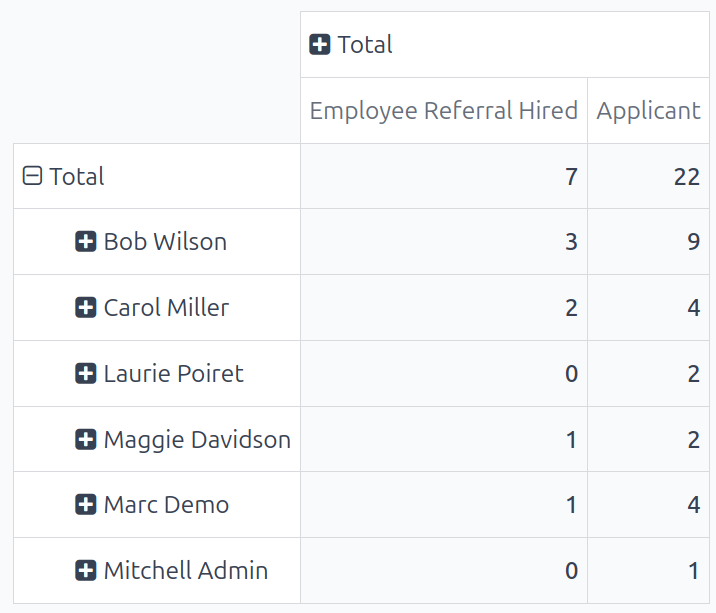
Thông tin hiển thị cho biết tổng số ứng viên mà mỗi nhân viên đã giới thiệu và có bao nhiêu trong số các ứng viên đó đã được tuyển dụng trong năm hiện tại.
Trong ví dụ này, có thể xác định rằng Bob Wilson là người giới thiệu thành công nhất, với ba lượt giới thiệu được tuyển dụng và chín ứng viên được giới thiệu tổng cộng. Ngoài ra, Mitchell Admin có hiệu suất thấp nhất về lượt giới thiệu, vì anh chỉ có một ứng viên và không có tuyển dụng nào.
Thông tin này có thể hữu ích cho đội tuyển dụng, giúp họ xác định những người giới thiệu hoạt động mạnh nhất trong công ty và ai là người thành công nhất về số lượt tuyển dụng.
Mẹo
Bảng tổng hợp có thể được chèn vào một spreadsheet mới hoặc hiện có, nếu muốn.
Để thực hiện việc này, nhấp vào nút Insert in Spreadsheet ngay phía trên biểu đồ. Một cửa sổ bật lên sẽ xuất hiện, hỏi bạn muốn chèn biểu đồ pivot vào bảng tính nào. Chọn bảng tính hoặc bảng điều khiển mong muốn từ các tùy chọn được hiển thị. Hoặc, chọn Blank Spreadsheet để tạo một bảng tính mới.
Nhấp vào Xác nhận, và bảng tính đã chọn sẽ được tải, với bảng mới trong đó.
Bảng tính được lưu trong ứng dụng Documents. Ứng dụng này phải được cài đặt để sử dụng tùy chọn Insert in Spreadsheet.