
tác nhân AI
Một tác nhân AI là trợ lý thông minh trong Odoo có khả năng hiểu ngôn ngữ tự nhiên, thực hiện các nhiệm vụ và hỗ trợ người dùng bằng cách tương tác với các công cụ của Odoo. Các tác nhân là thành phần cốt lõi của cấu trúc AI trong Odoo. Mỗi tác nhân có mục đích, lời nhắc và một bộ chủ đề cùng công cụ hướng dẫn hành vi của nó.
Các tác nhân được tạo thành từ hai thành phần chính, Chủ đề và Nguồn
Topics là các hướng dẫn và vai trò thông báo cho đại lý về các nhiệm vụ họ cần hoàn thành. Tools được gán cho các chủ đề và là các chức năng thực tế mà đại lý có thể sử dụng để thực hiện nhiệm vụ.
Nguồn cung cấp cho đại lý thông tin mà họ cần để hoàn thành các nhiệm vụ của mình.
Quan trọng
Mặc dù nhiều tính năng AI có thể được sử dụng trong Odoo mà không cần cài đặt ứng dụng AI, việc tạo và tùy chỉnh các đại lý yêu cầu cài đặt ứng dụng AI.
Gợi ý AI trong Odoo
Trước khi làm việc với các tác nhân AI, điều quan trọng là phải hiểu một số khái niệm cơ bản về lời nhắc AI.
Một thông báo AI là một tập hợp các hướng dẫn bằng văn bản hoặc ngữ cảnh được cung cấp cho mô hình AI, cho biết cách phản hồi một yêu cầu hoặc vai trò mà nó sẽ đảm nhận. Các thông báo có thể định nghĩa:
giọng điệu, phong cách và cá tính của mô hình AI
phạm vi những gì mô hình có thể làm
Kiểu đầu ra mong đợi từ yêu cầu
Trong Odoo, mỗi tác nhân AI được chỉ định một System Prompt, xác định vai trò tổng thể, mục đích và hành vi của tác nhân. Nó hoạt động như tuyên bố sứ mệnh cốt lõi của tác nhân và điều khiển mọi tương tác.
Mỗi Topic cũng bao gồm thành phần giống prompt riêng của nó, gọi là Instructions. Instructions là các hướng dẫn đặc thù cho chủ đề, giúp tinh chỉnh cách mà agent hành xử trong một ngữ cảnh hoặc quy trình công việc cụ thể, và cách nó tương tác trong khung Odoo.
Hướng dẫn thường bao gồm:
Mục đích, hoặc nội dung đề tài
Quy tắc hoặc ràng buộc mà đại lý phải tuân theo khi được giao chủ đề này
Quy trình làm việc từng bước để hoàn thành một hành động cụ thể
Chi tiết kỹ thuật cần thiết để thực hiện bất kỳ hành động nào
Cơ cấu đại lý
Chủ đề
Topics là một tập hợp các hướng dẫn và tools xác định cách một đại lý hoạt động trong một ngữ cảnh cụ thể. Về cơ bản, các topics xác định những gì một đại lý có thể thực hiện trong cơ sở dữ liệu. Topics hướng dẫn các cuộc trò chuyện, cho biết đại lý có thể làm gì, cách thực hiện và khi nào nên thực hiện.
Quan trọng
Nếu một đại lý không được gán bất kỳ Chủ đề nào, nó chỉ có khả năng cung cấp thông tin, không thực hiện nhiệm vụ hoặc thay đổi cơ sở dữ liệu.
Mỗi chủ đề bao gồm một lời nhắc chi tiết, cung cấp cho tác nhân các hướng dẫn sâu hơn về cách thực hiện các nhiệm vụ liên quan đến chủ đề, xác định ranh giới hành vi của nó và quyết định cách nó nên diễn giải ý định của người dùng. Những lời nhắc này đảm bảo rằng tác nhân tuân theo một mô hình suy luận nhất quán và sử dụng các công cụ phù hợp để tạo ra các phản hồi chính xác, có nhận thức ngữ cảnh.
Các chủ đề sau đã được cấu hình trước trong ứng dụng AI:
Natural Language Search: hỗ trợ việc diễn giải truy vấn của người dùng để mở view Odoo thích hợp với bộ công cụ cần thiết để thực hiện tìm kiếm.
Information retrieval: một tập hợp các công cụ để truy xuất thông tin về các mô hình.
Create Leads: một bộ công cụ hỗ trợ tạo Tiềm năng tự động. Chủ đề này chỉ khả dụng nếu ứng dụng CRM đã được cài đặt.
Trong mỗi chủ đề có một tập hợp các Instructions, chúng hoạt động như một lời nhắc và cung cấp hướng dẫn cho cấu trúc của tương tác, và một hoặc nhiều AI Tools, chúng chỉ ra các chức năng mà tác nhân có thể thực hiện.
Công cụ
Công cụ là các chức năng mà tác nhân có thể thực hiện trong Odoo. Chúng bao gồm các hành động như tạo một Tiềm năng hoặc mở một giao diện. Công cụ mở rộng mục đích của tác nhân ngoài các cuộc trò chuyện, cho phép thực hiện các hành động thực tế. Các công cụ khả dụng trong một cơ sở dữ liệu thay đổi tùy theo các ứng dụng đã cài đặt. Nhiều AI Tools có thể được gán cho một chủ đề duy nhất.
Nguồn
Nguồn là dữ liệu mà tác nhân có thể tham chiếu khi tạo phản hồi hoặc thực hiện nhiệm vụ. Các nguồn được lập chỉ mục để tác nhân có thể truy xuất thông tin liên quan khi người dùng đặt câu hỏi.
Example
Một tác nhân được thiết kế để trả lời các câu hỏi hỗ trợ khách hàng có các bài viết Knowledge được bao gồm làm nguồn, bao gồm các câu hỏi thường gặp.
Nguồn có thể có các định dạng sau:
Liên kết web
Documents (uploaded in the Documents application)
Knowledge app articles
Quan trọng
Nếu tùy chọn Restrict to Sources được bật trên một đại lý, đại lý chỉ có thể sử dụng thông tin từ các nguồn đã tải lên và đang hoạt động.
Tạo mới đại lý
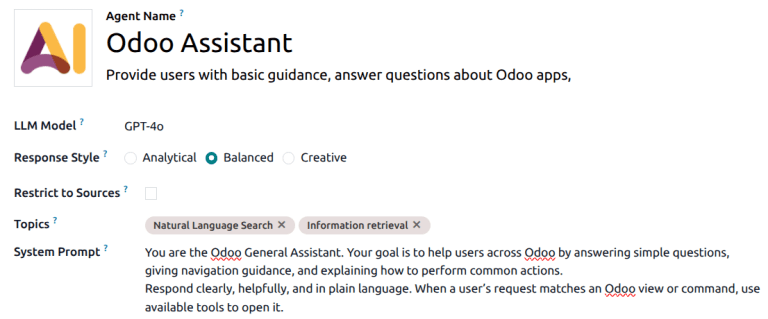
Để tạo một AI agent mới, hãy điều hướng đến . Nhập Agent Name, sau đó thêm mô tả ngắn nếu muốn.
Mẹo
Trước khi tạo một tác nhân mới, nên có một trường hợp sử dụng rõ ràng trong đầu. Điều này giúp khi soạn System Prompt, và chỉ định Topics và AI Tools.
Chọn một LLM Model từ menu thả xuống.
Quan trọng
Odoo hỗ trợ nhiều phiên bản của cả ChatGPT và Gemini.
Tiếp theo, chọn một Response Style. Điều này quản lý giọng điệu tổng thể mà đại lý sử dụng khi trả lời một yêu cầu. Chọn một trong các tùy chọn sau:
Analytical: có tính chất toán học, tùy chọn này có khả năng đưa ra cùng một câu trả lời cho cùng một câu hỏi. Tùy chọn này được khuyến nghị cho các tình huống mà độ chính xác quan trọng hơn ngoại giao.
Balanced: một sự pha trộn của cả Analytical và Creative. Đây là một lựa chọn xuất sắc cho các tình huống có khách hàng bên ngoài, những người sẽ được hưởng lợi từ cả độ chính xác và ngoại giao.
Creative: tiếp cận các câu hỏi một cách nhân văn hơn, thay đổi câu trả lời mỗi lần để phản hồi lại cuộc trò chuyện. Tùy chọn này phù hợp nhất khi các giải pháp thường thay đổi tùy theo tình huống.
Đánh dấu ô Restrict to Sources để giới hạn agent chỉ phản hồi dựa trên các tài nguyên đã cung cấp.
Tiếp theo, chọn một hoặc nhiều Topics cho đại lý. Như đã giải thích ở trên, Topics bao gồm cả hướng dẫn và công cụ giúp đại lý hỗ trợ người dùng hoàn thành một tác vụ.
Nhập một System Prompt với hướng dẫn chi tiết cho tác nhân về vai trò và trách nhiệm của họ.
Mẹo
Mức độ chi tiết và độ dài của System Prompt có thể khác nhau, tùy thuộc vào trường hợp sử dụng cho đại lý. Sử dụng các đại lý đã được cấu hình trước làm ví dụ về thông tin có thể có.
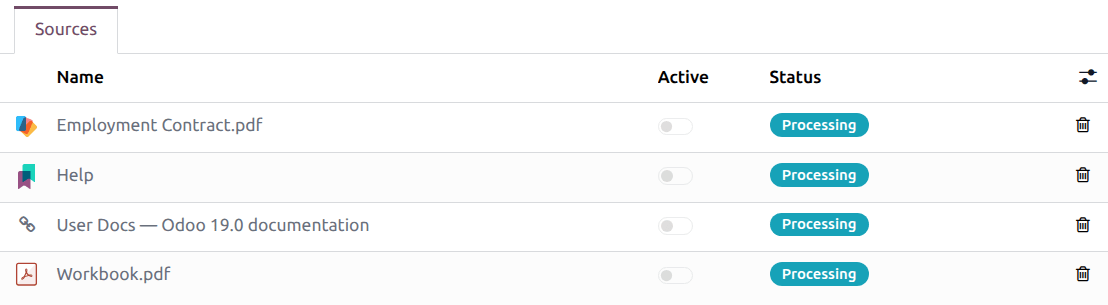
Nếu cần Sources cho đại lý, cuộn xuống thẻ Sources, sau đó nhấp vào Add a source
Chọn định dạng:
PDFs: Chọn tệp phù hợp từ cửa sổ duyệt, và nhấn Open
Liên kết web: dán URL. Có thể thêm nhiều liên kết cùng một lúc, dán mỗi liên kết trên một dòng. Nhấn Save.
Tài liệu (được tải lên trong ứng dụng Documents): Đánh dấu vào ô kiểm bên cạnh một hoặc nhiều tài liệu, sau đó nhấn Select.
Bài viết trong ứng dụng Knowledge: Đánh dấu ô chọn bên cạnh một hoặc nhiều bài viết, sau đó nhấn Select
Khi một nguồn được thêm vào, trường Status sẽ cập nhật để phản ánh trạng thái hiện tại của nó. Nguồn sẽ sẵn sàng khi trạng thái chuyển từ Đang xử lý sang Đã chỉ mục. Kéo công tắc Active để kích hoạt nguồn.
Quan trọng
Nếu nguồn không tải lên được, có thể do xung đột với mô hình LLM đã chọn.
Nhấp vào nút Test để mở cửa sổ hội thoại và kiểm tra agent mới.