
Chiết khấu
Bằng việc áp dụng giảm giá, bạn có thể thu hút khách hàng và tăng doanh thu một cách đáng kể. Việc cung cấp giảm giá là rất quan trọng, dù chúng là giảm giá có thời hạn, theo mùa hay được thực hiện thủ công.
Để quản lý chiết khấu, Odoo có các tính năng mạnh mẽ giúp thiết lập chiến lược giá phù hợp với mọi doanh nghiệp.
Áp dụng chiết khấu thủ công
Nếu bạn hiếm khi sử dụng chiết khấu, việc áp dụng chiết khấu thủ công có thể là giải pháp dễ nhất cho điểm bán hàng của bạn.
Bạn có thể áp dụng chiết khấu cho toàn bộ đơn hoặc cho các sản phẩm cụ thể trong đơn.
Áp dụng chiết khấu cho sản phẩm
Từ giao diện phiên PoS của bạn, hãy sử dụng nút Disc.
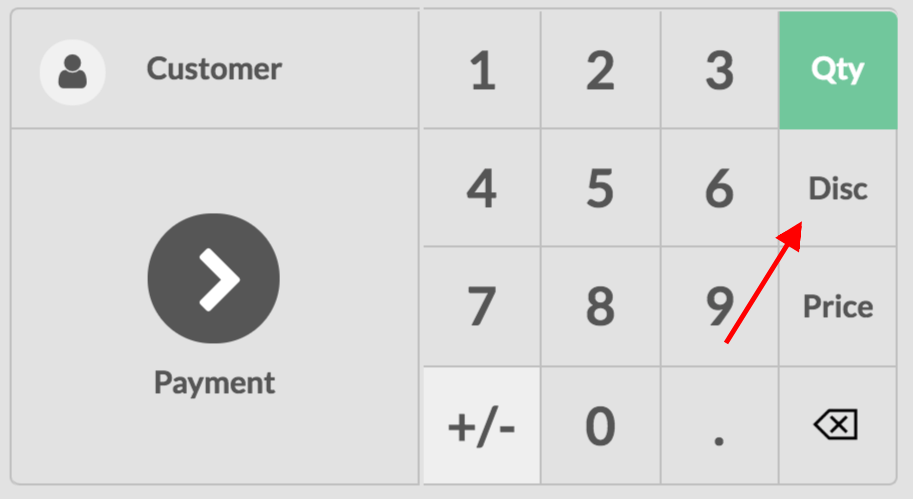
Sau đó, bạn có thể nhập chiết khấu cho sản phẩm đang được chọn.
Áp dụng chiết khấu toàn cục
Để áp dụng chiết khấu cho toàn bộ đơn hàng, đi tới và chọn PoS của bạn.
Sau khi ở trên biểu mẫu Điểm bán hàng của bạn, hãy chọn Giảm giá toàn cục trong danh mục Giá
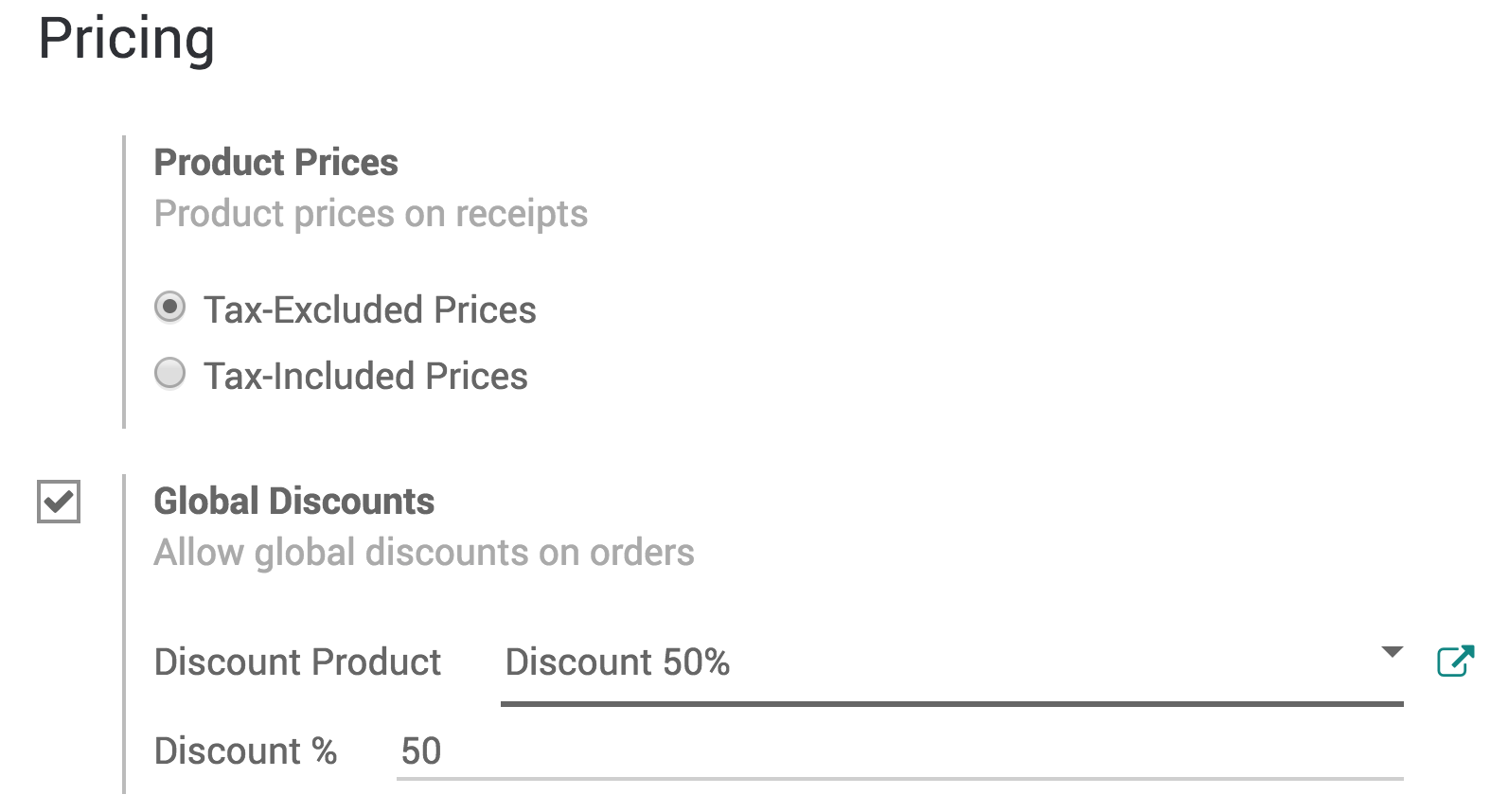
Bây giờ, bạn có một nút Chiết khấu mới xuất hiện trên giao diện PoS của mình.
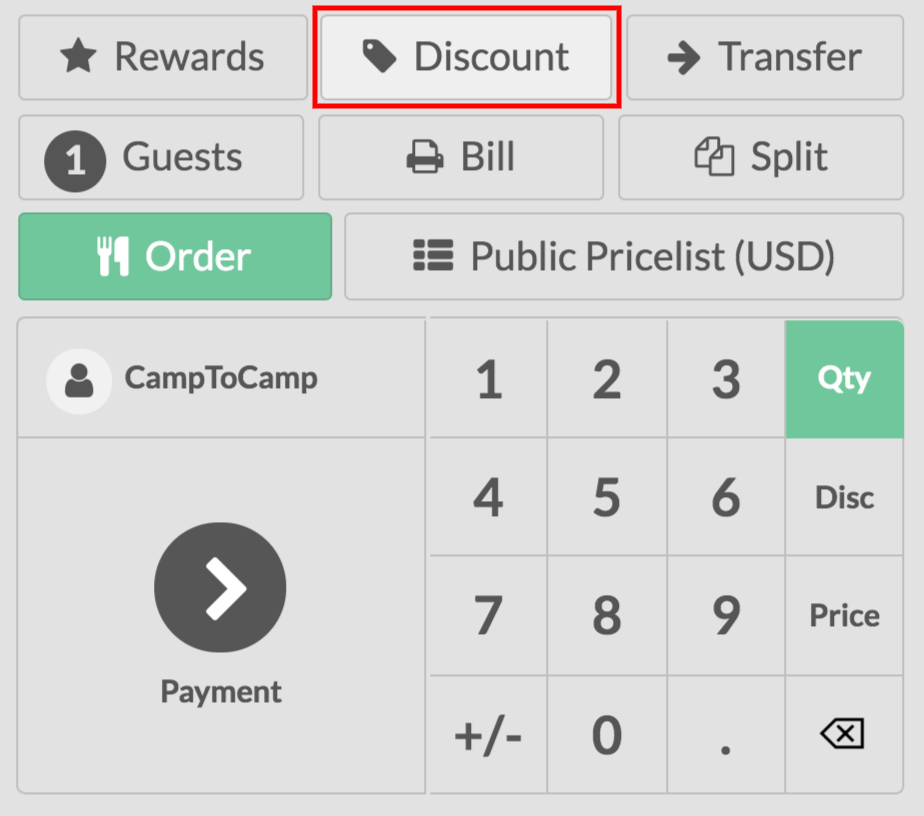
Nhấp vào đó và nhập mức chiết khấu mong muốn.
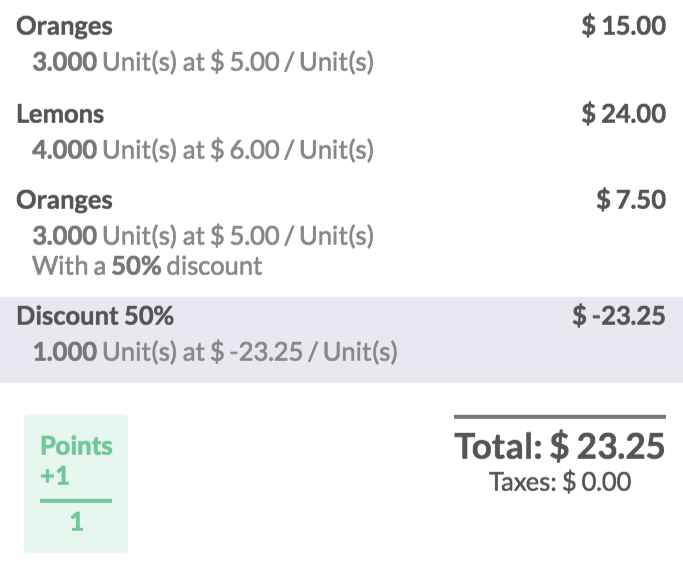
Ghi chú
Trong ví dụ này, có một chiết khấu toàn cục 50% cũng như một chiết khấu 50% riêng cho cam.
Áp dụng chiết khấu có thời hạn
Để kích hoạt các giảm giá có thời hạn, bạn phải kích hoạt tính năng Bảng giá. Để thực hiện, vào và mở PoS của bạn. Sau đó, bật tính năng bảng giá.
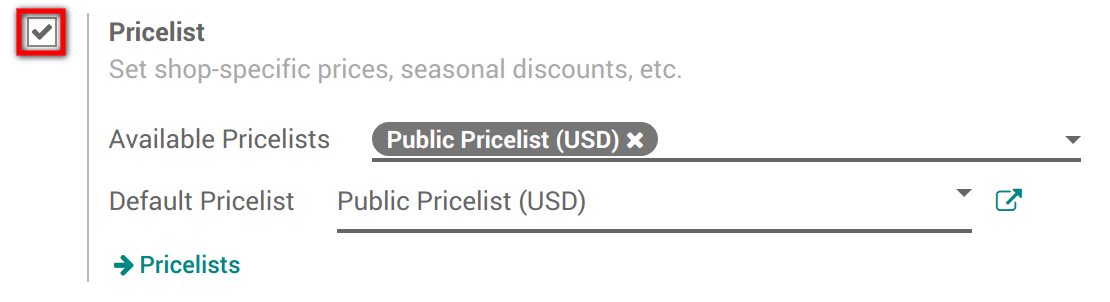
Sau khi kích hoạt, bạn phải chọn các bảng giá muốn cung cấp trong PoS và xác định một bảng giá mặc định.
Tạo bảng giá
Theo mặc định, Odoo đã cấu hình một Public Pricelist. Để tạo thêm, hãy tới . Sau đó nhấn vào Tạo.
Khi tạo bảng giá, bạn có thể thiết lập một số tiêu chí để sử dụng một mức giá cụ thể: thời gian, số lượng tối thiểu, v.v. Bạn cũng có thể quyết định áp dụng bảng giá đó cho các sản phẩm cụ thể hoặc cho toàn bộ danh mục.
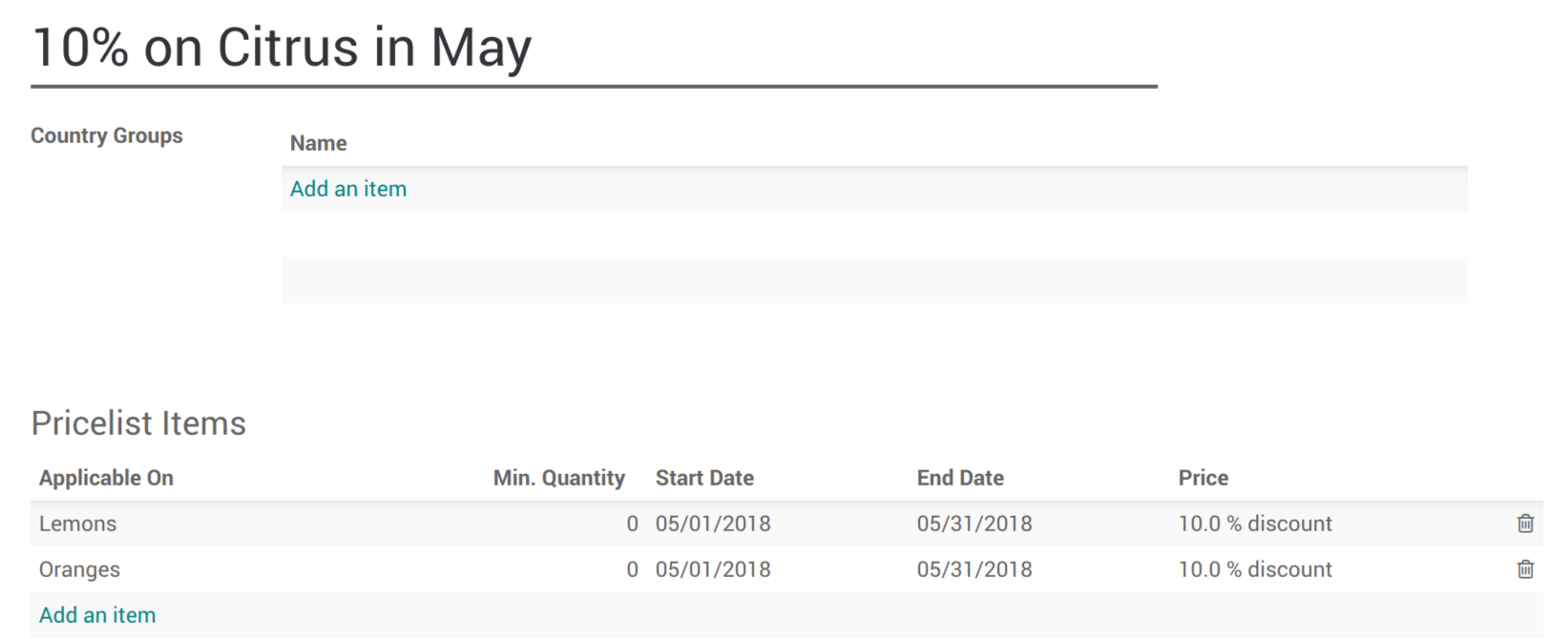
Sử dụng bảng giá với giao diện PoS
Trên giao diện PoS, một nút mới xuất hiện. Sử dụng nó để chọn bảng giá.
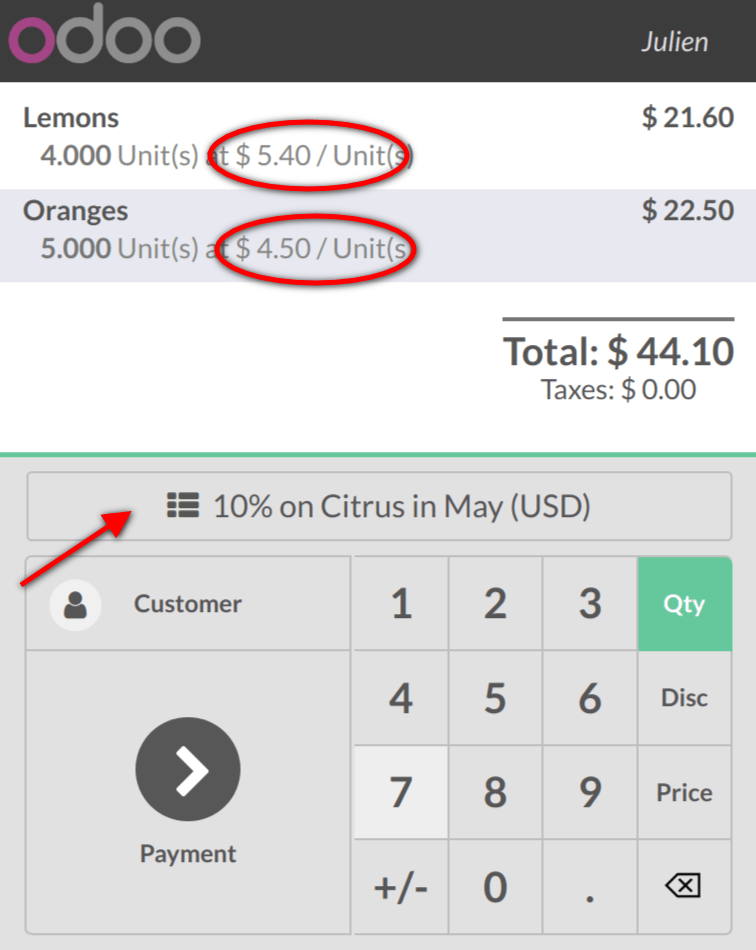
Nhấp vào đó để cập nhật ngay lập tức các giá với bảng giá đã chọn. Sau đó, bạn có thể hoàn tất đơn hàng.