
Kiểm tra/chạy chiến dịch
The Odoo Marketing Automation app allows users to test marketing campaigns (and mailings) before officially running them to check for errors and correct any mistakes before it reaches its target audience.
Chiến dịch thử nghiệm
Để thử nghiệm một chiến dịch tiếp thị, mở , và chọn chiến dịch mong muốn để thử, sẽ hiển thị biểu mẫu chi tiết của chiến dịch.
Trong biểu mẫu chi tiết chiến dịch, hãy đảm bảo rằng chiến dịch đã có các hoạt động được cấu hình trong quy trình làm việc (hoặc tạo một chiến dịch bằng cách làm theo hướng dẫn trong tài liệu Hoạt động quy trình chiến dịch).
Ghi chú
Việc kiểm thử các chiến dịch tự động hoá tiếp thị nên được thực hiện trên phiên bản sản xuất của cơ sở dữ liệu. Các cơ sở dữ liệu sao chép (hoặc dùng thử) có khả năng gửi email hạn chế.
Để bắt đầu một bài kiểm tra, nhấn nút Launch a Test ở đầu biểu mẫu chiến dịch, bên phải nút Start.
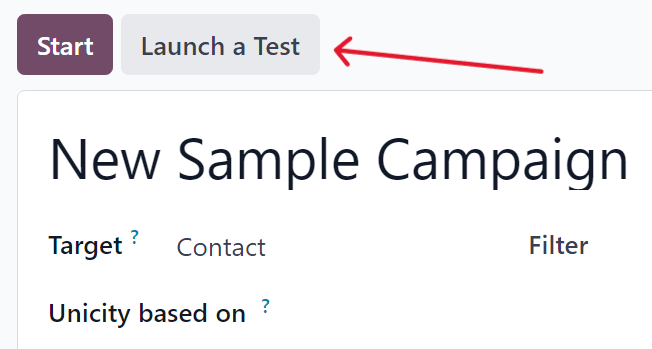
Khi nhấp, một cửa sổ pop-up Launch a test xuất hiện.
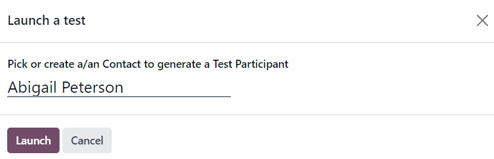
Trong cửa sổ pop-up Launch a test, nhấp vào trường Pick or create a/an Contact to generate a Test Participant để hiển thị menu thả xuống danh sách liên hệ. Từ menu thả xuống này, chọn một liên hệ hiện có (hoặc tạo mới) để chạy thử nghiệm.
Ghi chú
Chỉ được chọn một liên hệ từ cửa sổ pop-up Launch a test.
Để tạo một liên hệ mới trực tiếp từ cửa sổ pop-up Launch a test, bắt đầu nhập tên của liên hệ mới vào trường trống, và nhấn Create and edit....
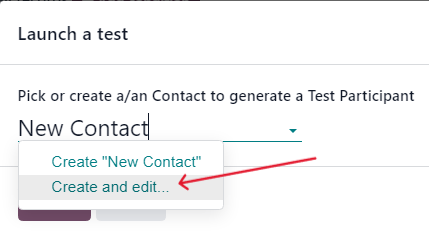
Thao tác này sẽ hiển thị một biểu mẫu pop-up trống Create Record, trong đó thông tin liên hệ cần thiết (Email, Mobile, v.v.) phải được nhập, để kiểm tra hoạt động. Khi đã nhập thông tin cần thiết, nhấn Save & Close.
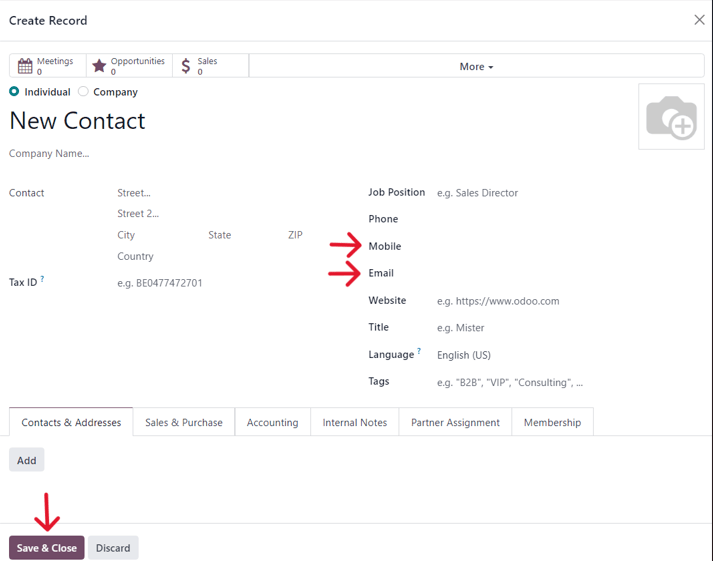
Khi tất cả các trường cần thiết đã được nhập, nhấn Save & Close để quay lại cửa sổ pop-up Launch a test.
Sau khi đã chọn một liên hệ, nhấn Launch để hiển thị trang kiểm tra chiến dịch.
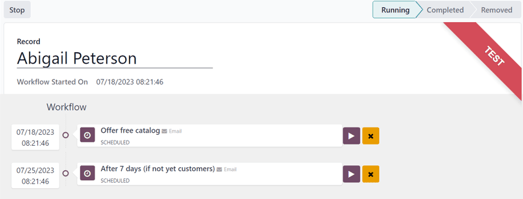
Trên trang kiểm tra chiến dịch, tên của Record đang được kiểm tra hiển thị, cùng với thời gian chính xác mà quy trình kiểm tra này đã được bắt đầu trong trường Workflow Started On. Bên dưới, trong phần Workflow là hoạt động (hoặc các hoạt động) đầu tiên trong quy trình đang được kiểm tra.
Để bắt đầu một bài kiểm tra, nhấp vào nút Run, được biểu thị bằng biểu tượng ▶️ (play button) bên cạnh hoạt động đầu tiên trong quy trình làm việc. Khi nhấp, trang sẽ tải lại, và Odoo hiển thị các kết quả (và phân tích) khác nhau liên kết với hoạt động cụ thể đó khi chúng xảy ra, theo thời gian thực.
Ghi chú
Nếu một hoạt động con được lên lịch dưới một hoạt động cha, hoạt động con đó sẽ được hiển thị với độ thụt lề nhẹ trong quy trình làm việc, sau khi hoạt động cha đã được chạy, qua biểu tượng ▶️ (play button) .
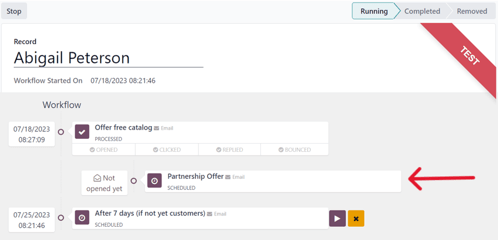
Khi tất cả các hoạt động quy trình làm việc đã hoàn thành, bài kiểm tra kết thúc, và thanh trạng thái (ở góc trên bên phải) chuyển sang giai đoạn Completed.
Để dừng một bài kiểm tra trước khi tất cả các hoạt động quy trình làm việc hoàn thành, nhấn nút Stop ở góc trên‑trái của trang kiểm tra chiến dịch.
Chạy chiến dịch
Để chạy một chiến dịch, đi tới , và chọn chiến dịch mong muốn để chạy.
Trên biểu mẫu chi tiết chiến dịch, khi tất cả các hoạt động mong muốn đã sẵn sàng trong phần Workflow, nhấn Start ở góc trên‑trái để chính thức chạy chiến dịch tới đối tượng mục tiêu đã cấu hình được chỉ định trên biểu mẫu chi tiết chiến dịch.
Nhấp vào Start sẽ khởi động chiến dịch, và thanh trạng thái của chiến dịch sẽ chuyển sang Running, nằm ở góc trên‑phải của biểu mẫu chi tiết chiến dịch.

Ghi chú
Nếu một số người tham gia đã chạy trong một chiến dịch và đã bị dừng vì bất kỳ lý do nào, việc nhấn nút Start lần nữa sẽ hiển thị một cảnh báo pop‑up. Cảnh báo này khuyên người dùng nhấn nút Update để áp dụng bất kỳ thay đổi nào đã thực hiện cho chiến dịch.
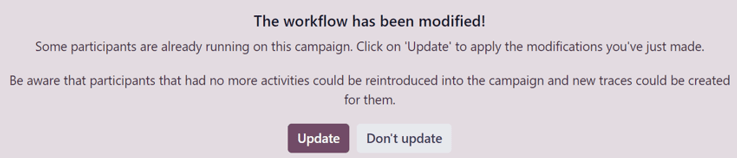
Lưu ý rằng những người tham gia đã hoàn thành toàn bộ chiến dịch trong trạng thái gốc có thể được đưa lại vào chiến dịch đã được chỉnh sửa mới, và có thể tạo các dấu vết mới cho họ.
Sau đó, khi các thư gửi và hành động được kích hoạt trong Workflow, các thống kê và dữ liệu liên quan đến mỗi hoạt động sẽ xuất hiện trong mỗi khối hoạt động. Ngoài ra, còn có một loạt các nút thông minh liên quan đến thống kê xuất hiện ở đầu biểu mẫu chi tiết chiến dịch.
Các nút thông minh phân tích này sẽ cũng được cập nhật dữ liệu thời gian thực khi chiến dịch tiến triển: Templates, Clicks, Tests, Participants

Dừng chiến dịch
Để dừng một chiến dịch đang chạy, hãy chuyển đến , và chọn chiến dịch mong muốn để dừng. Trong biểu mẫu chi tiết chiến dịch, nhấp vào nút Stop ở góc trên bên trái.
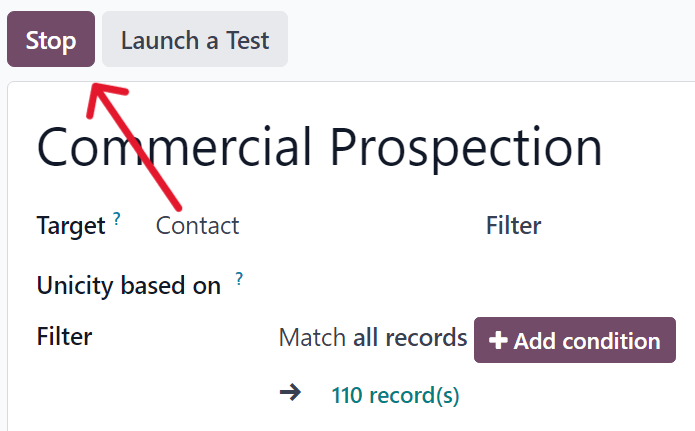
Khi nhấn, chiến dịch sẽ chính thức dừng lại, và trạng thái sẽ chuyển thành Stopped ở góc trên‑phải của biểu mẫu chi tiết chiến dịch.
