
Google Dịch
Google Translate có thể được sử dụng để dịch văn bản do người dùng tạo trong Odoo chatter.
Google API console
Phần lớn công việc thiết lập để tích hợp Google Translate vào Odoo được thực hiện qua Google API console. Khi các quy trình sau hoàn tất, một API key sẽ được tạo để nhập vào Odoo.
Xem thêm
Tạo dự án mới
Để bắt đầu, hãy truy cập Google API Console. Sau đó, đăng nhập bằng tài khoản Google Workspace, nếu có. Nếu không, đăng nhập bằng tài khoản Gmail cá nhân (địa chỉ email này phải trùng với địa chỉ có gắn kèm thanh toán).
Tiếp theo, nhấn Create Project ở phía bên phải của OAuth consent screen
Mẹo
Nếu Google API Console đã có các dự án, nhấn vào menu thả xuống bên cạnh biểu tượng Google Cloud, và một cửa sổ pop‑over sẽ xuất hiện. Tiếp theo, nhấn vào New Project ở góc trên‑phải của cửa sổ pop‑over.
Trên màn hình New Project, đổi tên Project name thành Odoo Translate và duyệt để chọn Location. Đặt Location là Google Workspace organization. Nếu đang sử dụng tài khoản Gmail cá nhân, để Location là No Organization.
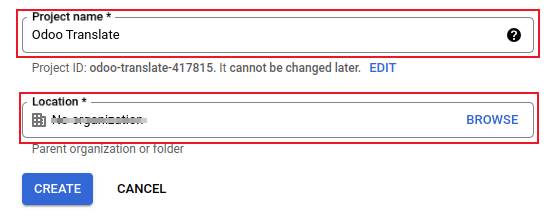
Nhấn vào Create để hoàn thành bước này.
Thư viện API
Tiếp theo, Cloud Translation API cần được cài đặt trên dự án mới được tạo này. Để thực hiện, nhấp vào trong menu bên trái. Sau đó, tìm kiếm cụm từ Cloud Translation API, và nhấp vào kết quả. Điều này sẽ là một Google Enterprise API có nhãn Cloud Translation API.
Nhấn Enable để cài đặt thư viện cho dự án này.
Quan trọng
Sử dụng API Google Translate yêu cầu một tài khoản thanh toán hiện tại với Google.
Sau khi tài khoản thanh toán đã được thiết lập với Google và thư viện đã được bật, nhấn Manage để hoàn tất cấu hình trên API.
Tạo thông tin đăng nhập
Bây giờ dự án đã được thiết lập và Cloud Translation API đã được bật, thông tin xác thực phải được tạo. Điều này bao gồm API key.
Để bắt đầu quy trình này, nhấp vào trong menu thanh bên trái.
Sau đó, nhấp vào Create Credentials trong menu trên cùng, và chọn API key từ menu thả xuống.
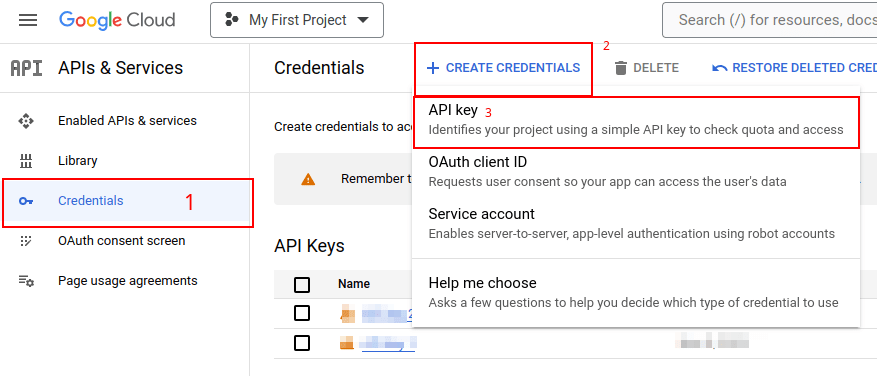
Sao chép API key để sử dụng trong phần tiếp theo.
Quan trọng
Với mục đích bảo mật, việc sử dụng API key có thể bị giới hạn.
Để thực hiện việc này, hãy truy cập phần Hạn chế API bằng cách nhấp vào Chỉnh sửa khóa API trong cửa sổ bật lên, hoặc bằng cách nhấp vào khóa API được liệt kê trong trang Thông tin xác thực. Từ đây, có thể thiết lập các giới hạn cho khóa. Việc này bao gồm thiết lập một ứng dụng để giới hạn việc sử dụng khóa API, và xác định liệu khóa API này có thể gọi bất kỳ API nào hay không.
It is recommended that the Odoo Translate API be restricted to only allow requests from the configured Odoo database and to the Cloud Translation API.
Để thêm hạn chế trang web, nhấn Websites, dưới Set an application restriction. Sau đó, nhập địa chỉ của cơ sở dữ liệu mà Google Translate đang được sử dụng, bằng cách nhấn Add. Cuối cùng, thêm URL, và nhấn Done.
Để giới hạn việc sử dụng khóa cho một API được chọn, đầu tiên, chọn Restrict key, trong phần API restrictions. Sau đó, sử dụng menu thả xuống để chọn API đang được cấu hình (Cloud Translation API).
Mẹo
Lưu khóa API: sao chép khóa API và lưu trữ nó ở nơi an toàn.
Do not share the API key publicly or expose it in client-side code.
Cấu hình Odoo
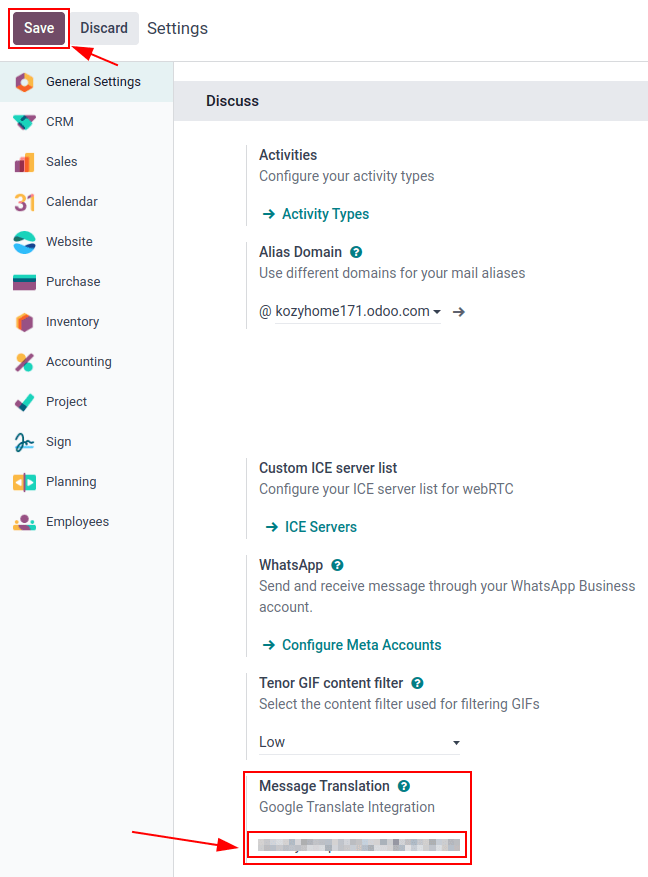
Để truy cập tích hợp trong Odoo, hãy điều hướng tới . Nhập khóa API vào trường có nhãn Message Translation. Sau đó, Save cài đặt, và Google Translate có thể được sử dụng trong bất kỳ khung trao đổi nào trên toàn bộ cơ sở dữ liệu.
Khung trao đổi
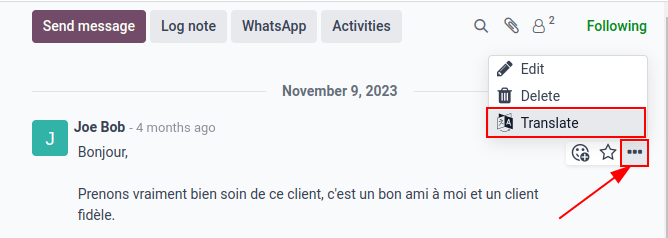
Để dịch văn bản của người dùng từ ngôn ngữ khác, nhấn biểu tượng ... (three dot) ở phía bên phải của khung trao đổi. Sau đó, chọn Translate. Nội dung sẽ được dịch sang language được thiết lập trong tùy chọn của người dùng.
Xem thêm