
Bảng pivot động
Khi một chế độ xem pivot từ cơ sở dữ liệu Odoo được chèn vào bảng tính, nó mặc định sẽ là một bảng pivot tĩnh. Mỗi ô trong bảng pivot tĩnh chứa một Odoo-specific function để truy xuất dữ liệu từ cơ sở dữ liệu của bạn.
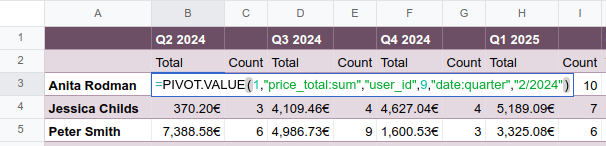
Khi dữ liệu liên quan trong cơ sở dữ liệu của bạn thay đổi, ví dụ như doanh số bán hàng của một quý nhất định hoặc của một nhân viên kinh doanh cụ thể, các ô trong bảng tổng hợp tĩnh của bạn sẽ được cập nhật.
Tuy nhiên, một bảng tổng hợp tĩnh không tự động mở rộng để chứa dữ liệu mới, ví dụ, dữ liệu bán hàng của một quý mới hoặc của nhân viên bán hàng vừa được tuyển dụng. Cũng không thể thêm hoặc thao tác các chiều (tức là cột hoặc hàng) hoặc các chỉ số qua thuộc tính của bảng tổng hợp.
Ghi chú
Nếu bạn cố gắng cập nhật hoặc thao tác các thuộc tính của bảng tổng hợp vừa được chèn vào bảng tính, một thông báo lỗi sẽ xuất hiện ở góc trên bên phải của màn hình:
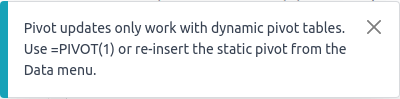
Để có nhiều tính linh hoạt hơn trong cách bạn có thể thao tác với bảng pivot, bạn có thể create a dynamic pivot table từ một bảng pivot tĩnh.
Tạo bảng tổng hợp động
Có hai cách chính để tạo bảng tổng hợp động từ bảng tổng hợp tĩnh:
Sao chép bảng tổng hợp tĩnh từ thuộc tính bảng tổng hợp: Open the pivot table properties, nhấp vào biểu tượng (gear) ở góc trên bên phải của ô, sau đó nhấp vào Duplicate.
Đã tạo nguồn dữ liệu mới và phiên bản động của bảng tổng hợp đã được chèn vào một trang tính mới. Bảng tổng hợp động có cùng kiểu dáng với bảng tổng hợp gốc.
Ghi chú
Khi bạn sử dụng phương pháp này, bảng pivot động mới của bạn sẽ nhận được ID pivot tiếp theo có sẵn. Điều này có nghĩa là bạn có thể tạo nhiều chế độ xem pivot liên kết với cùng một model, nhưng với các cài đặt, nhóm hoặc tính toán khác nhau.
Chèn lại bảng pivot động từ menu Data: Trong bảng tính chứa bảng pivot tĩnh của bạn, đặt con trỏ vào một ô trống. Nhấp vào trên thanh menu, sau đó chọn bảng pivot tương ứng.
Một bảng pivot mới, động xuất hiện, với cùng kiểu dáng như bảng pivot gốc.
Ghi chú
Khi bạn sử dụng phương pháp này, bảng pivot tĩnh và động của bạn sẽ chia sẻ cùng một nguồn dữ liệu và do đó cùng một ID pivot. Để tránh nhầm lẫn, hãy xóa bảng pivot tĩnh gốc.
Mẹo
Cũng có thể nhập trực tiếp function của bảng tổng hợp động vào một ô trống. Tuy nhiên, với phương pháp này, cần phải áp dụng lại kiểu dáng bảng một cách thủ công.
Các chức năng bảng tổng hợp động
Thay vì mỗi ô chứa một hàm riêng để truy xuất dữ liệu từ cơ sở dữ liệu của bạn, như trong một static pivot table, bảng tổng hợp động chỉ có một hàm duy nhất:
=PIVOT(pivot_id, [row_count], [include_total], [include_column_titles], [column_count] )
Các đối số của hàm như sau:
pivot_id: ID được gán khi bảng pivot được chèn. Bảng pivot đầu tiên chèn vào bảng tính sẽ được gán pivot ID1, bảng thứ hai sẽ có pivot ID2, v.v.row_countvàcolumn count: số hàng và số cột tương ứng.include_totalvàinclude_column_titles: giá trị0sẽ loại bỏ tổng và tiêu đề cột tương ứng.
Đây là một hàm mảng, cho phép bảng pivot tự động mở rộng để chứa kết quả của hàm.
Ô ở góc trên bên trái chứa hàm có thể chỉnh sửa, trong khi nhấp vào bất kỳ ô nào khác sẽ hiển thị công thức này dưới dạng màu xám.
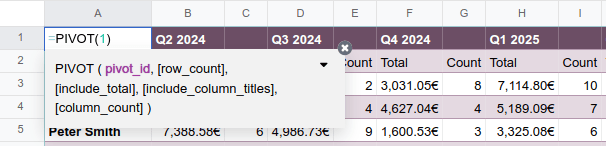
Mẹo
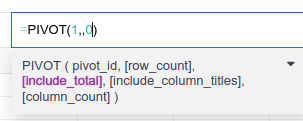
Nếu cần, bạn có thể cập nhật chức năng của bảng tổng hợp động để loại bỏ các yếu tố như tổng cộng hoặc tiêu đề cột.
Khi hàm được mở trong thanh công thức hoặc ô trên‑trái của bảng tổng hợp, đặt con trỏ sau ID pivot rồi gõ , để chuyển đến trường tùy chọn bạn muốn sửa đổi. Trong ví dụ dưới đây, việc thêm giá trị 0 cho [include_total] sẽ xóa cả tổng dòng và tổng cột khỏi bảng tổng hợp.
Thao tác bảng tổng hợp động
To manipulate data in a dynamic pivot table, open the pivot table properties.
Các tùy chọn sau có sẵn khi nhấp vào biểu tượng (gear):
Flip axes: để chuyển tất cả các chiều được biểu thị trong cột sang hàng và ngược lại.
Mẹo
Lật trục tọa độ sẽ trình bày dữ liệu từ một góc nhìn khác, có thể mang lại những hiểu biết mới. Tuy nhiên, tùy thuộc vào khối lượng dữ liệu, nó có thể gây ra lỗi #SPILL. Điều này xảy ra khi một công thức cố gắng xuất ra một dải giá trị, nhưng có thứ gì đó chặn các ô đó, chẳng hạn như dữ liệu khác, các ô đã hợp nhất, hoặc giới hạn của trang hiện tại.
Di chuột qua ô chứa #SPILL sẽ hiển thị chi tiết lỗi.
Duplicate: để nhân bản bảng tổng hợp động và tạo một nguồn dữ liệu mới với các thuộc tính riêng biệt.
Delete: để xóa nguồn dữ liệu của bảng pivot động.
Ghi chú
Xóa nguồn dữ liệu của bảng pivot không xóa biểu diễn trực quan của dữ liệu. Xóa bảng khỏi bảng tính bằng cách bạn muốn, ví dụ: qua lệnh bàn phím, menu bảng tính, hoặc bằng cách xóa sheet.
Kích thước
Các kích thước của bảng pivot, tức là cách dữ liệu được nhóm, được đặt trong Columns và Rows theo cách chúng xuất hiện trong chế độ xem pivot trong cơ sở dữ liệu của bạn, tức là trước khi bảng pivot được chèn vào bảng tính.
Bạn có thể:
thêm các chiều mới bằng cách nhấp vào Add
xóa các chiều hiện có bằng cách nhấp vào biểu tượng (delete) trên chiều tương ứng
thay đổi thứ tự các chiều được hiển thị trong Columns hoặc Rows bằng cách nhấp rồi kéo chiều đó tới vị trí mong muốn trong phần tương ứng
thay đổi trục mà một chiều được hiển thị bằng cách nhấp rồi kéo chiều từ Columns sang Rows hoặc ngược lại
change how a dimension's values are ordered by selecting Ascending, Descending, or Unsorted in the Order by field
Đối với các chiều dựa trên ngày hoặc thời gian, chọn Granularity mong muốn từ các tùy chọn trong menu thả xuống
Chỉ số
Các chỉ số trong bảng pivot của bạn, tức là những gì bạn đang đo lường hoặc phân tích, dựa trên các chiều bạn đã chọn, được liệt kê theo thứ tự chúng xuất hiện trong chế độ xem pivot trong cơ sở dữ liệu của bạn.
Bạn có thể:
thêm các đo lường mới, bao gồm calculated measures, bằng cách nhấn Add
ẩn (), hiển thị (), hoặc xóa () các chỉ số hiện có
Chỉnh sửa tên của các đơn vị đo hiện có bằng cách nhấp vào tên của đơn vị đo
Thay đổi thứ tự hiển thị các chỉ số bằng cách nhấp và kéo chỉ số đến vị trí mong muốn
thay đổi cách hiển thị các số đo bằng cách nhấp vào biểu tượng (gear) , sau đó chọn tùy chọn mong muốn từ menu thả xuống, ví dụ: % of grand total hoặc Rank smallest to largest. Dữ liệu bảng tổng hợp được cập nhật động khi các tùy chọn khác nhau được chọn.
chọn cách các chỉ số được tổng hợp, ví dụ: bằng Sum, Average, Minimum
Mẹo
Để sắp xếp các giá trị của bảng tổng hợp động theo thước đo cho một chiều cụ thể, nhấp chuột phải vào bất kỳ giá trị nào của bảng tổng hợp, sau đó nhấn Sort pivot và chọn Ascending hoặc Descending trong danh sách thả xuống. Để quay lại thứ tự mặc định, thực hiện các bước tương tự rồi chọn No sorting trong danh sách thả xuống.
Các chỉ số tính toán
Có thể thêm các chỉ số tính toán nếu chỉ số mong muốn không tồn tại trong chế độ xem pivot ban đầu. Ví dụ, có thể thêm một chỉ số tính toán để hiển thị doanh thu trung bình trên mỗi đơn hàng hoặc biên lợi nhuận trên mỗi sản phẩm.
Để thêm một đo lường tính toán:
Từ phần Measures của thuộc tính bảng tổng hợp, bấm Add
Below the scrollable list, click Add calculated measure.
Đổi tên đo lường đã tính toán bằng cách nhấp vào tên và gõ.
Nhấp vào dòng bắt đầu bằng
=và nhập công thứcExample
Trong ví dụ dưới đây, doanh thu trung bình trên mỗi đơn hàng được tính bằng cách chia tổng doanh thu bán hàng cho số lượng đơn hàng.
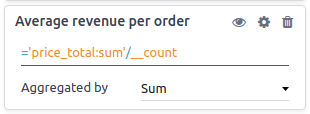
Chọn cách tổng hợp chỉ số bằng cách chọn một giá trị trong danh sách thả xuống.
Mẹo
Có một số lợi thế khi sử dụng bảng pivot tĩnh, chẳng hạn như có thể xem các hàm phía sau từng ô. Để có thể làm được điều này, hãy chọn phần liên quan của bảng pivot động, sao chép, rồi dán vào một vùng trống của bảng tính. Nhấp vào bất kỳ ô nào đã dán để xem Odoo function được sử dụng để lấy dữ liệu.